Уже зарегистрированы? Просто введите свои данные и мгновенно получите доступ к управлению кредитами, выплатам и другим возможностям. Новый пользователь? Процесс регистрации займет меньше минуты, и вы сразу сможете начать пользоваться всеми преимуществами. Все операции выполняются быстро и безопасно, а интерфейс отличается friendly-дизайном, который понятен с первого взгляда.
Гарантируем прозрачность условий и круглосуточную поддержку. Узнайте о своих кредитных лимитах, погашайте займы онлайн и следите за всеми транзакциями через удобную панель. Ваша финансовая независимость – в ваших руках, и Webbankir помогает сделать ее еще проще.
Обзор возможностей личного кабинета Webbankir для пользователей
Получите быстрый доступ к вашему денежному портфелю, воспользовавшись функцией просмотра текущих балансов и истории операций. В личном кабинете легко контролировать выполнение платежей и погашение займов, выбрав соответствующий раздел.
Создавайте новые заявки на кредиты или микрозаймы в пару кликов. Вся информация о статусе ваших заявок отображается в реальном времени, что избавляет от необходимости обращаться в поддержку.
Определяйте оптимальные условия погашения, используя встроенные калькуляторы. Можно рассчитать сумму ежемесячных платежей или выбрать удобное расписание платежей, исходя из текущих возможностей.
Настраивайте напоминания о важных датах и платежах, чтобы не пропустить сроки. Автоматические уведомления приходят на электронную почту или в мобильное приложение, если оно установлено.
Обновляйте личные данные, добавляйте или редактируйте банковские карты и счета для проведения операций. Вся информация защищена многоуровневой системой безопасности и шифрованием.
В кабинете предусмотрены разделы для получения консультаций или обращения в службу поддержки. Просто выберите подходящий способ связи – чат, телефон или электронный адрес.
Следите за актуальными акциями и специальными предложениями, которые доступны только зарегистрированным пользователям. Регулярное получение информации поможет получать выгоду и планировать финансы.
Пошаговая регистрация и вход в личный кабинет
Запустите сайт Webbankir и найдите кнопку ‘Войти’ или ‘Регистрация’ в верхней части страницы. Нажмите на нее, чтобы открыть форму входа или регистрации.
Для регистрации введите свой номер мобильного телефона или электронную почту в соответствующие поля. После этого придумайте надежный пароль и подтвердите его, введя еще раз. Если есть необходимость, укажите дополнительные данные, такие как имя и фамилия, чтобы сделать профиль более полным.
Для завершения регистрации подтвердите свои контакты, введя код из SMS или письма, которое система отправит на указанный номер или почту. Это обеспечивает безопасность и идентификацию пользователя.
После успешной регистрации выполните вход, введя свой номер или email и пароль. Первый раз система может предложить пройти короткую настройку профиля или ознакомиться с функциями личного кабинета.
Для дальнейших входов используйте кнопку ‘Войти’ и сохраните данные для быстрого доступа через браузер или мобильное приложение. В случае потери пароля воспользуйтесь функцией восстановления, следуя простым подсказкам на экране.
Как зарегистрироваться в Webbankir: полный процесс и советы
Для начала перейдите на страницу входа в личный кабинет Webbankir и нажмите кнопку «Регистрация». Обычно она расположена рядом с формой входа.
Заполните регистрационную форму, указав актуальный номер мобильного телефона. На указанный номер придет смс-сообщение с кодом подтверждения. Введите его в соответствующее поле.
Создайте надежный пароль, состоящий из букв, цифр и специальных символов. Оставьте его в секрете и запомните, чтобы иметь возможность легко входить в аккаунт.
При необходимости заполните дополнительные поля: фамилию, имя, дату рождения или указания, связанные с процессом идентификации клиента.
Подтвердите согласие с условиями использования сервиса и политикой конфиденциальности. Проверьте все данные и нажмите «Зарегистрироваться».
После успешной регистрации вы автоматически перейдете в личный кабинет. Рекомендуется связать банковские карты или другие платежные инструменты для полноценного использования функций сайта.
Советы по регистрации:
- Используйте актуальный и действующий номер мобильного, чтобы не пропустить важные уведомления.
- Создавайте сочетания паролей, которые сложно угадать, но легко запомнить.
- Проверьте правильность введенной информации перед отправкой формы.
- Создайте резервные способы входа, например, привязку электронной почты или дополнительных номеров.
- Если возникают трудности, воспользуйтесь разделом помощи или поддержкой для получения конкретных инструкций.
Авторизация в системе: что делать при забытом пароле
Если не помните пароль, перейдите в раздел входа и нажмите кнопку «Забыли пароль?». После этого введите зарегистрированный электронный адрес или номер телефона, чтобы получить инструкцию по восстановлению доступа. Проверьте почту или SMS, чтобы найти письмо или сообщение с кодом восстановления.
В январе или феврале в письме появится временный пароль или ссылка для сброса. Следуйте указаниям в письме, чтобы установить новый пароль. Для безопасности рекомендуется выбрать уникальный и сложный набор символов, который сложно угадать. Не используйте одинаковые пароли для разных сервисов и храните новый пароль в надежном месте.
Если письмо не пришло, проверьте папки «Спам» или «Промо-акции». Убедитесь, что указанный вами электронный адрес или номер телефона правильны и активны. В случае повторных ошибок попробуйте повторить процедуру восстановления или обратитесь в службу поддержки через форму обратной связи.
Для входа с новым паролем снова перейдите на страницу авторизации, введите ваш логин или мобильный телефон и пароль. После успешного входа система предложит вам обновить личные данные или настроить двухфакторную аутентификацию для дополнительной защиты аккаунта.
Мобильное приложение: вход через смартфон и быстрый доступ
Загрузите наше приложение, чтобы получить мгновенный доступ к своему личному кабинету. Авторизуйтесь с помощью PIN-кода или биометрии – отпечатка пальца или распознавания лица – и быстро перейдите к нужным функциям, не теряя времени на ввод пароля. Интуитивный интерфейс позволяет находить необходимые разделы буквально в два клика, а автоматическая синхронизация обеспечивает актуальную информацию в любой момент. Используйте push-уведомления, чтобы быть в курсе важных событий или новых предложений прямо на экране смартфона. Благодаря оптимизированной работе приложения, вход занимает считанные секунды, а управление счетами и услугами становится комфортным и простым, где бы вы ни находились.
Интеграция с системами двухфакторной защиты
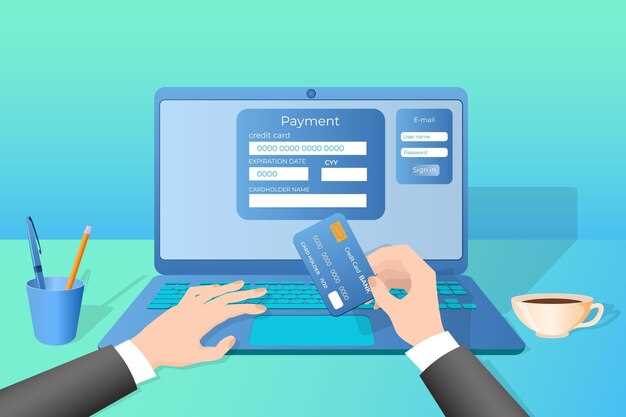
Поддержите безопасность аккаунта Webbankir, подключая системы двухфакторной аутентификации. Настройте подтверждение входа через одноразовые коды, отправляемые на мобильное устройство, или используйте специальные приложения, такие как Google Authenticator или Authy. Встроенная интеграция позволяет автоматически активировать защиту в личном кабинете без дополнительных сложностей, сокращая риск несанкционированного доступа.
Совместите обычный пароль с дополнительным уровнем проверки, выбирая методы, наиболее подходящие под ваши нужды. Это помогает предотвратить попытки взлома даже при компрометации пароля. Обновлять настройки можно в любой момент через раздел безопасности – достаточно нескольких кликов.
Постоянное обновление и использование современных методов двухфакторной защиты повышает уровень доверия к сервису и обеспечивает спокойствие при выполнении транзакций. Интеграция с системами защиты работает напрямую с API банка, что обеспечивает беспрепятственный обмен данными и повышенную надежность.
Обратите внимание, что при активации системы двухфакторной защиты рекомендуется установить резервные параметры восстановления, чтобы избежать блокировки доступа в случае потери устройства или неожиданной ошибки. Ваша безопасность – это не только защита данных, но и обеспечение быстрого восстановления доступа.
Что делать при проблемах с входом в кабинет
Если вы не можете войти в личный кабинет Webbankir, проверьте правильность введенного логина и пароля. Обычно ошибки связаны с опечатками или неправильным раскладом клавиатуры.
Если забыли пароль, нажмите на ссылку ‘Забыли пароль?’ и следуйте инструкциям для восстановления доступа. Обычно потребуется указать номер телефона или электронную почту, зарегистрированные в системе.
Десятки попыток вводы корректных данных могут привести к блокировке аккаунта на некоторое время. В таком случае дождитесь разблокировки или свяжитесь с техподдержкой для получения помощи.
Проверьте соединение с интернетом: стабильное подключение поможет избежать ошибок входа, вызванных сбоями сети.
| Причина неисправности | Решение |
| Несоответствие логина или пароля | Используйте функцию восстановления пароля или повторно введите данные |
| Блокировка аккаунта | Дождитесь снятия блокировки или обратитесь в поддержку |
| Проблемы с интернет-соединением | Проверьте сеть и подключение, обновите страницу |
| Используется устаревший браузер | Обновите браузер или попробуйте другой |
Возможности восстановления доступа без потери данных
Для восстановления доступа к личному кабинету Webbankir воспользуйтесь функцией восстановления пароля через подтверждение по электронной почте или SMS. Введите зарегистрированный номер телефона или email, и системе будет отправлено уникальное кодовое слово или временный пароль. Этот способ позволяет не утратить ваши текущие настройки и историю операций, избегая необходимости повторной регистрации.
Если доступ к номеру телефона или email утрачен, воспользуйтесь функцией подтверждения личности через предоставление документов. Загрузите сканы паспорта или другого удостоверяющего личность документа в защищённом режиме. После проверки данных вам автоматически предоставится доступ к аккаунту без необходимости его удаления или создания нового профиля.
Перед началом процедуры убедитесь, что ваши контактные данные актуальны и закреплены в системе. Если же есть сложности с восстановлением, обратитесь в службу поддержки через чат или по телефону для получения индивидуальной помощи, которая сохранит все ваши данные.
| Способ восстановления | Описание | Что сохраняется |
|---|---|---|
| Восстановление по email/SMS | Запрос к системе с подтверждением через код, отправленный на указанный контакт | История операций, настройки аккаунта |
| Подтверждение личности | Загрузка сканов документов для проверки и автоматического восстановления доступа | Вся текущая информация, история, настройки |
| Обращение в поддержку | Индивидуальное решение через оператор с сохранением всех данных | Полный доступ к аккаунту, история операций |
Обзор услуг и функций личного кабинета Webbankir
Используйте личный кабинет Webbankir для быстрого оформления кредитных заявок, получая предварительное одобрение прямо на сайте. В разделе «Мои заявки» отслеживайте статус текущих запросов, чтобы оперативно получать обновления и подстраивать план по выплатам.
Функция автоматического напоминания о платежах помогает избегать просрочек. Настройте уведомления по SMS или электронной почте и получайте напоминания за несколько дней до даты погашения.
В разделе «Мои финансы» управляйте всеми транзакциями: делайте выплаты, переводите средства между счетами или запрашивайте выписки по операциям. Удобная структура интерфейса позволяет быстро находить нужную информацию.
Просматривайте расчетные таблицы и графики по кредитам, чтобы видеть погашение задолженности и оставшиеся платежи. Используйте калькулятор для планирования будущих выплат и оценки возможных процентов.
Поддержка клиентов реализована через чат внутри кабинета, где можно быстро решить вопросы по деталям кредита или узнать о новых акциях.
Пользователи могут создавать шаблоны для часто используемых операций, экономя время при повторных платежах или переводах. Также личный кабинет обеспечивает безопасность доступа с помощью двухфакторной аутентификации и шифрования данных.
Обновления и новости компании отображаются на главной странице кабинета, чтобы держать пользователей в курсе всех изменений и акций.
Заработок и управление займами: как оформить заявку онлайн
Для быстрого получения займа начните с входа в Личный кабинет Webbankir. После авторизации выберите раздел «Оформить заявку». Заполните необходимую форму, укажите сумму и срок займа, а также предоставьте актуальные данные о доходах и финансах. Все поля заполняются через удобную форму без лишней бюрократии.
Проверьте введённую информацию и подтвердите заявку. На следующем этапе система автоматически определит вашу платежеспособность и предложит подходитящие условия. Если потребуется, прикрепите скан или фото документов – это ускорит рассмотрение заявки.
После отправки заявки вы получите уведомление о её статусе в режиме онлайн. В случае одобрения, деньги поступят на ваш счет в короткие сроки. Управлять займом можно прямо из личного кабинета: досрочно погасить, увеличить сумму или изменить условия – всё доступно через интерфейс.
Обратите внимание на раздел «Заработок» – здесь можно ознакомиться с программами дополнительного дохода, а также предложениями по рефинансированию и консолидации долгов. Это позволяет легко контролировать свои финансы и планировать будущие выплаты.
История сделок и мониторинг состояния кредитных обязательств
Чтобы избежать просрочек и контролировать финансовое состояние, регулярно просматривайте историю сделок в личном кабинете. Это помогает отслеживать все выплаты и своевременно замечать возможные ошибки или задержки. В разделе «История сделок» отображаются детальные сведения о погашенных и текущих кредитах, а также штрафы и дополнительные платежи.
Используйте мониторинг задолженностей для оценки общего баланса и выявления потенциальных рисков. В личном кабинете вы можете настроить уведомления о важных событиях, таких как приближающиеся сроки платежей или изменение процентов. Это позволяет планировать финансы и избегать лишних затрат.
Обновленная информация по каждому кредиту дает возможность сравнить запланированные платежи с фактическими, что помогает избежать ошибок при перечислении средств. В случае возникновения вопросов или несоответствий, быстро связывайтесь со службой поддержки через встроенный чат или обратную связь.
Регулярный просмотр истории сделок и состояния обязательств укрепляет финансовую дисциплину и обеспечивает прозрачное управление кредитами. Сделайте это автоматической частью своих финансовых рутин и управляйте долгами спокойно и уверенно.
Настройки персональных данных и безопасность аккаунта
Регулярно проверяйте и обновляйте свои личные данные, чтобы вся информация оставалась актуальной и точной. Используйте надежные пароли, состоящие из комбинации букв, цифр и специальных символов, и обновляйте их не реже одного раза в три месяца. Включите двухфакторную аутентификацию, чтобы усложнить доступ злоумышленникам.
Настройте уведомления о входах в аккаунт и изменениях настроек – это позволит быстро реагировать на подозрительную активность. Следите за списком устройств и браузеров, с которых осуществляется вход, и при обнаружении незнакомого устройства немедленно отключайте его.
Ограничьте доступ к своему аккаунту, устанавливая уровень приватности для личных данных и настроек видимости. Поддерживайте актуальность контактных данных, чтобы службы безопасности могли связаться с вами при необходимости восстановления доступа или подтверждения действий.
| Рекомендуемые действия | Рекомендуемый уровень безопасности |
|---|---|
| Создавайте уникальные пароли для аккаунта | Высокий |
| Включайте двухфакторную аутентификацию | Высокий |
| Обновляйте личные данные и пароли регулярно | Средний |
| Проверяйте список устройств и активных сессий | Высокий |
| Настраивайте уровни доступа и приватности | Средний |
Используйте только проверенные сети Wi-Fi при входе в аккаунт, избегайте публичных точек доступа для работы с персональными данными. Не делитесь паролями и личной информацией с третьими лицами, даже если они кажутся надежными.
Использование дополнительных сервисов: советы и инструкции
Перейдите в раздел «Дополнительные услуги» в вашем личном кабинете Webbankir, чтобы увидеть список доступных вариантов.
Чтобы активировать услугу, выберите нужную и нажмите кнопку «Подключить». Обязательно следуйте подсказкам системы, вводите запрашиваемые данные аккуратно и проверяйте их перед подтверждением.
Для управления подписками откройте раздел «Мои услуги» и просмотрите текущие подключения. Здесь можно отключить или изменить параметры любой услуги без сложностей.
Используйте инструкцию по каждой услуге, если она имеется. Обычно она доступна в виде окна с подсказками или отдельного раздела на сайте.
Настройте уведомления о статусе и изменениях в сервисах, чтобы быть в курсе всех обновлений. В настройках личного кабинета найдите раздел «Уведомления» и выберите удобные опции получения сообщений.
Для безопасного использования дополнительных сервисов убедитесь, что входите в личный кабинет через защищённое соединение и не передавайте свои пароли третьим лицам.
Если возникнут вопросы или потребуется помощь, обратитесь в службу поддержки через чат или по телефону, указанному в разделе «Контакты». Они помогут пройти инструкцию или решат проблему индивидуально.



