
Получите доступ к своему профилю за несколько кликов, чтобы своевременно корректировать информацию и избегать задержек в предоставлении услуг. Храните актуальные сведения и получайте уведомления о необходимости обновлений, чтобы быть уверенным в правильности данных. Настройка профиля занимает всего пару минут – просто войдите в личный кабинет и следуйте подсказкам. Обеспечьте своевременное получение уведомлений и исключите возможные ошибки, ведь правильность данных – залог быстрого и беспрепятственного доступа к государственным сервисам.
Обзор возможностей личного кабинета: что можно изменить и проверить
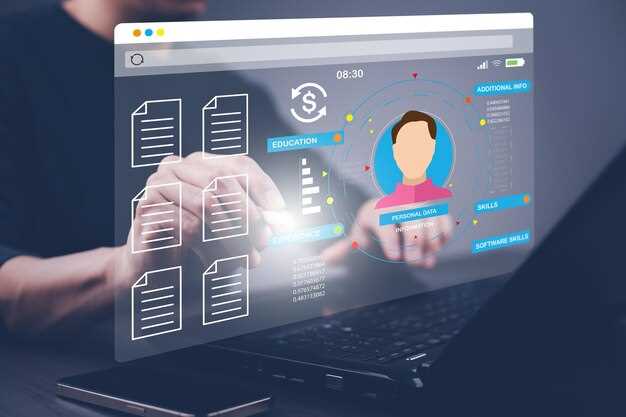
Откройте раздел ‘Мои данные’ и обновите свой адрес проживания или контактную информацию всего за несколько минут. Внесите изменения в паспортные данные или сведения о семейном положении, чтобы всегда иметь актуальную информацию для государственных услуг.
Проверьте статус заявлений и уже полученных услуг. В личном кабинете доступны сведения о текущих обращениях, сроки выполнения и история взаимодействий, что позволяет контролировать процесс и избегать задержек.
Настройте уведомления о важных событиях через SMS или электронную почту. Это поможет не пропустить сроки подачи документов, обновлений или ответов на обращения.
Добавьте или измените привязанные документы, такие как сканы паспорта, ИНН или СНИЛС. Это ускорит прохождение процедур и избавит от необходимости repeatedly предоставлять один и тот же документ.
Создайте доверенность на родственников или представителей через личный кабинет, включая возможность выбора ограничений и сроков действия доверенности, что упростит оформление и контроль полномочий.
Просмотрите список активных услуг и сертификатов, а также подключите новые сервисы. Некоторые из них автоматизируют оплату пошлин и сборов, избавляя от необходимости посещать отделения.
Проверьте параметры конфиденциальности и безопасности: установите двухфакторную аутентификацию, чтобы повысить защиту своих данных, и просмотрите историю входов в систему для обнаружения подозрительных попыток доступа.
Доступ к разделу личных данных: пошаговая навигация
Откройте раздел ‘Личные данные’ через главное меню на главной странице вашего профиля. Обычно он расположен в верхней части панели навигации с яркой иконкой профиля или личных настроек. Нажмите на эту иконку, чтобы открыть список доступных разделов.
Выберите пункт ‘Редактировать профиль’ или ‘Мои данные’. После этого вы попадёте на страницу с текущими личными данными и формой для их обновления. Обратите внимание: большинство платформ требуют прохождения авторизации или подтверждения пароля перед внесением изменений.
На странице отображаются такие разделы, как имя, дата рождения, адрес, контакты и другие данные, связанные с вашей учетной записью. Чтобы изменить информацию, найдите соответствующий блок и кликните на кнопку ‘Редактировать’ или значок карандаша рядом с ним.
Заполните или скорректируйте необходимые поля, уделяя внимание формату и точности данных. Для сохранения сделанных изменений нажмите кнопку ‘Сохранить’ или ‘Обновить’. Некоторые сервисы могут потребовать подтверждения по SMS или email – следуйте инструкциям на экране.
После успешного обновления система автоматически зафиксирует внесенные изменения и покажет подтверждающее сообщение. Проверьте корректность информации, вернувшись на страницу с данными или обновив страницу в браузере.
Обновление контактной информации: телефон, email, адрес
Перейдите в раздел ‘Мои данные’ и выберите вкладку ‘Контактная информация’. Для внесения изменений начните с выбора нужного пункта – телефон, электронная почта или адрес.
Введите актуальные данные в соответствующие поля. Обратите внимание, что номера телефонов должны содержать код региона и быть в международном формате, например +7 900 123 45 67.
После внесения изменений подтвердите их, получив код на указанный номер или электронную почту. Введите код в соответствующее поле для завершения обновления.
Если необходимо изменить адрес, укажите точные данные проживания, включая индекс и наименование района. Для подтверждения адреса система предложит загрузить подтверждающие документы или воспользоваться сервисом геолокации.
Проверьте все введённые сведения перед сохранением. После сохранения изменения станут доступны для просмотра и будут учитываться в вашем профиле автоматически.
Загрузка и обновление паспортных данных и документов
Чтобы загрузить или обновить паспортные данные, войдите в раздел ‘Мои документы’ на портале госуслуг. Выберите категорию ‘Паспорт’ или соответствующий документ, который хотите обновить. Нажмите кнопку ‘Загрузить новый файл’ и выберите актуальное сканированное изображение или фотографию страницы паспорта. Убедитесь, что изображение чёткое, все данные хорошо читаются и файлы соответствуют установленным требованиям по размеру и формату.
Для корректного обновления данных заполните обязательные поля формы, укажите серию, номер документа, дату выдачи и его орган. Проверьте правильность введённой информации перед подтверждением. После этого отправьте заявку на рассмотрение. Некоторые документы требуют загрузки дополнительных подтверждающих файлов, например, свидетельство о браке или смене имени.
Получите уведомление о статусе обработки вашей заявки. В случае необходимости дополнительно подтвердите свои данные через электронную почту или СМС. Обратите внимание, что сроки обработки могут различаться в зависимости от типа документа и региона. Регулярно проверяйте статус, чтобы быть в курсе завершения процедуры.
Обновление паспортных данных через портал помогает избежать очередей и лишних визитов в отделения МВД. Время на обработку обычно занимает от нескольких дней до двух недель, в зависимости от конкретной ситуации и актуальности документов. После успешного подтверждения новые данные автоматически сохранятся в вашем профиле, и вы сможете использовать их для получения государственных услуг онлайн или в офисах.
Настройка уведомлений и контроль приватности профиля

Перейдите в раздел настроек и активируйте опцию получения уведомлений о важных событиях, чтобы оставаться в курсе обновлений и изменений статуса ваших заявлений. Настроить их можно по типам – от информационных сообщений до срочных оповещений о безопасности.
Для защиты личных данных отключите или ограничьте доступ к отображению информации, которая не должна быть публичной. Например, можно скрыть дату рождения или номер телефона, избегая нежелательного распространения.
Используйте фильтры приватности, чтобы управлять тем, кто видит ваши действия и обновления в профиле. Выберите режим «Только для друзей», «Только для зарегистрированных пользователей» или «Полностью закрыт», в зависимости от ситуации.
Регулярно просматривайте раздел «История активности» и удаляйте или редактируйте ненужные сведения. Это поможет снизить риск нежелательного раскрытия данных при случайных ошибках или старых записях.
Настройте разрешения для приложений и сервисов, чтобы ограничить доступ сторонних программ к вашему профилю. В разделе приватности отключите автоматическую синхронизацию и авторизацию через сторонние платформы.
Обратите внимание на параметры двухфакторной аутентификации и включите их для усиления защиты аккаунта. Это обеспечит дополнительный уровень безопасности даже при утечке пароля.
Практические советы по управлению данными в профиле Госуслуг
Проверьте раздел ‘Личные данные’ сразу после входа. Убедитесь, что все сведения актуальны и правильны, особенно контактные номера и адреса.
Используйте функцию редактирования для быстрого обновления информации. Не забывайте сохранять изменения и проверять их отображение в профиле.
Регулярно смотрите раздел ‘История входов’. Если заметите незнакомое устройство или IP, сразу измените пароль и активируйте двухфакторную аутентификацию для защиты аккаунта.
Настройте уведомления о любых изменениях в профиле. Это поможет оперативно реагировать на несанкционированные попытки взлома или внесения изменений без вашего ведома.
Периодически удаляйте устаревшие или ненужные данные из профиля, чтобы снизить риск утечки личной информации.
Используйте одинаковое и сложное сочетание паролей для входа и обновляйте их не реже одного раза в 3 месяца. Не применяйте один и тот же пароль на разных платформах.
В случае необходимости добавляйте или меняйте документы, подтверждающие личность, через соответствующие разделы. Желательно хранить их в защищенном виде и использовать только по необходимости.
Перед отправкой любых данных убедитесь в правильности заполнения. Проверяйте орфографию и актуальность регистрационных сведений, чтобы избежать ошибок или задержек при получении услуг.
Что делать при ошибке или отсутствии данных
Проверьте корректность введенных данных: убедитесь, что все поля заполняются без ошибок и соответствуют выбранному формату. Если информация все равно не отображается или возникает ошибка, попробуйте очистить кеш браузера и повторить попытку.
Проверяйте наличие обновлений браузера или используйте другой браузер для доступа к сайту госуслуг. Иногда несовместимость программного обеспечения приводит к сбоям.
Если данные отсутствуют, убедитесь, что вы завершили все этапы регистрации или авторизации. В некоторых случаях введенная информация может не сохраняться, если не подтвердить регистрацию или не выполнить необходимые шаги подтверждения.
При возникновении системных ошибок или сообщения о недоступных данных свяжитесь со службой поддержки через раздел ‘Обратная связь’ или по телефону, указанному на сайте. Операторы помогут уточнить статус данных и предложат инструкции по исправлению ситуации.
Если проблема связана с неполной или некорректной информацией в базе, попробуйте обновить данные через раздел редактирования профиля, следуя подсказкам системы. В случае необходимости подготовьте подтверждающие документы и отправьте их по требованию.
Обратите внимание, что некоторые данные могут быть недоступны для редактирования или требуют особой процедуры обновления. В таком случае ознакомьтесь с инструкциями или свяжитесь с сотрудником через онлайн-чат или по телефону для получения конкретных рекомендаций.
Обзор часто задаваемых вопросов по изменению данных
Чтобы обновить личные данные, войдите в свой профиль на сайте Госуслуг и выберите раздел «Редактировать профиль». После этого выберите нужные поля, например, фамилию, имя или адрес. Введите актуальную информацию и сохраните изменения, подтвердив их через код, отправленный по SMS или электронной почте.
Если потребуется изменить сведения, связанные с паспортом или autre документами, вам потребуется загрузить скан-копии подтверждающих документов. В случае ошибок в данных, система сообщит о деталях, требующих исправления, а также предложит дальнейшие шаги.
Обновление данных часто занимает несколько минут, но иногда процесс подтверждения может занять до одного рабочего дня. Не забудьте проверить, что все поля заполнены правильно перед сохранением, чтобы избежать дополнительных запросов или отказов.
Для смены контактных данных, например, номера телефона или email, используйте соответствующие разделы «Мои контакты». Новую информацию нужно подтвердить через полученный код для обеспечения безопасности аккаунта.
При возникновении трудностей с редактированием данных или ошибками, рекомендуем обратиться в службу поддержки через онлайн-чат или по телефонам, указанным на сайте. Они смогут помочь быстро решить проблему и подсказать, как правильно обновить нужные сведения.
Подтверждение изменений: какие способы используются
Для подтверждения изменения личных данных на портале госуслуг используют несколько проверенных методов. Первый – автоматическая проверка с помощью SMS-кода, который отправляется на зарегистрированный номер телефона. В этом случае пользователь вводит полученный код, чтобы подтвердить свою личность и завершить обновление информации.
Следующий способ – использование электронной подписи. При наличии квалифицированной подписи гражданин может быстро подтвердить изменения, подписав соответствующую заявку в личном кабинете. Этот метод особенно удобен при необходимости внесения серьезных корректировок, например, в документы, связанные с регистрацией или разрешительными документами.
Для подтверждения через портал также активно применяют подтверждение через портал государственных услуг с помощью двухфакторной аутентификации, где, кроме пароля, запрашивается одноразовый код, полученный через мобильное приложение или по телефону.
Некоторые изменения требуют визита в специализированный офис или отделение для проверки документов. При этом сотрудник вручную сверяет предоставленные данные с оригиналами и регистрирует изменение в системе. Такой способ подходит для случаев, когда автоматические методы невозможны или требуют дополнительной проверки.
В каждом конкретном случае система выбирает наиболее подходящий способ подтверждения, обеспечивая максимально высокий уровень безопасности и точности данных. Важно следить за своевременной проверкой сообщений и заполнением всех необходимых форм для быстрого завершения процедуры.
Восстановление доступа и защита аккаунта
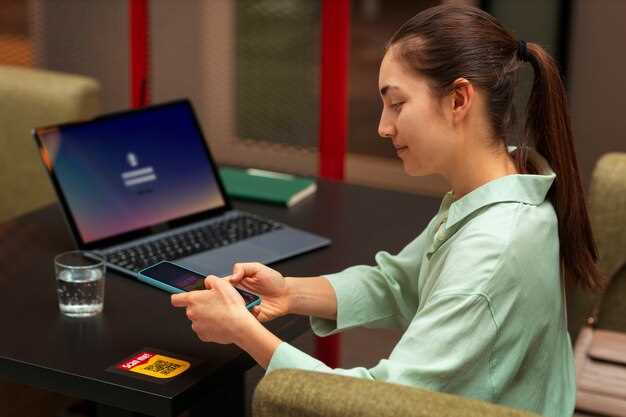
Для восстановления доступа используйте функцию восстановления пароля, вводя зарегистрированный телефон или электронную почту. Следите за быстрыми ответами системы и указывайте точные данные, чтобы ускорить процесс. После восстановления убедитесь, что ваша контактная информация актуальна и проверена.
Настройте двухфакторную аутентификацию, чтобы усложнить доступ посторонним. Для этого добавьте привязку к мобильному телефону или используйте приложение-генератор кодов. В случае подозрительной активности немедленно смените пароль и уведомьте службу поддержки.
| Рекомендуемые действия | Практические советы |
|---|---|
| Обновите личные данные | Регулярно проверяйте и подтверждайте актуальность номера телефона и электронной почты. |
| Поддерживайте сложные пароли | Используйте комбинацию букв, цифр и символов, меняйте пароли раз в несколько месяцев. |
| Активируйте двухфакторную аутентификацию | Настройте дополнительный уровень защиты через мобильное приложение или SMS-код. |
| Контролируйте входы в аккаунт | Регулярно просматривайте историю входов и признавайте необычные действия. |



