Обеспечьте себе быстрый доступ к счетам и картам прямо со смартфона, используя удобный интерфейс и надежную защиту. Введите номер телефона или электронную почту, чтобы мгновенно загрузить приложение и начать работу с финансами без лишних задержек. Интуитивно понятное меню позволяет быстро переводить деньги, оплачивать счета и контролировать баланс в режиме реального времени, где бы вы ни находились. Не ждите, скачайте сейчас и забудьте о визитах в отделение для выполнения базовых операций!
Преимущества использования мобильного приложения Банка Открытие на Android
Мгновенно управляйте своими счетами, не выходя из дома, прямо через приложение. Оно позволяет быстро просматривать баланс, переводить деньги и оплачивать услуги всего за несколько касаний.
Получайте уведомления о каждодневных операциях и важных изменениях по счетам. Это помогает контролировать финансы в реальном времени без дополнительных усилий.
Планируете крупную покупку или перевод? Используйте функцию мгновенного перевода, которая работает 24/7, обеспечивая быстрый доступ к финансам в любой ситуации.
Добавляйте свои карты и счета в один интерфейс, что дает возможность легко переключаться между ними и управлять несколькими направлениями одновременно.
Поддержка биометрической аутентификации обеспечивает безопасность даже при использовании публичных сетей. Доступ к приложению возможен только по отпечатку или лицу.
| Функция | Преимущество |
|---|---|
| Быстрый перевод средств | Экономия времени и возможность совершать операции в любой момент |
| Денежные уведомления | Контроль за движениями по счетам без необходимости входа |
| Оплата услуг | Удобное управление коммунальными платежами и интернет-услугами |
| История операций | Детальный анализ финансовых действий за выбранный период |
| Мультивалютность | Работа с несколькими валютами без дополнительной конвертации |
Функциональные возможности для быстрого управления счетами
Управляйте своими счетами с помощью мгновенного просмотра баланса в несколько касаний. Вы сразу видите текущие остатки и движения по каждому счету без задержек.
Переводите деньги между собственными счетами или в другие банки за считанные секунды. Используйте автоматическое заполнение реквизитов для ускорения операций.
- Настраивайте регулярные платежи, чтобы не пропускать важные выплаты, например, коммунальные услуги и мобильную связь.
- Создавайте шаблоны платежей для часто повторяющихся операций и выполняйте их одним нажатием.
- Просматривайте историю транзакций для быстрого контроля доходов и расходов за выбранный период.
Задавайте лимиты по операциям для предотвращения нежелательных переводов и пополняйте счета с помощью нескольких способов – карт, QR-кодов или переводов с других счетов.
Используйте уведомления о выполненных операциях, которые приходят сразу на телефон или в электронную почту для контроля за финансами в реальном времени.
Функции группировки счетов помогают видеть общую картину по всем активам и управлять ими единым интерфейсом, что ускоряет принятие решений.
Проведение платежей и переводов за несколько минут
Заполните реквизиты получателя всего за несколько кликов – приложение автоматически подставит нужные данные, что минимизирует ошибки. Введите сумму и подтвердите операцию одним нажатием кнопки через биометрическую аутентификацию или PIN-код.
Используйте функцию быстрого повторения платежа, чтобы не вводить реквизиты заново при регулярных переводах. Все ваши шаблоны хранятся в приложении и доступны в пару касаний.
Переводы внутри банка проходят мгновенно – деньги оказываются на счету получателя сразу. Переводы между банками требуют чуть больше времени, но платёжные системы обеспечивают прохождение в течение нескольких минут, без задержек.
Обеспечьте безопасность при проведении операций – двухфакторная аутентификация и уведомления на телефон помогают контролировать каждое действие. Так вы всегда будете знать, когда и куда были отправлены деньги.
Просмотр баланса и истории операций в реальном времени
Открывайте приложение Банк Открытие и сразу получайте актуальную информацию о своих финансах. Интуитивно понятный интерфейс позволяет быстро отследить текущий баланс по счетам и картам, без задержек и дополнительных настроек. Благодаря обновлениям данных каждую минуту вы всегда знаете точное состояние своих средств.
История операций отображается прямо на главном экране, что исключает необходимость дополнительных запросов. Вы видите все последние транзакции, включая подозрительные или необычные операции, что помогает лучше контролировать расходы. В случае необходимости можно моментально фильтровать историю по датам, типам платежей или категориям, что упрощает поиск нужной информации.
Чтобы оставить контроль за своими финансами максимально удобным, используйте функцию мгновенного обновления. Просто проведите пальцем вверх или нажмите соответствующую кнопку – и вся информация обновится автоматически. Это помогает избегать задержек при проверке или планировании бюджета.
Проверка баланса и истории операций занимает всего несколько секунд, даже если у вас несколько счетов или карт. Графики и статистика потребленных средств помогают видеть общие тенденции и планировать расходы на ближайшее будущее. Такой подход делает управление финансами простым и быстрым, а контроль – максимально прозрачным.
Настройка автоплатежей и ежемесячных переводов
Для автоматизации регулярных платежей перейдите в раздел «Автоплатежи» в приложении. Там выберите счет и укажите сумму, а также устанавливайте дату списания, чтобы не пропускать важные платежи.
Добавляйте получателей в список автопереводов, вводя реквизиты один раз. В дальнейшем приложение будет автоматически выполнять переводы по заданному графику без вашего участия.
Настройте параметры уведомлений: получение напоминаний перед списанием и подтверждения успешных транзакций. Это поможет отслеживать все платежи и избегать ошибок.
Используйте функцию «Шаблоны», чтобы быстро создавать повторяющиеся операции с одинаковыми данными. Например, стипендия, коммунальные счета или аренда.
Проверяйте статус автоплатежей в истории операций, чтобы быть уверенными в своевременности выплат. При необходимости быстро редактируйте или отменяйте запланированные переводы.
Создание шаблонов для частых транзакций
Зайти в раздел ‘Шаблоны’ в приложении и выбрать опцию ‘Создать новый шаблон’ для каждой регулярной операции. Введите название шаблона, например, ‘Аренда квартиры’, и укажите сумму и реквизиты получателя. Это сократит время при повторных переводах и исключит ошибки.
Автоматически сохраняйте реквизиты в шаблонах, чтобы при следующем использовании все данные подтягивались без необходимости ввода. Можно установить параметры по умолчанию для каждой категории транзакций: коммунальные услуги, зарплата или подарки. Это ускорит обработку и снизит риск неправильного заполнения.
Используйте функцию быстрого доступа для запуска шаблонов. Для этого разместите наиболее часто используемые шаблоны в избранных, чтобы запускать их с одного клика. Можно также назначить им ярлыки или короткие названия для быстрого поиска.
Обновляйте шаблоны при изменениях реквизитов – это избавит от необходимости ручного редактирования каждой транзакции. В результате появится возможность сразу выполнять повторяющиеся операции без лишних действий и ошибок.
Инструкции по установке и настройке приложения для новых пользователей
Перейдите в Google Play Маркет и найдите приложение ‘Банк Открытие’. Выполните поиск по названию банка и нажмите кнопку ‘Установить’. После завершения загрузки нажмите ‘Открыть’ для запуска приложения.
При первом запуске потребуется пройти процедуру регистрации. Введите номер телефона, указанный при открытии счета, и подтвердите его с помощью кода, который придет в смс-сообщении. Затем задайте пароль или PIN-код для входа.
Подключите услугу авторизации через биометрические данные, если поддерживаются вашим устройством. Она упростит вход и повысит безопасность операций.
Настраивайте подписки и уведомления в разделе ‘Настройки’, чтобы получать своевременную информацию о операциях по счетам и специальных предложениях банка.
Добавьте свои банковские карты – для этого в разделе ‘Карты’ выберите ‘Добавить карту’ и введите номера, срок действия и CVV. После подтверждения карты она появится в списке и будет готова к использованию.
Для безопасности убедитесь, что устройство подключено к интернету по Wi-Fi или мобильной сети, и проверьте настройки разрешений приложения. Не забывайте регулярно обновлять приложение в Google Play, чтобы использовать все новые функции и сохранять безопасность.
Если возникнут трудности или потребуется помощь, раздел ‘Помощь’ содержит инструкции и контакты службы поддержки. Воспользуйтесь чатом или позвоните по указанным номерам для получения быстрой поддержки.
Пошаговая инструкция по скачиванию из Google Play
Откройте приложение Google Play на своем устройстве, найдя его в списке установленных программ или на главном экране.
В строке поиска в верхней части экрана введите название приложения – «Банк Открытие».
Нажмите кнопку поиска или клавишу Enter на клавиатуре устройства. Вам представится список похожих приложений и результат поиска.
Выберите приложение «Банк Открытие» из списка, убедившись, что разработчик указан как официальный. Обычно это помогает исключить подделки.
Нажмите кнопку «Установить» или «Загрузить». Начнется автоматическая загрузка файла
Дождитесь завершения загрузки и установки. На экране появится значок приложения.
После установки откройте приложение и следуйте инструкциям для входа или регистрации. Теперь у вас есть удобный доступ к мобильному банкингу.
Регистрация и вход в аккаунт через мобильное устройство
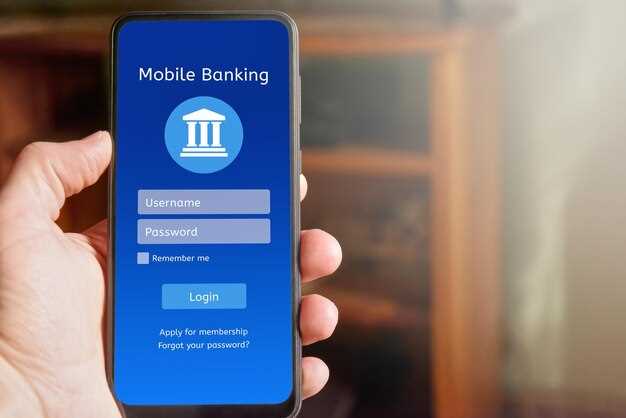
Для начала загрузите приложение Банк Открытие из Google Play и установите его на смартфон. После запуска нажмите кнопку ‘Зарегистрироваться’. Введите свои личные данные: ФИО, номер телефона и контактную информацию. Для подтверждения используйте одноразовый код, который придет по SMS, чтобы обезопасить процесс. После этого создайте надежный пароль или используйте функцию биометрической аутентификации, если она доступна. Она ускорит вход и повысит безопасность.
Если у вас уже есть аккаунт, откройте приложение и выберите опцию ‘Вход в личный кабинет’. Введите зарегистрированный номер телефона или логин, а затем пароль или используйте отпечаток пальца/распознавание лица. В случае забытых данных воспользуйтесь смс-поддержкой для восстановления доступа.
| Действие | Шаги |
|---|---|
| Регистрация |
|
| Вход в существующий аккаунт |
|
Настройка двухфакторной аутентификации для защиты данных

Активируйте двухфакторную аутентификацию в настройках приложения, перейдя в раздел безопасности. После этого вам потребуется связать аккаунт с номером мобильного телефона или электронной почтой, чтобы получать уникальные временные коды.
При входе в систему вводите свой пароль, а затем подтверждайте вход, используя полученный код. Это усложняет доступ к вашим данным сторонним лицам даже в случае компрометации пароля.
Обратите внимание, что при смене устройства или установки обновлений кодовые методы могут требовать повторной верификации. Не забудьте сохранить резервные коды или связать аккаунт с надежным каналом связи для быстрой авторизации.
Для повышения уровня защиты рекомендуется регулярно обновлять используемые методы аутентификации и избегать использования одних и тех же номеров или электронных адресов. Такой подход помогает снизить риск несанкционированного доступа.
Обновление приложения и устранение возможных ошибок
Чтобы обеспечить стабильную работу и безопасность данных, регулярно проверяйте наличие обновлений вашего приложения через Google Play. Обновления включают исправления ошибок и улучшения, которые делают использование более надежным.
Перед установкой новой версии отключите ненужные функции или сторонние дополнения, которые могут мешать обновлению. Иногда перезагрузка устройства после обновления способствует более плавной работе приложения.
Если сталкиваетесь с ошибками или зависаниями, попробуйте выполнить следующее:
- Очистите кеш приложения в настройках устройства, чтобы удалить временные файлы, которые могут вызывать сбои.
- Удалите и повторно установите приложение. Иногда это помогает устранить поврежденные файлы или некорректные настройки.
- Обратите внимание на наличие сообщений об ошибках. Запишите код или описание – они могут помочь определить причину проблемы.
В случае постоянных проблем свяжитесь с службой поддержки, предоставив точные сведения о ситуации и используемой версии приложения. Это ускорит процесс получения помощи и исправления ошибок.





