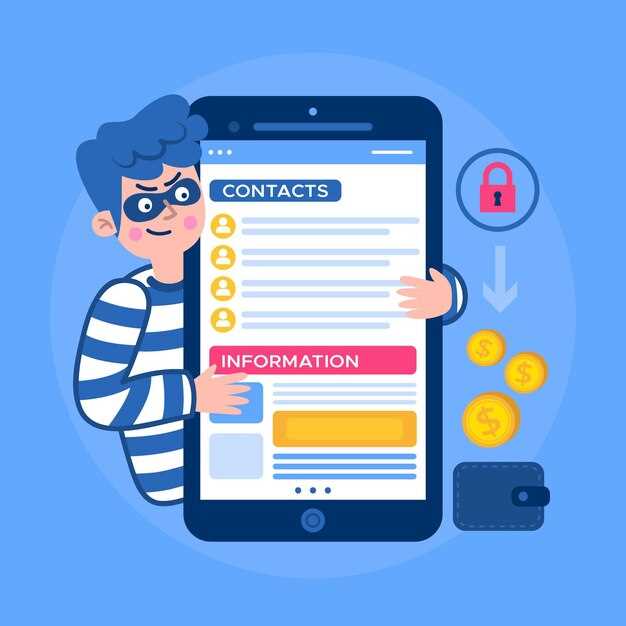
Запустите браузер на своем смартфоне и перейдите на официальный сайт ВТБ, введя адрес https://vtb.ru в адресную строку.
Выберите раздел ‘Вход в ВТБ Онлайн’ или ‘Личный кабинет’, обычно он расположен в верхней части страницы.
Нажмите на кнопку ‘Завести аккаунт’ или ‘Регистрация’, чтобы начать процесс регистрации.
Введите номер мобильного телефона, связанный с вашим счетом, и подтвердите его, нажав ‘Далее’.
Создайте пароль для входа в личный кабинет, следите за требованиями системы по безопасности (минимум 8 символов, комбинация букв и цифр).
Введите подтверждающий код из смс, которое придет на указанный мобильный телефон.
Заполните дополнительные поля: ФИО, паспортные данные или другие запрашиваемые сведения, чтобы подтвердить личность.
Подтвердите согласие с условиями использования сервиса и на регистрацию, нажав ‘Окей’ или ‘Завершить’.
Готово: после успешной регистрации вы автоматически войдете в личный кабинет, где сможете управлять своими финансами.
Подробная инструкция по регистрации через мобильное приложение
Определите, что у вас установлено последнее обновление ВТБ Онлайн на телефоне. Откройте приложение и нажмите кнопку ‘Регистрация’. Появится форма, в которую нужно ввести номер мобильного телефона, указанный при открытии счета или договоре. После подтверждения номера с помощью SMS-кода, появится окно для создания пароля. Введите надежный пароль, содержащий буквы, цифры и специальные символы.
На следующем шаге укажите личные данные: ФИО, дату рождения и серию паспорта. Проверьте корректность введенной информации, чтобы избежать ошибок при дальнейшем входе. После этого система предложит создать секретные вопросы или параметры для восстановления доступа. Выберите вопросы, ответы на которые вам легко запомнить, и запишите их при необходимости.
Далее, перейдите к подтверждению личности. Для этого приложение предложит использовать камеры телефона для фотографирования паспорта и селфи. Следуйте инструкциям на экране: сфотографируйте документы в хорошем освещении, держите голову прямо и избегайте бликов. Эти снимки передадутся для проверки и должны быть четкими и разборчивыми.
После успешной проверки загрузите документы и дождитесь подтверждения регистрации. Обычно это происходит в течение нескольких минут, однако иногда потребуется больше времени для оценки информации. Вам придет уведомление о завершении регистрации и возможность входа в личный кабинет. Введите номер телефона и созданный пароль, чтобы получить доступ к своему аккаунту в ВТБ Онлайн.
Скачивание и установка ВТБ Онлайн на телефон
Перейдите в магазин приложений вашего телефона: Google Play для устройств Android или App Store для iPhone. Введите в поиск «ВТБ Онлайн» и найдите официальное приложение банка.
Обратите внимание, что иконка приложения должна соответствовать логотипу ВТБ. Проверяйте наличие отметки «Официальное приложение» или «Разработчик ВТБ». Это гарантирует безопасность загрузки.
Нажмите кнопку «Установить» (или «Загрузить») и дождитесь завершения загрузки. Установка начнется автоматически после скачивания, и в течение нескольких секунд приложение появится на экране вашего устройства.
После этого откройте ВТБ Онлайн. В первый запуск приложение может попросить разрешения к использованию камеры, памяти и других функций – подтвердите согласие, чтобы все работало корректно.
Проверьте, чтобы на телефоне были установлены последние обновления операционной системы – это снизит риск ошибок при запуске и повышает безопасность работы приложения.
Регистрация нового пользователя: что подготовить и как начать

Подготовьте данные для подтверждения личности: номер мобильного телефона и личные данные, такие как паспортные данные или ИНН, если требуется. Соберите банковскую карту или счет, который планируете привязать, чтобы упростить подтверждение и активировать доступ. Убедитесь, что у вас есть доступ к постоянно используемому телефону и электронной почте для получения кодов и уведомлений.
Перед началом регистрации убедитесь, что на устройстве установлено стабильное интернет-соединение и есть заряд аккумулятора или подключение к электросети. Проверьте наличие доступа к мобильному интернету или Wi-Fi, чтобы избежать прерываний при вводе данных.
Откройте официальный сайт или приложение ВТБ Онлайн. Важный момент: используйте только проверенные источники, чтобы избежать мошенничества. На стартовой странице выберите опцию ‘Регистрация нового пользователя’.
Следуйте инструкциям системы: введите запрашиваемые личные данные, подтвердите номер телефона и адрес электронной почты. Обычно этот шаг предполагает получение кода по SMS или в письме и его ввод на следующем этапе. Убедитесь, что вводите правильные данные, чтобы не пришлось проходить процедуру повторно.
При привязке банковской карты или счета подготовьте реквизиты, такие как номер карты, срок действия и CVV-код. Некоторые проверки могут потребовать подтверждения через банкомат или интернет-банкинг. Эти инструменты понадобятся для быстрого завершения регистрации и активации личного кабинета.
После успешного заполнения всех полей система предложит создать пароль и установить дополнительные параметры безопасности. Проверьте правильность введённых данных, чтобы избежать проблем при будущем входе. Не забудьте сохранить логин и пароль в надежном месте.
Проведите финальную проверку данных и подтвердите согласие с условиями использования сервиса. После этого система автоматически активирует вашу учетную запись, и вы сможете входить в личный кабинет ВТБ Онлайн, используя указанный логин и пароль.
Заполнение личных данных и подтверждение личности

Введите свои данные точно так, как указано в официальных документах. Убедитесь, что номер телефона и адрес электронной почты достоверны – именно через них вам будут приходить уведомления и коды подтверждения.
Заполняя анкету, укажите свои Фамилию, Имя и Отчество без ошибок. Проверьте правильность введенных данных перед переходом к следующему шагу.
Для подтверждения личности загрузите сканы или фото документов – паспорта или иного удостоверения. Постарайтесь сделать снимки так, чтобы все элементы были четкими и читаемыми.
Следите за качеством изображений, избегайте бликов и размытости. После загрузки система автоматически проверит совпадение данных с предоставленными документами.
Если запросит, введите код, полученный по SMS или на электронную почту. Это важный этап, который удостоверяет вашу личность и обеспечивает безопасность аккаунта.
После успешного подтверждения система покажет сообщение о завершении процедуры и предоставит доступ к функционалу личного кабинета.
Создание логина и пароля для доступа к Личному Кабинету
Выберите уникальное имя пользователя, которое легко запомнить, но сложно угадать другим. Постарайтесь использовать комбинацию букв, цифр и символов, чтобы повысить безопасность.
Создайте пароль длиной не менее 8 символов, сочетая заглавные и строчные буквы, цифры и специальные знаки. Избегайте использования очевидных слов или личной информации, такой как дата рождения или имя.
Для подтверждения введенного пароля повторите его в специальном поле, убеждаясь, что оно совпадает с первым. Это поможет избежать ошибок при вводе и обеспечит правильность данных.
Запишите логин и пароль в надежном месте или используйте менеджер паролей, чтобы не потерять доступ к аккаунту. Не делитесь данными с третьими лицами и не сохраняйте их в открытом виде.
Если система предлагает установить дополнительные меры защиты, например, двухфакторную авторизацию, активируйте их для повышения уровня безопасности.
Первичный вход и проверка доступа к аккаунту
Убедитесь, что у вас есть правильные данные для входа – логин и пароль, предоставленные при регистрации. Перед входом убедитесь, что подключение к интернету стабильно и работает без перебоев.
Запустите приложение ВТБ Онлайн или перейдите на официальный сайт через браузер. На главной странице введите ваш логин в соответствующее поле. Обратите внимание, что символы могут быть чувствительны к регистру, поэтому вводите их точно.
После этого потребуется ввести пароль. Введите его аккуратно, избегая ошибок и случайных пробелов. Для защиты доступа рекомендуется использовать функцию автозаполнения только на личных устройствах и избегать сохранения паролей на общедоступных компьютерах.
Если при входе возникнут сообщения о неправильных данных, дважды проверьте правильность введенной информации. В случае повторных ошибок используйте функцию восстановления пароля или обращения в техподдержку через соответствующую кнопку.
Проверьте, есть ли дополнительное окно с запросом подтверждения личности. Некоторым пользователям устанавливают двухфакторную аутентификацию, для которой понадобится временный код или подтверждение через SMS. Введите его точно согласно инструкции.
| Шаг | Действие |
|---|---|
| 1 | Запустите ВТБ Онлайн или откройте сайт банка |
| 2 | Введите логин в поле входа |
| 3 | Впишите пароль, обращая внимание на регистр |
| 4 | Нажмите кнопку ‘Войти’ |
| 5 | Если требуется, подтвердите вход через смс или двухфакторную аутентификацию |
| 6 | Проверьте успешность входа по отображению личного кабинета и наличию доступа к счетам |
Особенности входа и первой настройки Личного Кабинета после регистрации

Чтобы войти в Личный Кабинет ВТБ Онлайн, используйте номер телефона и временный пароль, полученный при регистрации. После успешного входа рекомендуем сразу перейти к настройкам безопасности, установив уникальный личный пароль и оповещения о входе. Это защитит доступ и повысит уровень безопасности ваших данных.
Обратите внимание на раздел ‘Настройки’, где можно подключить двухфакторную аутентификацию, что добавляет дополнительный слой защиты. Проверьте правильность указанных данных, особенно номера мобильного телефона и электронной почты, чтобы получать уведомления о важных операциях и обновлениях.
В первую очередь рекомендуется сменить временный пароль на собственный. Для этого перейдите в раздел ‘Настройки безопасности’ и выберите опцию ‘Сменить пароль’. Используйте сложную комбинацию, включающую буквы, цифры и специальные символы. Такая мера помогает избежать несанкционированного доступа.
При первой настройке ознакомьтесь с функциями личного кабинета, например, настройками автоматического платежа, управлением картами и просмотром истории операций. Например, настройка уведомлений о балансе или операциях позволит контролировать финансы без постоянного входа в кабинет.
Настоящая гибкость достигается при своевременной настройке доступа и персональных параметров. Помните, что правильные настройки помогают упростить работу с сервисом и обеспечивают безопасность вашей информации. Не откладывайте эти шаги после регистрации – они создают основу для комфортного использования Личного Кабинета в будущем.
Аутентификация и защита доступа: использование двухфакторной авторизации

Для повышения уровня безопасности входа в ВТБ Онлайн рекомендуем включить двухфакторную авторизацию. Это значительно усложняет доступ неавторизованным лицам, даже если злоумышленник узнает ваш пароль.
После входа в личный кабинет перейдите в раздел настроек безопасности и активируйте функцию двухфакторной авторизации. Для этого потребуется связать ваши учетные данные с уникальными кодами, генерируемыми приложением-авторизатором или получать одноразовые коды по SMS.
Рекомендуется установить приложение-авторизатор (например, Google Authenticator или другое совместимое), чтобы получать быстрые и надежные коды без задержки. Введите полученный код для подтверждения активации двухшаговой защиты.
| Преимущества двухфакторной авторизации |
|---|
| Уменьшение риска несанкционированного доступа к аккаунту |
| Защита данных даже при утечке пароля |
| Быстрое и удобное подтверждение входа |
| Советы по использованию двухфакторной авторизации |
| Храните резервные коды в надежном месте на случай потери устройства |
| Не делитесь кодами и настройками с третьими лицами |
| Обновляйте настройки безопасности при необходимости |
Настройка уведомлений и персональных данных
Обратите внимание на раздел ‘Персональные данные’. Здесь вы можете обновить свою контактную информацию, сменить номер телефона или изменить адрес электронной почты. Для подтверждения изменений система попросит вас ввести код, который придет по выбранному способу связи. Рекомендуется регулярно проверять и актуализировать эти данные, чтобы получать служебные сообщения и операции было максимально удобно и безопасно.
Дополнительно, в настройках доступны параметры безопасности: отключение или включение двухфакторной аутентификации, изменение пароля и настройка вопросов безопасности. Эти меры помогают защитить аккаунт и не позволят посторонним получить доступ к вашим данным или финансам, даже если кто-то узнает ваш пароль.
Обновление и управление контактной информацией
Для обновления контактных данных войдите в раздел «Настройки» в вашем Личном кабинете ВТБ Онлайн. Там найдите подраздел «Контактные данные».
Удалите устаревшую информацию, введя новые номера телефонов, адреса электронной почты или адрес проживания. После ввода системы автоматически предложат сохранить изменения. Проверьте правильность введённых данных перед подтверждением.
Обновляя контактную информацию, убедитесь, что номера телефонов и электронные почты принадлежат вам – современные и актуальные контакты позволяют получать уведомления и оперативно связываться с поддержкой.
Используйте двухфакторную аутентификацию для защиты новых данных. После внесения изменений система потребует подтверждения через SMS-код или электронную почту, что гарантирует безопасность аккаунта.
Если потребуется, можно добавить дополнительные контакты или сменить зарегистрированные номера для получения рассылок. Важно проверять, что выбранные способы связи соответствуют текущему использованию.
Проверка и подключение дополнительных услуг ВТБ Онлайн
Для начала войдите в свой Личный кабинет, используя существующие данные авторизации. После входа убедитесь в наличии доступа к разделу «Дополнительные услуги». Перейдите в него для просмотра текущих опций и возможностей расширения сервиса.
Чтобы подключить новую услугу, выберите соответствующий раздел и ознакомьтесь с кратким описанием. На экране появится список возможностей, таких как оформление страховок, подписка на уведомления или подключение кредитных продуктов. Выберите нужную услугу и нажмите кнопку «Подключить» или «Активировать».
Перед подтверждением тщательно проверьте параметры, чтобы не допустить ошибок. Некоторые услуги требуют подтверждения по SMS или через мобильное приложение ВТБ Онлайн для безопасности. После завершения процесса на экране появится уведомление о статусе подключения.
Для проверки активных дополнительных услуг откройте раздел «Мои услуги» или «Настройки». Там будет отображен список активных сервисов, их параметры и возможность отключения или изменения настроек. Регулярно проверяйте этот раздел, чтобы контролировать подключённые опции и обновлять их по мере необходимости.
Советы по безопасному использованию ЛК через телефон
Используйте двухфакторную аутентификацию для входа в личный кабинет – она добавляет дополнительный уровень защиты даже при компрометации пароля.
Создавайте сложные пароли, состоящие из комбинации букв, цифр и спецсимволов, и не используйте одни и те же пароли для разных сервисов.
Обновляйте приложение ВТБ Онлайн всегда, когда появляется новая версия – в ней исправляют уязвимости и повышают безопасность.
Подключите автоматическую блокировку телефона через короткий промежуток времени без активности – это снизит риск доступа к вашему ЛК посторонних.
Не открывайте ссылки и вложения в сообщениях, поступающих от неизвестных источников, чтобы не стать жертвой фишинга или вредоносных программ.
Используйте только официальные источники для скачивания приложения – избегайте сторонних сайтов, которые могут содержать вредоносный код.
Ограничивайте использование публичных Wi-Fi сетей – для входа в ЛК лучше использовать мобильные данные или защищённую домашнюю сеть.
Настраивайте уведомления о входах и транзакциях – так быстро узнаете о подозрительной активности и сможете принять меры.
Регулярно проверяйте настройки безопасности и право доступа к личной информации внутри приложения, чтобы исключить возможные уязвимости.