
Обеспечьте стабильное соединение без долгих задержек, следуя нашим рекомендациям по настройке и поддержке. При возникновении сбоя свяжитесь с нашими специалистами, и мы оперативно устраним любую неполадку. Наш сервис предоставляет поддержку в режиме реального времени, что позволяет минимизировать простои и обеспечить непрерывный доступ к сети. Используйте пошаговые инструкции для саморегулировки, а при сложных ситуациях подключайтесь к специалистам через удобный чат или звонок, чтобы решения приходили быстро и без лишних хлопот. Проводите время онлайн с комфортом, доверяя Ростелеком – вашим надежным партнером в мире интернета.
Как самостоятельно устранить распространённые неисправности интернет-соединения
Перезагрузите маршрутизатор: отключите его от питания, подождите 30 секунд и включите заново. Это решает большинство проблем с подключением.
Проверьте кабели: убедитесь, что все кабели надежно подключены и не имеют повреждений. Особенно обратите внимание на кабели, ведущие к модему и компьютеру или роутеру.
| Тип неисправности | Действие |
|---|---|
| Нет интернет-соединения на всех устройствах | Проверьте состояние линии у провайдера, перезагрузите оборудование и повторите тест. Если проблема сохраняется, сообщите о ней оператору. |
| Интернет работает медленно | Выключите устройства, закройте лишние фоновые программы, обновите прошивку маршрутизатора, отключайте неиспользуемые устройства и подключайте по возможности по кабелю. |
| Частые разрывы соединения | Измените канал Wi-Fi, установите фиксированный IP-адрес или обновите драйверы устройств. Проверьте наличие помех или препятствий на пути сигнала. |
| Проблемы с Wi-Fi на конкретных устройствах | Забудьте сеть и подключитесь заново, обновите драйверы Wi-Fi адаптера или переименуйте сеть для устранения конфликтов. |
Особое внимание уделите обновлению прошивки маршрутизатора, поскольку новые версии устраняют известные баги и улучшают стабильность. Также рекомендуется проверить настройки безопасности Wi-Fi, задав сложный пароль, чтобы исключить возможные внешние подключения.
Проверка кабелей и соединений: основные шаги
Осмотрите все кабели на наличие повреждений, таких как изломы, трещины или оголенные жилы. Замена поврежденных кабелей может значительно улучшить качество сигнала.
Убедитесь, что все кабели надежно подключены к роутеру и портам. Ослабленные или неплотные соединения вызывают перебои в работе интернета.
Проверьте разъемы на наличие грязи или пыли. Очистите их мягкой тканью или специальным средством для контактов, чтобы обеспечить хороший контакт.
Обратите внимание на наличие сигнала на кабелях. Используйте тестеры или индикаторные лампочки для проверки целостности соединений.
Переподключите кабели, избегая сильного натяжения и изгибов. Иногда простое повторное подключение помогает устранить проблему.
Если кабели подсоединены через удлинители или адаптеры, проверьте их исправность или попробуйте обойти их, подключив кабели напрямую.
Осмотрите оборудование внутри разъемов на наличие повреждений или изломов. В случае необходимости замените разъемы или кабели полностью.
Что делать при слабом или перебивающемся сигнале Wi-Fi

Переместите роутер в центральное место квартиры или дома, избегая закрытых шкафов и дальних уголков. Чем ближе устройство к точке доступа, тем стабильнее соединение.
Настройте каналы Wi-Fi, чтобы избежать пересечения с соседями. Используйте приложение или встроенные настройки чтобы выбрать наименее загруженный канал, особенно в диапазоне 2,4 ГГц.
Обновите прошивку роутера – это часто решает проблемы с соединением и повышает стабильность. Проверяйте наличие обновлений регулярно.
Подключайте основные устройства к 5 ГГц сети, если они это поддерживают. Эта частота чаще менее загружена и обеспечивает более быстрый и надежный сигнал.
Настройте антенны роутера так, чтобы они располагались под углом, обеспечивающим максимально широкое покрытие. Иногда даже маленькая регулировка помогает устранить мертвые зоны.
Используйте репитеры или сетевые расширители, чтобы усилить сигнал в удаленных комнатах. Увеличение зоны покрытия помогает устранить перебои.
Проверьте наличие помех – уберите поблизости микроволновые печи, беспроводные телефоны и другие устройства, которые могут влиять на качество сигнала.
Ограничьте количество подключенных устройств – каждый гаджет увеличивает нагрузку на сеть. Чем меньше устройств, тем лучше стабильность.
Если проблема сохраняется, замените старый роутер на модель с более мощными антеннами и современными технологиями передачи данных. Новое оборудование зачастую решает эти задачи значительно лучше.
Обновление прошивки маршрутизатора: инструкции и советы
Перед началом обновления скачайте последнюю версию прошивки с официального сайта производителя, чтобы избежать установки неправильных файлов. Подключите маршрутизатор к компьютеру через Ethernet-кабель для стабильной связи, исключающей разрывы в процессе обновления.
Откройте веб-интерфейс маршрутизатора, введя его IP-адрес в браузере, обычно это 192.168.1.1 или 192.168.0.1. Авторизуйтесь, используя логин и пароль, указанные в документации или на этикетке устройства.
Перейдите в раздел обновления прошивки, обычно он обозначен как ‘Обновление’ или ‘Firmware’. Выберите файл прошивки, предварительно скачанный на компьютер, и запустите процесс.
Внимательно следите за прогрессом, не выключайте устройство и не перезагружайте страницу, пока не завершится установка. После завершения маршрутизатор автоматически перезагрузится.
Обратите внимание, что после обновления могут потеряться настройки, если вы не создали резервную копию. Настройки сети, пароли и другие параметры рекомендуется сохранить заранее.
Если после обновления возникают проблемы, выполните сброс настроек до заводских и повторите настройку заново. В случае необходимости обратитесь в службу поддержки для получения консультации или помощи в восстановлении работы устройства.
Перезагрузка и сброс настроек: когда и как использовать

Если интернет начал тормозить или возникли сложности с подключением, сначала попробуйте перезагрузить модем или роутер. Это быстрый способ устранить временные сбои и восстановить работу устройства.
Для перезагрузки выполните следующие шаги:
- Выключите устройство, отключив его от сети питания.
- Подождите 30 секунд, чтобы кэш памяти очистился.
- Включите устройство обратно и подождите, пока индикаторы придут в норму.
Если после перезагрузки проблемы остались, можете выполнить сброс настроек. Это поможет вернуть устройство к заводским параметрам и устранить конфигурационные ошибки.
При необходимости выполнить сброс:
- Найдите кнопку «Reset» на корпусе роутера, обычно она спрятана внутри небольшого отверстия.
- Используйте тонкий предмет, например, зубочистку или шпильку, чтобы нажать и удерживать кнопку около 10 секунд.
- Отпустите кнопку и подождите, пока устройство перезагрузится с обновлёнными настройками.
Обратите внимание, что после сброса все индивидуальные настройки, такие как пароль Wi-Fi или портовые пробросы, исчезнут и потребуется настройка заново. Используйте этот вариант только при полном отсутствии решения другими способами.
Совет: перед выполнением сброса сделайте копию настроек или запишите важные параметры – это ускорит повторную настройку. Перезагрузка подходит для быстрого восстановления работы, сброс – более радикальное решение, которое поможет устранить серьёзные сбои.
Настройка безопасного доступа и паролей к сети
Первым делом создайте сложный пароль для Wi-Fi, используя комбинацию заглавных и строчных букв, цифр и специальных символов. Такой пароль станет надежной защитой от несанкционированного доступа.
Задавайте уникальные имена сети, избегая раскрытия личных данных. Используйте имя, которое легко запомнить, но не связано с вашей личной информацией.
Обновляйте прошивку роутера регулярно. Производители выпускают обновления, исправляющие уязвимости и повышающие безопасность сети.
- Доступ к настройкам роутера обычно осуществляется через веб-интерфейс. Введите IP-адрес устройства в браузере и авторизуйтесь под администраторским логином и паролем.
- Измените стандартный логин и пароль администратора на уникальные значения. Это препятствует взлому через стандартные учетные данные.
- Активируйте шифрование WPA3 или WPA2. Они обеспечивают высокий уровень защиты Wi-Fi сети.
Ограничьте доступ к настройкам только с доверенных устройств. Используйте списки MAC-адресов, чтобы разрешить подключение только избранным устройствам.
- Заходите в раздел настроек безопасности роутера.
- Добавляйте MAC-адреса доверенных устройств в соответствующий список.
- Сохраняйте изменения и перезагружайте устройство при необходимости.
Круглосуточно контролируйте подключенные устройства и наблюдайте за активностью сети. При обнаружении подозрительных подключений отключайте их и меняйте пароли.
Обращение в поддержку: как быстро получить помощь и избежать задержек
Перед обращением к специалистам подготовьте описание проблемы: укажите точное время, дату и характер возникших неполадок, а также действия, которые вы уже предприняли. Чем подробнее вы опишете ситуацию, тем быстрее получаете результат.
Используйте официальный канал связи – чат, телефон или личный кабинет. Соблюдайте очередность и не отклоняйте вопрос, уточняйте детали при необходимости. Быстро реагируйте на просьбы поддержки, предоставляя запрошенную информацию без задержек.
При обращении старайтесь избегать многословия, сосредоточьтесь на сути. Если проблема связана с техническими настройками, сделайте скриншоты или записи экрана, чтобы показать специалисту все нюансы. Это ускорит диагностику и решение.
Проверяйте сообщения и уведомления поддержки. Ответ быстро и полно – ключ к минимизации времени простоя. Не откладывайте решение вопроса и запрашивайте статус обращения, чтобы быть в курсе прогресса.
Если зафиксировали повторные неполадки, сообщите об этом сразу – это помогает специалистам понять масштаб и найти более эффективное решение. Последовательное и точное взаимодействие сокращает время восстановления связи и повышает качество обслуживания.
Как подготовить информацию для обращения в техподдержку
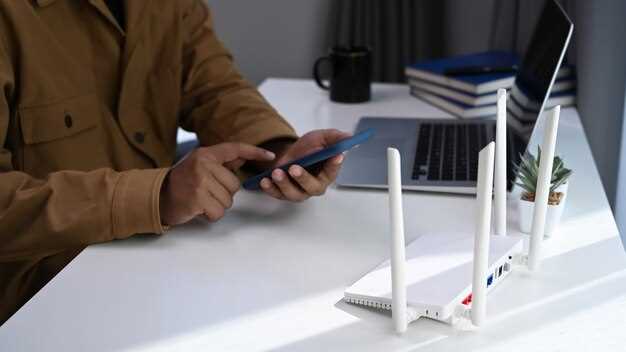
Опишите проблему максимально подробно, указав конкретные симптомы и время возникновения. Укажите, какие действия уже предпринимали для устранения неисправности.
Запишите и приложите скриншоты или фотографии ошибок, если они есть. Это поможет быстрее понять суть проблемы и быстрее найти решение.
Сообщите модель и версию устройства, а также операционную систему и ее обновления. Чем точнее эти данные, тем лучше подготовлены к диагностике.
Обратите внимание на качество соединения и скорость интернет, проведите тесты скорости и сохраните результаты. Это даст понимание текущего состояния сети.
Опишите последовательность действий, которые привели к проблеме, и уточните, с какого момента она появилась. Это позволит понять, есть ли регулярность или случайность неисправности.
Дополнительно подготовьте контактные данные и название договора или аккаунта, чтобы оператор мог быстро идентифицировать вашу учетную запись.
Проверяйте и фиксируйте изменения после внесения любой настройки или выполнения рекомендаций техподдержки. Это поможет отслеживать прогресс и предоставлять новые данные для диагностики.
Что лучше указать: симптомы и наблюдения или логи ошибок
Фиксируйте симптомы и ежедневные наблюдения, прежде чем обращаться в поддержку. Они помогают быстро определить проблему, например: медленная скорость интернета, частые отключения или нестабильное соединение. Эти сведения легче воспринимает оператор и быстрее находит решение.
Логи ошибок содержат технические детали, которые нужны специалистам для глубокого анализа. Однако их объем может показаться сложным и запутанным для непрофессионала. Лучше подготовить краткое описание симптомов и, при необходимости, приложить логи как дополнительный материал.
Основная стратегия – начать с описания того, что заметили: когда проблема возникла, как часто повторяется, есть ли особые ситуации или действия, вызывающие сбои. Если проблема сохраняется долгий срок или становится очень сложной, предоставьте логи, чтобы ускорить диагностику.
Комбинируя оба подхода – наблюдения и логи – вы облегчите работу специалистам и уменьшите время исправления. Главное – быть максимально конкретным и детальным в описании симптомов, что уже значительно поможет решить проблему быстрее.
Время обращения: когда лучше дозвониться или написать
Лучше всего связываться с поддержкой во утренние часы, с 8:00 до 10:00, чтобы избежать очередей и получить быстрый ответ. В этот период нагрузка на службу минимальна, и специалисты могут помочь вам быстрее. В случае внепиковых часов, с 13:00 до 15:00, также наблюдается снижение загруженности, что делает общение более оперативным.
Если задачу можно подождать, избегайте обращения во время обеденного перерыва с 12:00 до 13:00 или в вечерний час пик с 17:00 до 19:00, когда уровень обращений возрастает, а ответ может задержаться. В такие периоды лучше использовать чат или форму обратной связи на сайте – ответы доходят быстрее, поскольку такие обращения автоматически сортируются и перенаправляются на соответствующих операторов.
Для срочных проблем или при необходимости взаимодействия с оператором по телефону, выбирайте утренние и дневные часы, особенно с понедельника по среду. В выходные дни поток обращений ниже, поэтому отправка запроса через онлайн-форму или поддержка в мессенджерах часто становится наиболее оперативным вариантом.
Планируя обращение, учитывайте работу техподдержки в праздничные дни: иногда график меняется, и лучше проверять актуальную информацию на сайте или в личном кабинете. В целом, активное обращение в первой половине дня помогает получить помощь быстрее и решить проблему без долгого ожидания.
Обзор онлайн-сервисов и чат-ботов Ростелеком для быстрого решения
Для своевременного устранения проблем с интернетом используйте сервис Личный кабинет. Он позволяет самостоятельно отслеживать статус подключения, управлять тарифами и производить оплату без очередей и звонков в службу поддержки. Войдя в личный кабинет через сайт или мобильное приложение, вы сразу получите доступ к большинству функций, необходимых для контроля за соединением.
Обратите внимание на чат-бота Ростелеком (бот в мессенджерах). Он способен отвечать на типичные вопросы, связанные с настройками, оплатами и текущим статусом услуги. Через удобный интерфейс в WhatsApp или Telegram вы можете получить рекомендации по устранению распространенных неполадок, не тратя время на ожидание оператора.
Для более сложных ситуаций используйте раздел Поддержка на сайте. Там размещены пошаговые инструкции по восстановлению соединения, настройке оборудования и устранению ошибок. Прохождение этих инструкций помогает решить большинство проблем без обращения за помощью оператора.
Также доступен сервис Автоматизированное решение проблем. Он анализирует параметры соединения и предлагает конкретные действия для восстановления связи. Этот инструмент отлично подходит для быстрого реагирования в случае возникновения неполадок, особенно если вы предпочитаете самостоятельное решение вопросов.
Использование данных онлайн-ресурсов сократит время ожидания и обеспечит быстрый доступ к помощи. Все сервисы разработаны так, чтобы сделать взаимодействие с Ростелеком максимально удобным и прозрачным для каждого пользователя.
Обратная связь и дальнейшие действия после обращения в поддержку

После обращения в поддержку Ростелекома важно подтвердить получение консультации. Для этого вы можете отправить короткое сообщение через личный кабинет или по электронной почте, указав номер обращения и описание ситуации. Это облегчит работу специалистам и ускорит решение вопроса.
Периодически проверяйте статус вашего обращения в системе поддержки. Обычно обновления приходят в течение суток или двух. Если ответ задерживается дольше, свяжитесь с оператором ещё раз, чтобы уточнить сроки решения.
В случае, если проблема решена, рекомендуется оставить отзыв или оценить качество обслуживания. Это помогает улучшить работу службы поддержки, а для вас – получить рекомендации по дальнейшему использованию услуги и настройке оборудования.
| Действие | Рекомендуемый шаг |
|---|---|
| Получение подтверждения | Отправьте сообщение или воспользуйтесь личным кабинетом, чтобы подтвердить, что проблему приняли к сведению. |
| Проверка статуса | Регулярно проверяйте статус обращения, особенно в первые 48 часов. |
| Дополнительная коммуникация | При задержке или необходимости уточнений – связывайтесь с техподдержкой повторно. |
| Оценка обслуживания | После решения напишите отзыв или поставьте оценку работы поддержки. |
| Следующие шаги | Получите рекомендации по настройке или тарифам для предотвращения повторных проблем. |



