
Используйте официальный сайт или мобильное приложение для мгновенного доступа к информации о вашем баланс по номеру. Просто введите номер карты или выберите соответствующий раздел, и на экране появится актуальный остаток. Быстро, безопасно и без лишних хлопот – полностью контролируйте свои финансы в несколько кликов!
Пошаговая проверка баланса по карте через онлайн сервис

Введите номер вашей карты в специальное поле на сайте или в приложении, чтобы начать процедуру проверки баланса.
Подтвердите введенные данные, указав дополнительные параметры, такие как дата рождения или код безопасности, если требуется.
Нажмите кнопку ‘Проверить баланс’ или аналогичную для запуска запроса. В течение нескольких секунд появится информация о текущем остатке на карте.
Если доступна история транзакций, внимательно посмотрите последние операции для контроля расходов.
Запишите или сделайте скриншот полученной информации для дальнейшего использования или проверки.
После получения данных убедитесь, что все отправленные вами сведения совпадают с данными на карте и в системе, чтобы избежать ошибок или мошенничества.
Как быстро узнать баланс карты стрелка по номеру

Введите номер карты на официальном сайте или в мобильном приложении стрелка, чтобы мгновенно увидеть текущий баланс. Обычно достаточно ввести 16-значный номер карты в специальную форму поиска.
Используйте короткий сервис бесплатных онлайн-услуг: есть сайты, которые позволяют проверить баланс, без регистрации и с минимальными действиями. Просто укажите номер карты, и система покажет сумму за несколько секунд.
Обратите внимание на возможность проверки через банкомат или терминал стрелка. Вставьте карту, введите PIN-код и выберите раздел ‘Баланс’. Такой способ особенно подходит, если нет доступа к интернету.
Некоторые операторы позволяют управлять балансом через смс или в мобильном приложении. Отправьте сообщение с определенной командой или откройте приложение стрелка, чтобы узнать баланс по номеру карты.
Следите за актуальностью информации: проверяйте баланс регулярно, чтобы контролировать расходы и знать точную сумму на карте без лишних задержек.
Подготовка к проверке: что нужно знать перед началом
Перед началом проверки убедитесь, что у вас есть номер карты, по которому будет производиться проверка. Введите его внимательно, избегая ошибок и лишних пробелов.
Проверьте, что ваша карта активна и не заблокирована. Также уточните, что у вас есть доступ к личному кабинету или телефону, привязанному к карте, если это потребуется для подтверждения.
Настройтесь на спокойную работу: подготовьте устройство с хорошим интернет-соединением, чтобы избежать перебоев и задержек.
Если планируете проверить баланс с помощью онлайн-сервиса, подготовьте необходимые данные, например, идентификаторы или код подтверждения, если этого требует система.
Обратите внимание на время, когда планируете осуществлять проверку – в периоды высокой нагрузки возможны задержки. Постарайтесь выбрать менее загруженное время для более быстрого результата.
Проверьте наличие актуальной информации о сервисе – иногда он обновляет свои условия или инструкции, что может повлиять на процесс проверки.
Пошаговый процесс проверки через официальный сайт или мобильное приложение
Зайдите на официальный сайт или откройте мобильное приложение, авторизуйтесь, используя номер карты и PIN-код или через вход в личный кабинет.
Перейдите в раздел «Проверка баланса». Обычно он расположен на главной странице или в меню «Мои карты». Если нужный раздел не видно, используйте строку поиска или меню «Все услуги».
Выберите карту, баланс по которой хотите проверить, щёлкнув по её названию или номеру. Для быстроты можно выбрать последнюю использованную или активную карту.
Обратите внимание на кнопку «Проверить» или «Показать баланс». После ее нажатия появится текущий остаток и последние транзакции, если они есть.
Для получения более подробных данных используйте опцию «Подробнее» или «История операций», чтобы увидеть детали всех прошедших транзакций.
Если потребуется, сохраните чек или сделайте скриншот странички для личного учета. В случае ошибок или задержек попробуйте обновить страницу или перезапустить приложение.
Как избежать ошибок при вводе данных
Проверьте номер карты перед вводом, чтобы убедиться в правильности последовательности цифр. Используйте функцию автозамены при копировании, чтобы избежать пропусков или неправильных символов.
Обратите внимание на пробелы и разделители. Не вставляйте лишние символы, такие как дефисы или пробелы, если поле предполагает ввод без них. Обычно достаточно просто вставить цифры без дополнительных знаков.
Всегда используйте клавиатуру, предназначенную для ввода чисел, чтобы снизить вероятность ошибок. Не вводите данные вручную, если возможно – воспользуйтесь копированием и вставкой из надежного источника.
Перед отправкой данных внимательно просмотрите введенную информацию. Проверяйте номер на наличие опечаток или неправильных цифр, особенно при вводе с мобильных устройств.
Если система предусматривает подтверждение, вводите повторно те же данные. Это поможет выявить возможные несоответствия сразу и избежать дальнейших ошибок.
Используйте встроенные подсказки и проверочные механизмы сайта, которые автоматически сообщают о некорректных данных или несовпадениях.
Запишите важные номера на бумаге или в отдельном файле перед вводом – так вы легко сможете сверить их при необходимости. Не откладывайте внимательную проверку на потом – это помогает избежать ошибок и ускоряет процесс.
Что делать, если баланс не отображается или возникла ошибка
Проверьте подключение к интернету и обновите страницу. Иногда проблема решается простым обновлением браузера или перезагрузкой устройства. Если несмотря на это баланс не появился, очистите кеш и cookies браузера, это помогает устранить возможные сбои загрузки данных.
Используйте другой браузер или устройство для доступа к карте. Операционная система или браузер могут быть несовместимы или иметь настройки, мешающие отображению баланса. Также удостоверьтесь, что у вас установлены последние версии программного обеспечения и браузера.
Проверьте правильность введенных данных: номер карты и личные данные. Ошибка при вводе может приводить к неправильной обработке запроса и отсутствию информации о балансе.
Если ошибка продолжает возникать, свяжитесь с поддержкой банка или сервиса через онлайн-чат, телефон или электронную почту. Опишите проблему, укажите номер карты и дни, когда возникла ошибка. Это ускорит поиск решения.
| Дополнительные шаги |
|---|
| Проверьте, не работает ли служба технической поддержки или не проводятся ли плановые обновления системы на сайте банка. Обычно такие уведомления размещают на официальных страницах или в социальных сетях учреждения. |
| Обновите приложение, если пользуетесь мобильным. Иногда именно новая версия решает подобные проблемы. |
| Дождитесь нескольких минут и повторите попытку. Иногда сбои временные и устраняются автоматически. |
| Если проблема продолжается, попросите специалиста объяснить причину или дать инструкцию по дальнейшим действиям. |
Дополнительные способы контроля и управления счетом

Используйте мобильное приложение банка для оперативного отслеживания баланса и последних транзакций. Оно позволяет мгновенно получать уведомления о расходах и пополнениях, что помогает оперативно реагировать на любые операции.
Подключите SMS-оповещения – этот способ не требует интернета и обеспечивает уведомления по каждому важному событию. Так вы будете знать о списаниях и пополнениях сразу после их выполнения.
Настройте лимиты на расходы и переводы прямо в личном кабинете. Это ограничит нежелательные операции и поможет управлять бюджетом без лишних усилий.
| Способ | Описание | Плюсы |
|---|---|---|
| Мобильное приложение | Обеспечивает быстрый доступ к счету и истории операций в любой момент | Удобство, оперативность, возможность установки уведомлений |
| SMS-оповещения | Постоянные сообщения о проведенных операциях на телефон | Не требует интернета, мгновенное информирование |
| Личный кабинет онлайн | Настройка лимитов, просмотр баланса, блокировка карты | Полный контроль, легкость управления |
| Блокировка и разблокировка карты | Позволяет быстро обезопасить счет при подозрении на несанкционированный доступ | Высокий уровень защиты счета |
| Регулярные отчеты | Получение еженедельных или ежемесячных сводок по расходам | Помогает контролировать бюджет и отслеживать расходы |
Использование смс-уведомлений о состоянии счета
Настройте получение смс-уведомлений для своевременного информирования о каждом изменении баланса на карте. Это помогает быстро заметить любые несанкционированные операции или ошибки, избегая неожиданных расходов.
Для подключения уведомлений достаточно зарегистрироваться в онлайн-кабинете или мобильном банке. После этого активируйте функцию получения сообщений о состоянии счета и транзакциях. Обычно можно выбрать частоту уведомлений: сразу после списания или в определённое время.
Передача информации происходит мгновенно, что позволяет контролировать денежные потоки в реальном времени. Вы сразу узнаёте о поступлениях, списаниях и остатке, что помогает планировать бюджет и избегать перерасхода.
Некоторые сервисы позволяют настроить фильтры – получать только важные уведомления, связанные с крупными операциями или выходом за лимит. Это делает информирование более целенаправленным и удобным.
Следите за актуальностью номера телефона в настройках, чтобы получать сообщения без задержек. В случае смены номера обязательно обновите контактные данные, чтобы не пропустить важные уведомления.
Через банкоматы и платежные терминалы
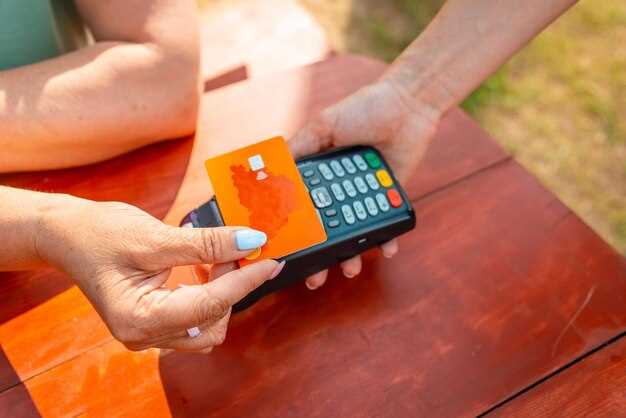
Чтобы быстро проверить баланс карты стрелка, вставьте свою карту в любой банкомат партнёрской сети или используйте платежный терминал, который поддерживает функцию проверки счёта. Обычно меню устройств предлагает опцию ‘Проверка баланса’ – выберите её и введите необходимые данные, такие как номер карты или ПИН-код. Это обеспечивает мгновенный доступ к текущему состоянию счёта без необходимости входа в личный кабинет.
Некоторые банкоматы позволяют посмотреть баланс с помощью заменяемых картриджей или без необходимости вводить ПИН. Проверьте, есть ли такая возможность на конкретном терминале, обычно она указана на экране перед началом операции. В случае отсутствия такой услуги, введение ПИН-кода обеспечит безопасный обмен информацией.
Если у вас есть множество банкоматов или платежных терминалов в коммерческих центрах или торговых точках, стоит выбрать ближайший, чтобы сэкономить время. Также в некоторых случаях можно воспользоваться услугой USSD-звонка или мобильного банкинга, но именно банкоматы остаются быстрым и привычным решением для проверки баланса на ходу.
Регулярное использование банкоматов и терминалов делает ваш контроль за счётом удобнее и доступнее. Для безопасности избегайте проведения операций в общественных местах, держите свой ПИН в секрете и обновляйте пароли при необходимости. Такой подход помогает быстро получать актуальную информацию без лишних хлопот.
Подключение автоматических уведомлений и голосового управления
Настройте автоматические уведомления, чтобы получать информацию о балансе и транзакциях без задержек. Используйте встроенные оповещения через смс или электронную почту, чтобы оперативно реагировать на любые изменения. Для этого перейдите в раздел настроек аккаунта и активируйте опцию уведомлений, указав предпочитаемый способ получения сообщений.
Включите голосовое управление для упрощения взаимодействия с системой. Голосовые команды позволяют проверять баланс, делать переводы или получать справочную информацию без необходимости вводить данные вручную. Для этого активируйте функцию голосового помощника и произнесите команду: ‘Проверить баланс’ или ‘Отправить деньги’.
Обеспечьте корректную работу голосового управления, подключив микрофон и настроив его параметры в настройках приложения или сайта. При необходимости установите обновления или обновите голосовой движок для повышения точности распознавания команд.
Экспериментируйте с настройками уведомлений и голосового управления, чтобы подобрать оптимальный вариант для вашего комфорта. Постоянно обновляйте предпочтения и проверяйте работу автоматизации, чтобы услуга всегда отвечала вашим требованиям.
Преимущества онлайн-проверки по номеру карты для держателей карты стрелка
Проверка баланса по номеру карты позволяет быстро получить актуальную информацию о состоянии счета без необходимости посещения банка или оформления специальных заявлений. Это экономит время и избавляет от очередей.
Вам не нужно запоминать сложные пароли или проходить аутентификацию через мобильное приложение – достаточно ввести номер карты и выполнить несколько простых шагов. Такой способ подходит даже для тех, кто предпочитает минимализм в управлении финсами.
Онлайн-сканеры позволяют отслеживать движение средств в реальном времени, что помогает избегать неожиданных перерасходов и лучше контролировать личный бюджет.
- Обеспечивает мгновенный доступ к текущему балансу 24/7
- Позволяет оперативно обнаружить подозрительные транзакции
- Облегчает планирование расходов и управление финансами
Плюс, большинство таких сервисов доступны с любого устройства – компьютера, планшета или смартфона – что делает проверку максимально удобной в любой ситуации.
Обращая внимание на простоту использования и скорость получения данных, онлайн-проверка по номеру карты делает управление счетом максимально прозрачным и контролируемым.



