Следуйте этим шагам, чтобы без труда вывести изображение с телефона на большой экран: подключите Wi-Fi или кабель HDMI, активируйте функцию отображения на устройстве, выберите нужный источник и наслаждайтесь качественным изображением. Постоянно обновляемый список совместимых устройств и простые инструкции сделают процесс максимально понятным и быстрым для каждого пользователя.
Настройка беспроводного соединения: использование Wi-Fi и Bluetooth
Чтобы подключить телефон к телевизору по Wi-Fi, убедитесь, что оба устройства подключены к одной сети. В настройках телефона активируйте функцию Miracast или Screen Mirroring, затем выберите ваш телевизор из списка доступных устройств. Некоторые модели требуют установки специального приложения, которое обеспечит стабильное соединение и позволяет передавать изображение без проводов.
Для передачи через Bluetooth активируйте эту функцию на телевизоре и телефоне. Обычно для этого достаточно включить режим обнаружения устройств и выбрать телевизор в списке. Обратите внимание, что Bluetooth предназначен больше для передачи звука или небольших файлов, поэтому для полноценного отображения экрана лучше использовать Wi-Fi.
Перед началом убедитесь в наличии обновлений прошивки на телевизоре, что улучшит совместимость и стабильность соединения. Также рекомендуется проверить, выключены ли в обоих устройствах энергосберегающие режимы, которые могут мешать установлению связи. После соединения протестируйте передачу изображения или звука, чтобы убедиться в отсутствии задержек или прерываний.
Если возникают трудности, перезагрузите оба устройства или сбросьте настройки сетевых соединений. В случае постоянных проблем попробуйте отключить и заново подключить Wi-Fi или Bluetooth, или временно удалить устройство из списка сопряжённых. Регулярное обновление программного обеспечения увеличит вероятность успешного соединения.
Подключение через Wi-Fi и технология Miracast или Chromecast
Подключите телефон к телевизору, активировав функцию зеркалирования экрана. Для этого откройте настройки беспроводной сети и найдите раздел, отвечающий за отображение или передача изображения. Убедитесь, что ваше устройство поддерживает Miracast или Chromecast, и активируйте соответствующую опцию. После этого устройство автоматически обнаружит совместимый телевизор или медиаплеер в сети.
Выберите ваш телевизор из списка доступных устройств и подтвердите подключение. На большинстве устройств появится всплывающее окно с запросом разрешения или пароля. После подтверждения изображение с экрана телефона начнет отображаться на большом экране. В процессе рекомендовано обеспечить стабильное Wi-Fi соединение для минимизации задержек и повышения качества трансляции.
Если используете Chromecast, убедитесь, что оба устройства подключены к одной Wi-Fi сети. Откройте приложение или поддержку в настройках, нажмите на иконку ‘передача’ и выберите ваш Chromecast-устройство. После этого контент с мобильного автоматически начнет транслироваться на телевизор, что удобно для просмотра видео, презентаций или фотографий.
Плюсы такого метода в отсутствии проводов и высокой мобильности, однако для плавной работы обеспечьте хорошую скорость Wi-Fi и минимальные помехи сети. Иногда помогает перезагрузка устройств или отключение других устройств, которые могут создавать нагрузку на сеть.
Обзор настроек телефона и телевизора для беспроводной трансляции
Активируйте функцию беспроводной передачи данных на телефоне через меню настроек, выбирая раздел «Беспроводные сети» или «Подключения». Включите функцию Screen Mirroring, Smart View или аналогичную опцию, чтобы найти совместимый телевизор.
На телевизоре откройте меню настроек и перейдите в раздел «Дисплей» или «Сеть». Включите опцию «Обнаружение устройств» или «Беспроводная трансляция», чтобы он стал видимым для смартфона.
Убедитесь, что оба устройства подключены к одной Wi-Fi сети. На телефоне выберите ваш телевизор из списка доступных устройств для подключения. После этого начнется автоматическая установка соединения.
Проверьте, что в настройках телевизора активирована опция режимов приема трансляции. В некоторых моделях дополнительно необходимо подтвердить подключение или разрешить его в меню.«
Если трансляция не запускается, перезагрузите оба устройства или отключите и повторно включите функцию Screen Mirroring. Также убедитесь, что программное обеспечение устройств обновлено до последней версии, что устранит возможные несовместимости.
Проверка совместимости устройств с функциями беспроводного отображения

Перед началом подключения убедитесь, что ваш смартфон или планшет поддерживают функции Miracast, Chromecast или AirPlay, соответствующие вашему телевизору. Проверьте технические характеристики устройства в его настройках или на сайте производителя.
На компьютере с Windows откройте раздел «Настройки» > «Система» > «Проецирование на этот ПК» и убедитесь, что функция активирована. Для устройств Apple найдите поддержку AirPlay в панели управления или в настройках устройства.
Целесообразно подключить оба устройства к одной Wi-Fi сети, чтобы исключить возможные перебои и обеспечить стабильное соединение. Обратите внимание, что некоторые модели телевизоров требуют активации беспроводных функций через меню настроек.
Обратите внимание на поддерживаемые протоколы Wi-Fi. Телевизоры с Wi-Fi 5 или Wi-Fi 6 обеспечивают более стабильное отображение и меньшие задержки. Если ваши устройства используют разные стандарты, возможен конфликт, и качество передачи пострадает.
Перед началом убедитесь, что на устройствах установлены последние версии прошивки и драйверов. Производители регулярно обновляют программное обеспечение для повышения совместимости и устранения ошибок.
Настройка и устранение возможных проблем при соединении
Если изображение не отображается после подключения, убедитесь, что выбран правильный источник сигнала на телевизоре. Переключитесь на вход, соответствующий подключенному кабелю или устройству, используя пульт или меню настроек телевизора. Иногда достаточно просто выбрать правильный вход вручную.
Проверьте надежность кабелей и соединений. Осмотрите кабель на наличие повреждений, зачистите разъемы от пыли и убедитесь, что они вставлены полностью. Переподключите кабели, чтобы исключить неплотное соединение.
Для беспроводных соединений проверьте, включены ли Bluetooth или Wi-Fi на обоих устройствах. Иногда помогает перезагрузка смартфона или телевизора. Выполните повторное подключение через настройки или меню Bluetooth, убедившись, что оба устройства видят друг друга.
Если изображение пропадает или появляется артефакты, снизьте качество сигнала или обновите программное обеспечение устройств. Иногда обновление прошивки помогает устранить ошибки и повысить стабильность соединения.
При использовании беспроводных технологий убедитесь, что вокруг нет препятствий, блокирующих сигнал, таких как металлические предметы или другие источники радиочастотных помех. Расположите устройства ближе друг к другу при необходимости.
Для устранения проблем с подключением через Wi-Fi рекомендуется сбросить настройки сети на обоих устройствах и настроить соединение заново. Проверьте, чтобы сеть была стабильной и сильной, и что маршрутизатор не подвергается перегрузке.
В случае регулярных сбоев попробуйте подключить устройство напрямую через кабель HDMI или USB-C, чтобы исключить риск потери сигнала из-за беспроводных помех. Это часто помогает определить источник проблемы.
Проводные способы подключения: кабели и адаптеры

Используйте HDMI-кабель, чтобы подключить телефон к телевизору напрямую. Для этого потребуется подходящий адаптер, например, USB-C или Micro HDMI, в зависимости от разъема вашего телефона. Подключите один конец кабеля к телефону, а другой – к HDMI-входу телевизора. После этого выберите соответствующий источник сигнала на телевизоре, обычно через меню или кнопку ‘Источник’.
Для устройств с разъемом Lightning, например, у iPhone, подойдет кабель Lightning-HDMI с встроенным адаптером. Такие кабели позволяют быстро и без лишних настроек вывести изображение и звук на ТВ.
Если у вас есть старый или нестандартный разъем, используйте адаптер HDMI с поддержкой нужного разъема. В большинстве случаев качество передачи сигнала будет очень высоким, а изображение – четким и насыщенным.
| Тип кабеля | Поддерживаемые устройства | Длина и коммуникации |
|---|---|---|
| HDMI-кабель | Любой телефон с HDMI-выходом или адаптером | От 0,5 до 5 метров, высокая пропускная способность |
| USB-C – HDMI адаптер | Современные смартфоны с USB-C | Компактные, легко подключаются, возможен обмен данными и зарядка |
| Lightning – HDMI кабель | iPhone и iPad | Обеспечивают стабильное изображение, часто имеют встроенную защиту |
—
Sponsor
Использование кабеля HDMI с адаптером для смартфона
Подключите смартфон к HDMI-кабелю, вставив адаптер USB-C или Lightning, соответствующий разъему вашего устройства. Убедитесь, что адаптер поддерживает передачу видео- и аудиосигнала, иначе изображение может не отображаться или передаваться без звука. После подключения кабеля к адаптеру вставьте другой конец в HDMI-вход телевизора или монитора. В настройках телевизора выберите нужный HDMI-источник, и изображение с смартфона появится на экране. Не забудьте проверить, что смартфон и телевизор отключены от других устройств, чтобы избежать конфликтов. Используйте оригинальные или совместимые адаптеры и кабели, чтобы исключить возможные проблемы с совместимостью и обеспечить качество сигнала.
Подключение через USB-C или Micro USB к HDMI
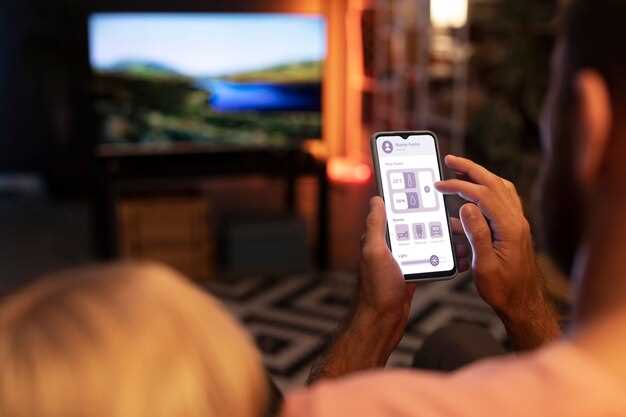
Подключите телефон к кабелю с портом USB-C или Micro USB, который поддерживает передачу видеосигнала через режим ‘отображение экрана’ (MHL или SlimPort).
Если у вас USB-C, убедитесь, что он поддерживает функцию DisplayPort Alt Mode – это ключ к передаче видеосигнала. Для Micro USB используйте адаптер MHL или SlimPort, совместимый с вашим устройством.
Соедините кабель или адаптер с портом телефона, затем подключите HDMI-конец к свободному HDMI-входу телевизора или монитора.
Переключите телевизор на соответствующий HDMI-канал. На смартфоне выберите режим отображения или автоматически активируется режим дублирования экрана.
Обратите внимание, что не все Micro USB или USB-C устройства поддерживают передачу видео. Проверьте спецификации вашего телефона или планшета перед покупкой кабеля или адаптера.
Настройка изображения и звука при проводном подключении

Обратите внимание на качество кабелей и их соответствие портам. Используйте высококачественные HDMI- или VGA-кабели для предотвращения искажения сигнала. Перед подключением проверьте, что кабели надежно вставлены в разъемы.
На телевизоре выберите правильный входной источник. Обычно это делается через меню «Источник» или «Input». Убедитесь, что выбрана тот порт, к которому подключен телефон или компьютер.
Для оптимизации изображения откройте настройки телевизора и подберите подходящий режим яркости, контраста и резкости. Значения стоит изменять постепенно, чтобы добиться максимально естественного отображения без перенасыщенности цветов.
Настройка звука включает в себя проверку уровня громкости и баланса. При необходимости подключите внешние колонки или акустическую систему через аудио-выходы. В настройках телевизора выберите нужный источник звука и откорректируйте уровень так, чтобы звук был чистым и сбалансированным.
Если качество изображения или звука кажется неудовлетворительным, проверьте настройки разрешения и частоты обновления. На компьютере или телефоне можно выставить разрешение, соответствующее поддерживаемому телевизором, что исключит размытость или искажение картинки.
При использовании кабелей с возможностью регулировки яркости и контраста на самом кабеле или через устройство-адаптер, применяйте эти параметры для достижения максимального комфорта просматривания.
Обзор популярных моделей адаптеров и кабелей для быстрой связи

Для быстрого подключения телефона к телевизору выбирайте адаптеры с поддержкой HDMI 2.0 или выше – они обеспечивают передачу в 4К с высокой частотой кадров без задержек. Например, адаптер Anker USB-C to HDMI поддерживает передачу до 60 Гц и отличается надежностью и долговечностью. Пользователи хвалят модели UGREEN USB-C to HDMI за хорошее качество сборки и стабильность сигнала при длительном использовании.
Обратите внимание на кабели с поддержкой стандарта HDMI Premium или HDMI Ultra High Speed – такие обеспечивают передачу данных без потерь и подходят для большинства современных устройств. Модели Cable Matters Ultra High Speed HDMI позволяют легко подключить любую мобильную технику к телевизору с минимальной настройкой.
Если нужен адаптер с множеством портов, выбирайте устройства, комбинирующие HDMI, USB и даже Ethernet – например, модели Belkin Multiport Adapter. Они экономят место и позволяют подключать сразу несколько устройств, сокращая время настройки.
При покупке адаптера или кабеля убедитесь, что он совместим с вашим телефоном по типу разъема (USB-C или Lightning) и поддерживает нужный стандарт передачи данных. Такой подход повысит скорость обмена файлами и качество видео- и аудиосигнала.
Решение возможных ошибок при использовании проводных методов
При наличии плохого изображения или помех убедитесь, что кабель исправен. Попробуйте подключить другой кабель или проверить текущий на другом устройстве. Кабели с повреждениями или низким качеством могут вызывать сбои.
Если изображение остается с плохим качество или с артефактами, попробуйте переключить качество сигнала в настройках кабельного или телевизионного устройства, если такая опция есть. Также убедитесь, что кабель подходит для передачи высокого разрешения, например, HDMI 2.0 или выше.
Если ничего не помогает, попробуйте подключить телефон к другой технике: другой телевизор или другой кабель, чтобы определить источник проблемы. Иногда несовместимость устройств или неисправный порт вызывает сбои.