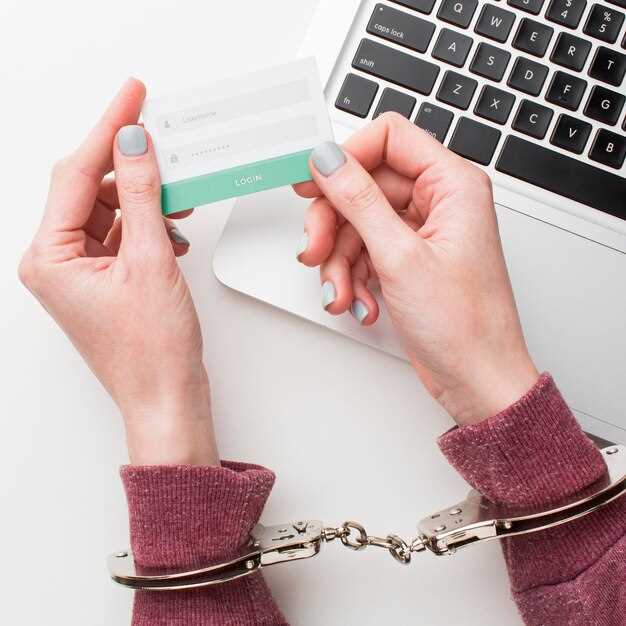
Начинаете с входа в свой личный кабинет Мос.ру и перехода в раздел Настройки безопасности.
Кликните по опции сменить пароль – она обычно расположена в верхней части меню.
Введите свой текущий пароль и задайте новый, следуя подсказкам по сложности – избегайте простых комбинаций.
Подтвердите новый пароль, введя его еще раз, и нажмите Сохранить.
Всё! Получаете подтверждение, что пароль успешно сменён, а для входа используете новый набор символов.
Подробное руководство по смене пароля: что нужно подготовить и как начать
Обеспечьте наличие доступа к почте, привязанной к вашему аккаунту, чтобы получить подтверждающие письма. Подготовьте текущий пароль, его потребуется ввести для авторизации в кабинете. Подготовьте надежный новый пароль: он должен содержать минимум 8 символов, включать заглавные и строчные буквы, цифры и специальные символы. Перед началом убедитесь, что ваше устройство подключено к интернету и браузер обновлен до последней версии. Освободите время – процесс не занимает более нескольких минут, если подготовить все заранее. Перейдите на сайт Мос.ру, авторизуйтесь, чтобы открыть личный кабинет, и подготовьтесь к пошаговым действиям. Это снизит вероятность ошибок и ускорит смену пароля. Соблюдайте требования к сложности пароля, чтобы новая комбинация была надежной. Войдя в личные настройки, найдите раздел «Безопасность» или «Пароль» – именно там и происходит изменение. Перед началом убедитесь, что у вас есть все необходимые данные, чтобы избежать лишних обращений в поддержку и лишних задержек.
Создание безопасного пароля: советы по выбору
Используйте комбинацию букв, цифр и специальных символов. Чем разнообразнее символы в пароле, тем труднее его взломать. Добавьте в пароль заглавные и строчные буквы, чтобы усложнить подбор.
Минимальная длина – 12 символов. Такой размер значительно повышает защиту. Избегайте коротких или очевидных паролей, например, «123456» или «password». Чем длиннее – тем лучше.
Избегайте личной информации. Не используйте даты рождения, имена близких или любимых питомцев. Эта информация часто оказывается доступной или легко угадываемой.
Создавайте уникальные пароли для каждого аккаунта. Используйте менеджеры паролей или запоминайте разные комбинации, чтобы не рисковать потерей доступа к важным сервисам.
Используйте запоминающиеся, но сложные фразы. Например, фраза «МояКошкаМурлычетВечером123!» легко запомнится и одновременно будет надежной. Включайте в нее характерные признаки, такие как числа и символы.
Периодически меняйте пароли. Это помогает минимизировать ущерб, если ваш пароль вдруг станет известен посторонним лицам. Настраивайте напоминания или используйте автоматические напоминания в менеджерах паролей.
Проверяйте безопасность паролей. Используйте онлайн-сервисы или встроенные в менеджеры проверки, чтобы убедиться, что ваш пароль не входит в списки часто использующихся или скомпрометированных. Это поможет своевременно скорректировать подход к защите данных.
Вход в личный кабинет: проверка доступа
Для проверки доступа к личному кабинету Мос.ру введите ваш номер мобильного телефона или адрес электронной почты, связанный с аккаунтом, на странице входа. После этого убедитесь, что ввели правильный пароль или воспользуйтесь опцией восстановления, если есть сомнения в правильности данных.
Обратите внимание, что при нескольких неправильных попытках входа система временно блокирует доступ. В таком случае выберите опцию «Забыли пароль?» и следуйте инструкциям для восстановления. Это поможет энергично продолжить работу с кабинетом без лишних задержек.
Проверьте, что капслок отключен, и клавиатура работает исправно. Использование правильной раскладки значительно снижает риск ошибок при вводе данных.
Если вход все равно не удается, попробуйте очистить кеш браузера или воспользоваться другим устройством. Иногда помогает перезагрузка страницы или повторный вход с помощью другого браузера.
В случае постоянных проблем рекомендуется связаться с техподдержкой через специальную форму или контактный номер, указанный на сайте. Поддержка поможет оперативно определить и устранить любые сложности с доступом к личному кабинету.
Что делать при забытии пароля: восстановление через электронную почту
Перейдите на страницу входа в личный кабинет Мос.ру и нажмите кнопку «Забыли пароль?». В открывшейся форме укажите свой зарегистрированный адрес электронной почты и нажмите «Отправить». На указанный адрес автоматически поступит письмо с дальнейшими инструкциями.
Проверьте входящие сообщения и найдите сообщение от службы поддержки Мос.ру. В нем будет ссылка для сброса пароля. Перейдите по ссылке – она откроет страницу для ввода нового пароля.
Введите новый надежный пароль, состоящий из комбинации букв, цифр и специальных символов. Повторите его в подтверждающем поле и подтвердите изменение. После этого вы сможете войти в личный кабинет, используя новый пароль.
Если письмо не пришло, проверьте папку «Спам» или «Пожелания». Возможно, потребуется повторить процедуру отправки или уточнить правильный адрес электронной почты в настройках аккаунта через службу поддержки.
Пошаговая схема смены пароля в личном кабинете Мос.ру

Войдите в личный кабинет, указав номер мобильного или электронную почту и текущий пароль. После успешного входа перейдите в раздел ‘Настройки’ или ‘Безопасность’.
Найдите пункт ‘Изменить пароль’ или ‘Сменить пароль’ и выберите его. На следующем этапе введите существующий пароль, чтобы подтвердить свою личность.
Задайте новый пароль, который будет легко запомнить, но при этом обладать высокой степенью надежности. Обычно рекомендуется использовать комбинацию букв, цифр и специальных символов.
Подтвердите новый пароль, введя его еще раз в соответствующем поле. После этого подтвердите изменения, нажав на кнопку ‘Сохранить’ или ‘Обновить’.
Получите уведомление о выполненной смене пароля. Проверьте, что возможность входа с новым паролем работает корректно, выйдя из кабинета и повторно войдя с новым паролем.
Рассылка подтверждения: что учитывать и как правильно подтвердить изменение
Перед отправкой сообщения убедитесь, что указали правильный адрес электронной почты или номер телефона. Это снизит риск задержек или ошибок при подтверждении.
Используйте уникальные и трудные для угадывания коды подтверждения, создаваемые системой. Такой подход повышает безопасность процесса и предотвращает доступ посторонних.
Отправьте сообщение сразу после изменения пароля, чтобы пользователь мог быстро подтвердить действие и быть уверенным в безопасности своего аккаунта.
Обязательно информируйте пользователя о необходимости подтвердить изменение – это поможет избежать ситуации, когда человек забудет или проигнорирует сообщение.
Проследите за тем, чтобы сообщение было форматировано четко и содержало только важные инструкции. Это уменьшит вероятность путаницы и ошибок при подтверждении.
Обеспечьте возможность повторной отправки кода подтверждения в случае отсутствия ответа или утери сообщения. Такой шаг помогает избежать блокировки или задержки доступа.
После успешного подтверждения отключите или удалите временные коды, чтобы исключить их дальнейшее использование злоумышленниками.
Используйте короткие, понятные формулировки и избегайте сложных технических терминов, чтобы любой пользователь мог без труда выполнить подтверждение.
Периодически проверяйте работу автоматической системы рассылки сообщений, чтобы убедиться в своевременности доставки и отсутствии сбоев.
Что делать при ошибках: распространённые проблемы и способы их решить

- Если система не подтверждает изменение пароля, попробуйте обновить страницу и повторить процесс. Иногда временные сбои исчезают после повторной попытки.
- При возникновении ошибок с кодом или сообщением о неподдерживаемом формате пароля, используйте рекомендации по создаваемому паролю – минимум 8 символов, сочетание букв и цифр, специальных символов.
- Если стандартные шаги не помогают, очистите кэш браузера и удалите временные файлы. Это устранит возможные конфликтные ситуации.
Проблемы с доступом связаны с блокировкой аккаунта или неправильной авторизацией. В таком случае:
- Проверьте, не истёк ли срок действия пароля или не был ли заблокирован аккаунт. Обратитесь в службу поддержки, если подозреваете блокировку по ошибке.
- Используйте функцию восстановления пароля, указав правильные контактные данные – это поможет сбросить пароль и вернуться к управлению аккаунтом.
Для устранения ошибок при вводе данных убедитесь, что используете актуальную версию браузера и отключаете расширения, которые могут блокировать работу сайта. Перезагрузите устройство, если проблема сохраняется. В случае сложных ошибок обратитесь в поддержку через форму обратной связи или по телефону, подробно описывая проблему и действия, которые приводят к ошибке. Это ускорит поиск решения и поможет избежать повторных трудностей.
Поддержание безопасности аккаунта после смены пароля
Регулярно проверяйте настройки двухфакторной аутентификации и активируйте её для дополнительной защиты. Она потребует вводить код с мобильного устройства при входе, что значительно снижает риск взлома.
Не сохраняйте пароль в браузере или заметках на устройстве, особенно если оно совместное или доступно другим людям. Используйте менеджеры паролей для надежного хранения и генерации сложных комбинаций.
Обратите внимание на последние уведомления сервиса о подозрительной активности или входах с неизвестных устройств. Быстро реагируйте, отключая доступ с подозрительных мест и меняя пароли при необходимости.
Настройте параметры восстановления аккаунта, указав актуальные контактные данные, чтобы иметь возможность быстро вернуть доступ в случае блокировки или компрометации.
Периодически просматривайте список подключенных устройств и разрешённых приложений, отключая те, которые больше не используются или вызывают сомнение.
Создавайте уникальные пароли для каждого сервиса и меняйте их раз в несколько месяцев, избегайте использования одинаковых данных на разных сайтах.



