Откройте страницу входа в Екапуста и введите свой номер телефона в специальное поле. Важно правильно заполнить все данные для успешной авторизации.
Подтвердите вход с помощью SMS-кода. После ввода номера на ваш телефон придет сообщение, которое нужно ввести в подтверждающем окне на сайте.
Если не получили код, нажмите кнопку «Отправить повторно». Дождитесь появления уведомления о доставке, и убедитесь, что ваш телефон подключен к сети.
Завершите вход, введя полученный код, и получите доступ к личному кабинету. Теперь вы можете управлять всеми функциями Екапуста без лишних хлопот.
Подготовка к входу и создание аккаунта
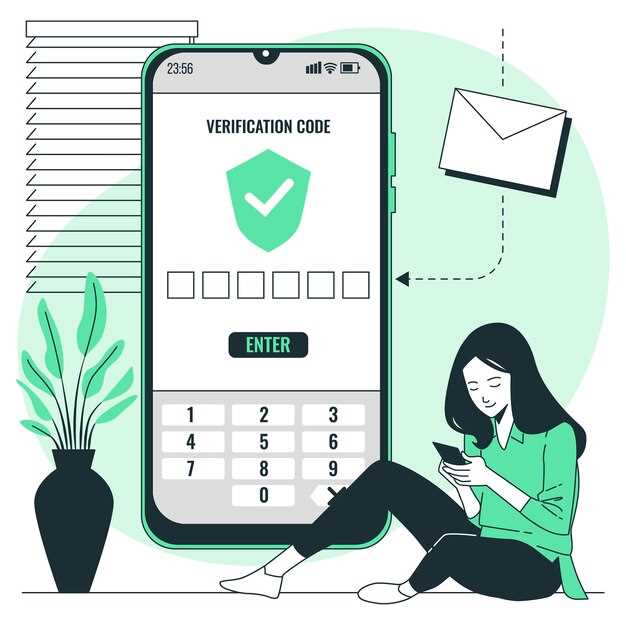
Заведите активную сим-карту и убедитесь, что у вас есть стабильное интернет-соединение. Проверьте, чтобы телефон был разблокирован и мог принимать входящие и исходящие вызовы. Откройте браузер или загрузите официальное приложение Екапуста из магазина приложений, чтобы приступить к регистрации.
Перед началом регистрации подготовьте свой номер телефона и личные данные. Запишите или запомните пароль и код доступа, чтобы избежать потери. Советуем придумать уникальный и надежный пароль, содержащий сочетание букв, цифр и символов. Если есть необходимость, подготовьте электронную почту или другие контакты, связанные с аккаунтом.
| Рекомендуемые шаги | Что проверить |
|---|---|
| Обновление приложения | Убедитесь, что версия приложения Екапуста актуальна – обновите ее, если есть необходимость |
| Подготовка данных | Проверьте наличие всех необходимых данных и рекомендуется их подготовить для быстрого заполнения форм |
| Настройки устройства | Разрешите приложению доступ к интернету, SMS и звонкам для полноценной работы |
Проверка совместимости устройства и браузера

Перед входом в Екапуста убедитесь, что используемое устройство и браузер поддерживают все необходимые функции сайта. Начните с обновления браузера до последней версии. Это устраняет возможные ошибки и обеспечивает максимально стабильную работу сервиса.
Проверьте технические характеристики вашего устройства: должно быть достаточно оперативной памяти, поддержка современных стандартов HTML5 и CSS3. Также убедитесь, что ваше устройство использует актуальную операционную систему.
Для быстрой проверки совместимости выполните следующие шаги:
- Откройте один из популярных браузеров, таких как Chrome, Firefox, Edge или Safari. Они регулярно обновляются и лучше всего поддерживают необходимые технологии.
- Зайдите на сайт Екапуста. Если сайт отображается корректно, все в порядке.
- Если возникает ошибка или сайт выглядит неправильно, обновите браузер или попробуйте открыть сайт в другом браузере.
- Проверьте настройки безопасности и отключите блокировщики всплывающих окон или расширения, которые могут мешать работе сайта.
- Если на устройстве установлены VPN или сторонние программы, отключите их на время входа для исключения конфликтов.
Дополнительно проведите тест на другом устройстве или в другой сети, чтобы исключить локальные проблемы или ограничения провайдера. Обеспечьте стабильное интернет-соединение для быстрой и надежной работы сайта.
Используйте встроенные функции браузеров для проверки поддержки современных стандартов. Например, в Chrome откройте меню ‘Настройки’ > ‘Дополнительные’ > ‘Конфиденциальность и безопасность’ > ‘Настройки сайтов’ и убедитесь, что JavaScript включен.
Если возникают сложности, обратитесь к техподдержке или обновите устройство до более современной модели, чтобы обеспечить максимально комфортное использование сайта Екапуста.
Регистрация номера телефона в системе
Чтобы зарегистрировать номер телефона, начните с открытия приложения и перехода в раздел ‘Настройки’ или ‘Аккаунт’. Там найдите кнопку ‘Добавить номер’ и введите свой мобильный номер, указав код страны. После этого система отправит вам скрытый код в виде SMS. Введите полученный код в соответствующее поле для подтверждения владения номером. Если сообщение не пришло в течение нескольких минут, воспользуйтесь функцией запроса повторной отправки. После успешного подтверждения номер автоматически привяжется к вашему аккаунту. В дальнейшем вы сможете использовать его для входа в систему и получения уведомлений. Постарайтесь указать актуальный и действующий номер, чтобы избежать проблем с восстановлением доступа или уведомлениями. Если у вас есть несколько номеров, повторите процесс для каждого, чтобы добавить их в систему.
Подтверждение номера и активация аккаунта
После ввода номера телефона нажмите кнопку ‘Получить код’ и дождитесь SMS с шестизначным кодом. Не забудьте проверить папку ‘Спам’, если сообщение не приходит в течение минуты.
Вводите полученный код на экране подтверждения, чтобы подтвердить владение номером. Правильный ввод кода активирует ваш аккаунт, и вы сможете перейти к следующему этапу регистрации.
При ошибке или истечении времени действия кода нажмите ‘Запросить новый код’. Если сообщение не приходит, убедитесь, что номер введён правильно и ваш мобильный оператор не блокирует SMS-сообщения от сервиса.
После успешной проверки номера система предложит создать пароль или подтвердить существующий. Не забудьте выбрать надежный пароль, который трудно угадать сторонним лицам.
Активация аккаунта завершена, и вы можете начать пользоваться всеми возможностями сервиса, следуя подсказкам на экране или переходя к личному кабинету.
Настройка личных данных для входа

Первым шагом создайте надежный пароль, который сочетает буквы, цифры и специальные символы. Избегайте использования личной информации, такой как дата рождения или имя. Это усложнит попытки взлома аккаунта.
Перейдите в раздел ‘Мои настройки’ после входа в аккаунт. Там найдете строку для редактирования данных. Введите актуальный номер телефона, который привязан к вашему профилю. Убедитесь, что номер активен и доступен для получения SMS.
Добавьте или обновите адрес электронной почты, связанный с аккаунтом. Это важно для восстановления доступа, если забудете пароль. После ввода проверьте электронную почту и подтвердите адрес, перейдя по ссылке в письме.
Заполните раздел ‘Личные данные’, включая ваше имя и фамилию. Эти сведения понадобятся для дополнительной идентификации. Постарайтесь указать реальные данные, чтобы избежать проблем при подтверждении личности.
Активируйте двухфакторную аутентификацию, если такая опция доступна. Она добавит дополнительный уровень безопасности и защитит аккаунт от несанкционированного доступа.
После внесения изменений не забудьте сохранить настройки. В некоторые случаи потребуется повторное вводение пароля для подтверждения изменений.
Последовательность действий для входа в систему
Введите номер телефона в специально предусмотренное поле на главной странице сайта или в мобильном приложении. Убедитесь, что он введён без пробелов и лишних символов для точности данных.
На следующем шаге нажмите кнопку ‘Далее’ или ‘Продолжить’, это активирует отправку кодового сообщения. В течение нескольких секунд на ваш телефон придёт SMS с уникальным кодом подтверждения.
| Шаг 1 | Ввод номера телефона и нажатие кнопки подтверждения |
| Шаг 2 | Получение SMS с кодом |
| Шаг 3 | Ввод кода в поле на экране и подтверждение |
Если код не пришёл, воспользуйтесь функцией повторной отправки или проверьте наличие соединения с интернетом. Введите полученный код точно так же, как он отображается в SMS, без ошибок.
После успешной проверки системы появится окно входа, где вы увидите ваш профиль или главную страницу аккаунта. При совпадении данных вход выполнен успешно.
Пошаговая авторизация через мобильное приложение
Загрузите приложение ЕкаПуста из App Store или Google Play, найдя его по названию и установленным критериям. После установки откройте приложение и перейдите к кнопке «Войти».
На следующем экране введите свой номер телефона, связанный с аккаунтом. Убедитесь, что выбран правильный код страны, и нажмите кнопку «Далее».
В течение нескольких секунд на телефон поступит SMS-сообщение с шестизначным кодом. Введите этот код в соответствующее поле в приложении.
Если код не пришел, воспользуйтесь опцией «Отправить повторно». Также проверьте наличие интернет-соединения и правильность номера.
После успешного ввода кода автоматически откроется доступ к личному кабинету. В случае, если вход невозможен, убедитесь, что номер зарегистрирован, а аккаунт активен.
Использование веб-версии: вход по номеру телефона
Для входа в ЕкаПуста через веб-версию введите свой номер телефона на главной странице входа и нажмите кнопку «Войти». После этого на телефон придет одноразовый код, который нужно ввести в соответствующее поле для подтверждения доступа.
Если код не пришел мгновенно, проверьте наличие сигнала или повторите запрос. Для ускорения процесса убедитесь, что номер введен правильно, без лишних символов или пробелов.
В случае, если вы уже зарегистрированы, система автоматически распознает ваш номер и предложит ввести пароль или подтверждение по SMS. В противном случае откроется окно регистрации, где потребуется указать дополнительные данные, такие как имя и фамилия.
При входе через браузер убедитесь, что используете актуальную версию браузера, чтобы избежать технических ошибок. Рекомендуется очистить кеш или обновить страницу перед повторной попыткой.
Если возникают трудности с входом, откройте раздел «Помощь» или свяжитесь с поддержкой сайта – это поможет быстро решить любые вопросы.
Восстановление доступа при забытом пароле
Для восстановления учетной записи в Екапуста перейдите на страницу входа и нажмите кнопку «Забыли пароль?». Введите свежий номер телефона, связанный с вашим аккаунтом, чтобы получить временный код подтверждения. Следуйте инструкциям, указанных в SMS, чтобы установить новый пароль. Убедитесь, что у вас есть доступ к тому телефону, который привязан к аккаунту, чтобы избежать задержек. После успешной смены пароля вы сможете снова войти в систему под новым кодом. Для избежания повторных сложностей рекомендуется создавать уникальные пароли и регулярно их менять. Также рекомендуется активировать двухфакторную аутентификацию при первой возможности, чтобы повысить уровень защиты аккаунта. Если номер телефона утерян или не работает, обратитесь в службу поддержки через форму обратной связи на сайте, чтобы решить проблему вручную и восстановить доступ.
Дополнительные способы входа и безопасность аккаунта
Используйте двухфакторную аутентификацию для защиты учетной записи. В настройках найдите раздел ‘Безопасность’ и активируйте функцию отправки кодов на привязанный телефон или электронную почту. Это значительно усложнит доступ посторонним.
Настройте пароль, который будет трудно угадать: сочетание заглавных и строчных букв, цифр и специальных символов. Меняйте его каждые три месяца и не используйте одинаковые пароли на разных платформах.
Указывайте актуальные контактные данные при регистрации. Это позволяет быстро восстановить доступ, если вы забудете пароль или заметите подозрительную активность.
Обязательно активируйте уведомления о входе в аккаунт. Они уведомят вас о каждом новом входе, что поможет своевременно выявить несанкционированный доступ.
Не переходите по сомнительным ссылкам или сообщениям от неизвестных отправителей. Используйте официальные приложения или сайт для доступа к аккаунту, чтобы снизить риск фишинга.
Периодически проверяйте устройство на наличие вредоносных программ или вирусов, особенно если входите с новых устройств. Обновляйте антивирусные программы и операционную систему.
- Используйте менеджер паролей для безопасного хранения и генерации уникальных паролей.
- Настройте резервное копирование данных, чтобы в случае потери доступа быстро восстановить всю информацию.



