Зарегистрируйтесь за минуту, заполнив короткую форму с личными данными и номером телефона. Вы получите уведомление по SMS, подтверждающее создание аккаунта и возможность входа на сайт. После регистрации легко переходите к поиску и покупке билетов, выбирая удобное время и класс поездки. Все операции выполняются быстро, без лишних хлопот, а система сохраняет ваши предпочтения для следующего заказа. Воспользуйтесь этой инструкцией, чтобы сразу стать частью системы и обеспечить себе комфортное путешествие.
Создание аккаунта на сайте РЖД: пошаговая регистрация
Перейдите на главную страницу сайта РЖД и найдите кнопку «Регистрация» в верхнем правом углу. Нажмите на нее, чтобы начать процесс.
Заполните форму регистрационной анкеты, указав рабочий email или номер мобильного телефона. Введите свой фамилию, имя и дату рождения.
Создайте уникальный пароль, который включает сочетание букв, цифр и символов для защиты аккаунта. Подтвердите пароль, введя его повторно.
Ответьте на контрольный вопрос или укажите дополнительные данные, если потребуется. Это поможет восстановить доступ к аккаунту в случае утери пароля.
Ознакомьтесь с условиями использования сайта и Political privacy policy. После этого поставьте галочку о согласии с ними.
Для подтверждения регистрации дождитесь письма или SMS с кодом. Введите полученный код в специальное поле на сайте и завершите регистрацию.
- Если появится приглашение загрузить мобильное приложение РЖД, сделайте это для быстрого доступа к функциям сайта.
- После успешной регистрации войдите в свой аккаунт, используя email или номер телефона и созданный пароль.
Перейти на официальный сайт РЖД и выбрать раздел регистрации
Перейдите по адресу rzd.ru. Когда страница загрузится, убедитесь, что вы попали на официальный сайт – на верхней панели обычно отображается логотип РЖД и адрес в адресной строке браузера. В правом верхнем углу найдите кнопку ‘Личный кабинет’ или ‘Войти’. Нажмите на нее, чтобы открыть меню входа и регистрации.
В выпавшем меню выберите опцию ‘Регистрация’ или ‘Создать аккаунт’. Это перенаправит вас на страницу регистрации, где потребуется ввести минимальный набор данных: имя, фамилию, номер мобильного телефона и адрес электронной почты. После заполнения полей не забудьте согласиться с условиями использования сайта, отметив соответствующий чекбокс.
| Действие | Рекомендуемые шаги |
|---|---|
| Выбор раздела регистрации | Кликните на кнопку ‘Регистрация’ в меню ‘Личный кабинет’. |
| Проверка URL | Убедитесь, что URL-адрес страницы начинается с ‘https://www.rzd.ru’. |
| Заполнение формы | Введите личные данные, подтвердите согласие с условиями. |
| Завершение регистрации | Нажмите кнопку ‘Зарегистрироваться’ и подтвердите регистрацию через код, отправленный на мобильный или email. |
Заполнение личных данных: необходимые поля и советы
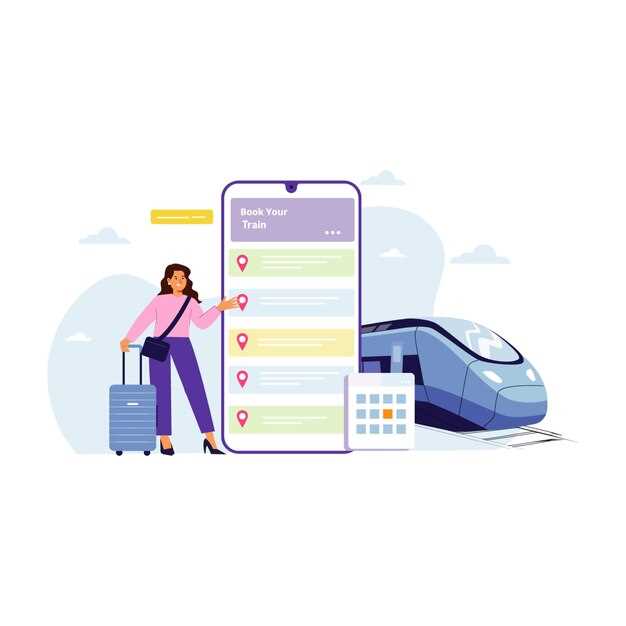
Обязательно указывайте полное имя без сокращений, чтобы избежать проблем при проверке документов на станции. Введите дату рождения в формате день-месяц-год, внимательно проверяйте правильность. Поле «паспортные данные» заполняйте согласно документу – номер, серия и кем выдан, без ошибок. Электронную почту вводите аккуратно, чтобы не допуститься опечатки, это поможет получать подтверждения и напоминания о поездке. Номер телефона указывайте в международном формате, избегайте лишних символов и пробелов – так к вам смогут быстро связаться. В разделе «адрес проживания» правильное заполнение важно для возможных операций с возвратом или изменением билета. Перед сохранением данных проверьте правильность каждого поля и убедитесь, что информация совпадает с документами. Используйте личные данные, которые совпадают с данными удостоверения личности, чтобы избежать задержек при оформлении билета или входе на поезд.
Подтверждение номера телефона и электронной почты
После регистрации на сайте РЖД необходимо подтвердить свой номер телефона и электронную почту, чтобы активировать учетную запись и иметь возможность приобретать билеты.
Для этого на странице профиля найдите разделы ‘Подтверждение контактов’. Введите свой номер телефона и электронный адрес, затем нажмите кнопку ‘Отправить код’.
- Получите SMS с кодом подтверждения на указанный номер телефона. Введите его в соответствующее поле на сайте и нажмите ‘Проверить’.
- Аналогично, получите письмо на электронную почту. Скопируйте полученный код из письма и вставьте его в форму подтверждения.
При успешной проверке оба контакта будут подтверждены, и вы сможете сразу начать покупку билетов без преград. Если код не пришел или не подошел, повторите процедуру или используйте возможность запросить повторную отправку.
Обратите внимание, что подтверждение контактов действует определенное время, поэтому не откладывайте завершение этого шага. Также убедитесь, что используете актуальные и доступные номера и адреса для получения кодов.
Выбор пароля и сохранение данных для будущих входов
Завершение регистрации и вход в личный кабинет
После заполнения всех полей формы регистрации нажмите кнопку ‘Завершить регистрацию’. На указанный вами адрес электронной почты придет письмо с подтверждением. Перейдите по ссылке из письма, чтобы активировать учетную запись и подтвердить свой номер телефона, если такая опция предусмотрена.
Если письмо не пришло, проверьте папку ‘Спам’ или повторите попытку регистрации, убедившись, что введены правильные контактные данные.
Открыв личный кабинет, введите ваш зарегистрированный логин и пароль в соответствующие поля на странице входа. Убедитесь, что введённые данные правильные и запомните их для последующих входов.
При правильных данных откроется личный кабинет, где вы сможете выбрать поездки, просмотреть текущие бронирования и управлять персональной информацией. Для удобства можно включить автоматический вход, отметив соответствующий чекбокс.
В случае проблем с входом, используйте функцию восстановления пароля или обратитесь в службу поддержки по контактным данным, указанным на сайте. Постарайтесь создать сложный и уникальный пароль, чтобы обезопасить свой аккаунт. После успешного входа сохраняйте данные в надежном месте.
Настройка аккаунта и подготовка к покупке билетов
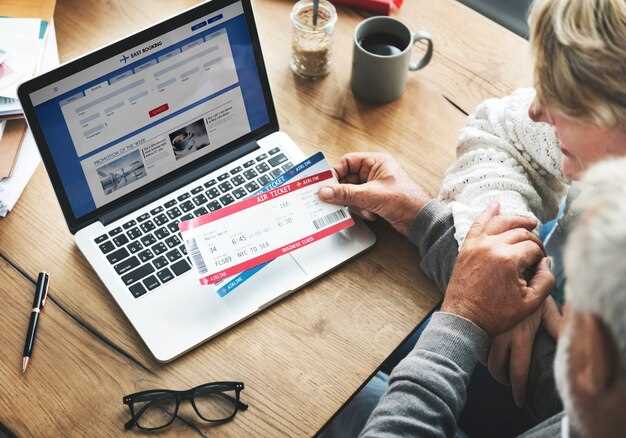
Заведите аккаунт на сайте РЖД, заполнив форму регистрации: укажите действующий номер телефона и электронную почту. После подтверждения этих данных создайте надежный пароль, который легко запомнить, но трудно взломать.
Перепроверьте данные в личном кабинете: убедитесь, что все сведения актуальны и совпадают с паспортными. Это ускорит процесс покупки и поможет избежать ошибок при бронировании.
Добавьте в профиль платежные карты или привяжите электронные кошельки. Используйте только проверенные источники и защищенные методы оплаты, чтобы избежать проблем с транзакциями.
Настройте уведомления о новых акциях и скидках, чтобы не пропустить выгодные предложения. Оставляйте актуальные контактные данные, чтобы служба поддержки могла связаться в случае необходимости.
Подготовьте маршрут поездки, определите желаемые даты и время отправления – это ускорит выбор билетов при последующем заказе. Также рекомендуется проверить наличие документов, необходимых для поездки, чтобы не тратить время на дополнительные проверки перед посадкой.
Редактирование личных данных и добавление дополнительных пользователей
Чтобы обновить свои данные, войдите в личный кабинет и перейдите в раздел ‘Мои данные’. Там вы найдете форму для редактирования имени, фамилии, даты рождения и контактных данных. Изменения сохраняйте с помощью кнопки ‘Обновить’ или ‘Сохранить’.
Для добавления нового пользователя откройте раздел ‘Дополнительные пользователи’ и выберите опцию ‘Добавить пользователя’. Введите его фамилию, имя, дату рождения и при необходимости укажите пол. После заполнения формы нажмите ‘Подтвердить’. Указанный человек получит доступ к покупке билетов и сможет просматривать свои поездки.
Обратите внимание, что для каждого дополнительного пользователя можно установить индивидуальные параметры логина и пароля. Для этого в карточке пользователя найдите раздел ‘Настройки доступа’ или ‘Создать аккаунт’. Следуйте инструкциям, выбирая уникальные данные для каждого нового аккаунта.
Чтобы защитить свои данные, регулярно проверяйте информацию и удаляйте лишних пользователей, если они больше не используют аккаунт. В разделе ‘Менеджмент пользователей’ есть опция ‘Удалить’ – просто выберите нужного человека и подтвердите операцию.
Управление способами оплаты и подключение бонусных программ
На странице настроек профиля выберите раздел ‘Способы оплаты’ и добавьте предпочтительные способы оплаты. Для этого введите номер карты, выберите тип платежной системы и сохраните изменения. Вы можете подключить как банковские карты, так и электронные кошельки, чтобы иметь возможность быстро оплачивать билеты.
Чтобы изменить или удалить выбранные способы оплаты, нажмите на соответствующую кнопку рядом с каждым методом. Удаление не повлияет на уже приобретённые билеты, они останутся активными.
Подключение бонусных программ происходит через раздел ‘Бонусные программы’ в личном кабинете. Введите номер бонусной карты или аккаунта текущей программы, и система автоматически привяжет его к вашему профилю. Получайте бонусные баллы за каждую покупку, а также используйте их для получения скидок при следующем заказе.
| Шаг | Действие | Описание |
|---|---|---|
| 1 | Выбор раздела | Перейдите в ‘Настройки’ и откройте вкладку ‘Способы оплаты’ или ‘Бонусные программы’ |
| 2 | Добавление метода оплаты | Нажмите ‘Добавить способ оплаты’, введите реквизиты выбранной карты или кошелька и сохраните |
| 3 | Редактирование | Нажмите ‘Редактировать’ для изменения данных или ‘Удалить’ для удаления метода оплаты |
| 4 | Привязка бонусной карты | Введите номер бонусной карты или аккаунт и подтвердите привязку |
| 5 | Использование бонусов | При покупке билетa выберите опцию использования бонусных баллов для скидки |
Выбор предпочтительных маршрутов и настроек уведомлений
Выберите маршруты, которые для вас наиболее актуальны, чтобы получать обновления только по интересующим направлениям. Используйте фильтры по станциям отправления и прибытия, чтобы сократить список вариантов и быстрее находить нужные поездки.
Настройте уведомления о конкретных типах изменений: изменение времени отправления, задержки или отмены рейсов. Это поможет оставаться в курсе событий и своевременно реагировать на возможные ситуации.
Регулярно обновляйте список маршрутов и параметров уведомлений, чтобы они соответствовали текущим планам путешествий. Такие настройки позволяют избегать спама и получать только важную информацию.
Используйте опцию закрепления часто выбираемых маршрутов для ускорения поиска, а также задавайте приоритеты для уведомлений – например, первоочередные для поездок в рабочие дни или выходные.
Настроив выбранные маршруты и параметры уведомлений, вы обеспечите себе комфортное и информативное взаимодействие с сайтом РЖД, экономя время и делая поездки удобнее и спокойнее.
Проверка и безопасное хранение учетных данных
Регулярно проверяйте свои учетные данные на наличие подозрительной активности, входя в личный кабинет и отслеживая историю входов.
Используйте уникальные пароли для каждого аккаунта, избегая повторений и стандартных комбинаций. Создавайте их из сочетания букв, цифр и специальных символов, чтобы повысить защищенность.
Настройте двухфакторную аутентификацию, чтобы добавлять дополнительный уровень защиты при входе в систему.
Храните пароли в надежных менеджерах паролей, которые шифруют ваши данные и позволяют управлять ими безопасно и удобно.
Не сохраняйте учетные данные в браузерах или записных книжках без шифрования – так уменьшается риск их утраты или доступа посторонних.
Меняйте пароли не реже одного раза в 3–6 месяцев, чтобы снизить риск взлома. Обратите внимание на обновления системы безопасности сайта, чтобы быть в курсе новых мер защиты.
Проверяйте настройки восстановления доступа и привязывайте мобильный телефон или альтернативный email для быстрого получения кодов и сообщений о входах.



