Загрузите официальное приложение Сбербанк прямо сейчас, перейдя по ссылке на сайте или в магазине приложений. Следуйте простой пошаговой инструкции, чтобы установка прошла без проблем и вы начали пользоваться всеми возможностями своего банка.
Обратите внимание на требования к телефону, проверьте наличие свободного места и стабильного интернет-соединения. После скачивания запустите установку, следуя подсказкам на экране. В результате вы получите удобный инструмент для управления финансами прямо на ладони.
Инструкция по скачиванию и установке Мой Сбербанк – легко и быстро
Перейдите в магазин приложений вашего телефона: Google Play для Android или App Store для iPhone.
Введите в поле поиска Мой Сбербанк и найдите официальное приложение. Обратите внимание на разработчика – его название должно совпадать с компанией Сбербанк. Это гарантирует безопасность загрузки.
Нажмите кнопку Скачать или Установить. После окончания загрузки приложение автоматически установится на устройство.
При первом запуске приложения потребуется пройти авторизацию. Введите номер карты или логин и пароль, или выполните биометрическую идентификацию, если она настроена.
Если у вас еще нет учетной записи, выберите опцию Зарегистрироваться и следуйте подсказкам на экране: укажите номер телефона, придумайте пароль и подтвердите привязку через код, полученный по SMS.
После регистрации или входа приложение откроется с вашим личным кабинетом, где доступны все основные функции – управление счетами, переводы, оплата услуг и многое другое.
Проверка совместимости устройства и требований системы
Перед установкой приложения убедитесь, что ваше устройство соответствует минимальным требованиям. Поддерживаются смартфоны с Android 8.0 и новее или iOS 13 и выше. Проверьте модель телефона и его текущую версию операционной системы в настройках.
Для устройств на Android откройте раздел ‘Настройки’ > ‘О телефоне’ > ‘Версия Android’ и убедитесь, что версия системы не ниже указанной. На iPhone перейдите в ‘Настройки’ > ‘Основные’ > ‘Об этом устройстве’ и проверьте версию iOS.
Обратите внимание на наличие свободного места – рекомендуется иметь минимум 200 МБ свободной памяти для безопасной установки и функционирования приложения. Для корректной работы также понадобятся обновленные компоненты безопасности и необходимые разрешения, которые будут запрошены во время установки.
Если ваше устройство не соответствует этим требованиям, обновите операционную систему или освободите место на телефоне. В противном случае установка приложения может завершиться с ошибками или его использование будет затруднено.
Пошаговая инструкция по загрузке из App Store и Google Play
Для начала откройте магазин приложений на вашем устройстве. Введите в поисковую строку ‘Сбербанк’ и убедитесь, что выбираете официальное приложение с проверенным разработчиком.
- На iPhone или iPad откройте App Store.
- На Android-устройстве запустите Google Play Market.
Введите название приложения в поисковую строку и найдите его в списке результатов. Обратите внимание на рейтинг и отзывы, чтобы выбрать версию без сомнений.
- Кликните на значок приложения, чтобы перейти на его страницу.
- Проверьте наличие информации о разработчике – это должно быть официальное лицо или организация Сбербанк.
- На странице приложения нажмите кнопку «Получить» или «Установить».
- При необходимости подтвердите загрузку черезFace ID, Touch ID или ввод пароля Apple ID / Google аккаунта.
Подождите, пока приложение скачается и автоматическая установка завершится.
После установки откройте приложение и следуйте инструкциям для привязки вашего аккаунта или получения доступа к услугам банка.
Как проверить наличие обновлений перед установкой
Запустите магазин приложений на телефоне и перейдите в раздел ‘Мои приложения’ или ‘Обновления’. Там автоматически отображаются все программы, требующие обновления. Проверьте наличие новых версий для приложения Сбербанк.
Если обновление доступно, нажмите кнопку ‘Обновить’ рядом с приложением. Это обеспечит получение последних исправлений и новых функций, повысит безопасность и совместимость с текущими версиями операционной системы.
Для устройств на Android также можно воспользоваться поиском. Введите в строке поиска ‘Сбербанк’ и убедитесь, что версия приложения в магазине совпадает с установленной. Если она отличается или есть более свежая версия, рекомендуется обновить.
| Шаг | |
|---|---|
| 1 | Откройте Google Play Маркет или App Store в зависимости от типа устройства. |
| 2 | Перейдите в раздел ‘Мои приложения’ или ‘Обновления’. |
| 3 | Найдите приложение ‘Сбербанк’ в списке и посмотрите наличие обновлений. |
| 4 | Если есть обновление, нажмите ‘Обновить’. |
Обработка возможных ошибок при скачивании и их устранение
Если процесс загрузки приложения Сбербанк останавливается с ошибкой, проверьте подключение к интернету. Перезагрузите роутер или переключитесь на другую сеть Wi-Fi или мобильные данные. Иногда слабое соединение вызывает сбои.
При появлении сообщения о недостатке места на телефоне освободите память. Удалите ненужные файлы, приложения или очистите кэш. Приложение не установится без свободного пространства.
Если скачивание прерывается или занимает очень долго, попробуйте перезапустить устройство. Откройте настройки, найдите раздел ‘Память’, освободите место и повторите скачивание.
Для устройств с системой Android убедитесь, что настройки безопасности разрешают установку приложений из неизвестных источников. В разделе настроек ‘Безопасность’ активируйте соответствующую опцию, если скачиваете APK-файл вручную.
Если при скачивании появляется сообщение о несовместимости, проверьте версию ОС смартфона. Обновите систему до актуальной версии, перейдя в настройки и выбрав ‘Обновление системы’.
Проблемы с сервером скачивания – временные и могут быть связаны с перегрузкой. Попробуйте повторить через несколько минут или утром, когда нагрузка снизится.
Ошибки связаны и с ограничениями в магазине приложений. В App Store или Google Play убедитесь, что ваше устройство зарегистрировано правильно, и аккаунт активен. Иногда помогает выйти из учетной записи и войти заново.
Если после всех действий проблема осталась, обратитесь в техподдержку банка или службы поддержки магазина приложений. Предоставьте им подробности ошибки, чтобы они могли предложить конкретное решение.
Настройка и первичная авторизация в приложении Мой Сбербанк
Убедитесь, что ваше устройство подключено к интернету, и запустите приложение Мой Сбербанк. После запуска появится окно приветствия, в котором нужно выбрать вариант входа – по номеру карты или через учетную запись СберБанк Онлайн.
Для регистрации введите номер карты или номера мобильного телефона, привязанные к вашему аккаунту. На указанный номер придет SMS с кодом подтверждения. Введите полученный код в соответствующее поле и нажмите ‘Подтвердить’.
| Этап | Рекомендации |
|---|---|
| Создание пароля | Выберите надежный пароль, состоящий из букв, цифр и специальных символов. Запишите его или запомните для входа в дальнейшем. |
| Настройка биометрии | Для быстрого входа активируйте сканер отпечатков или распознавание лица, следуя подсказкам на экране. |
| Дополнительные настройки | Проверьте правильность указанных данных, при необходимости добавьте дополнительные способы защиты, например, двухфакторную аутентификацию. |
| Финальное подтверждение | Нажмите ‘Готово’ или ‘Подтвердить’ для завершения настройки. После этого вы получите возможность легко управлять счетами и переводами. |
Регистрация нового пользователя через приложение
Выберите раздел «Регистрация» на стартовом экране приложения. Введите свой номер телефона, который будет использоваться для входа и получения уведомлений.
Завершите подтверждение номера, введя полученный код-подтверждение. Это подтвердит вашу личность и защитит доступ к аккаунту.
Создайте надежный пароль, который сочетает буквы, цифры и специальные символы. Такой подход повысит безопасность ваших данных.
Заполните персональные данные: ФИО, дату рождения и адрес регистрации. Некоторые из них могут понадобиться для идентификации и дальнейших операций.
Настройте дополнительные параметры безопасности, например, подключение двухфакторной аутентификации или указание дополнительных способов входа.
Подтвердите согласие с условиями использования и политикой конфиденциальности. Читайте их внимательно, чтобы понимать права и обязанности.
После завершения регистрации вы попадете на основной экран приложения, где сможете управлять счетами, переводить деньги и пользоваться другими услугами.
Восстановление доступа при забытом пароле
Перейдите к экрану входа в приложение, нажмите кнопку «Забыли пароль?». Введите номер телефона, привязанный к вашему аккаунту. На указанный номер отправится SMS с кодом подтверждения.
Введите полученный код в специальное поле и нажмите «Далее». После этого появится окно для создания нового пароля. Введите надежный пароль, содержащий буквы, цифры и специальные символы, и подтвердите его.
При необходимости используйте функцию восстановления через электронную почту: выберите этот вариант на этапе подтверждения. Если у вас не удалось получить код или возникли сложности, обратитесь в службу поддержки через чат или по телефону – специалисты помогут пройти процедуру восстановления доступа.
Запомните, что важно обновить пароль, как только получите доступ, чтобы обезопасить аккаунт. Не используйте одинаковые пароли на других сайтах и не сохраняйте их в ненадежных местах.
Блокировка и разблокировка аккаунта средствами приложения
Если нужно временно заблокировать доступ к своему аккаунту, перейдите в раздел настроек, выберите опцию ‘Безопасность’ и нажмите ‘Заблокировать аккаунт’. Это поможет предотвратить несанкционированный вход в случае утери устройства или подозрений на угрозу безопасности. Для разблокировки откройте приложение, перейдите на экран входа и следуйте инструкциям, вручную подтвердив свою личность через SMS-код или биометрические данные.
Чтобы разблокировать аккаунт после блокировки, выполните следующий алгоритм:
- Запустите приложение и введите свой номер телефона.
- На экране появится сообщение о блокировке аккаунта с предложением разблокировать его.
- Выберите вариант подтверждения личности – через отправку кодa по SMS или использование отпечатка пальца/Face ID.
- Введите полученный код или подтвердите биометрический вход.
- После успешной проверки аккаунт автоматически разблокируется, и вы сможете продолжить пользоваться сервисом.
Обратите внимание, что при частых неправильных попытках входа система может автоматически заблокировать аккаунт на определённый срок для защиты данных. В таком случае появится кнопка ‘Обратиться в поддержку’, которая поможет снять блокировку или восстановить доступ.
Важно своевременно обновлять контактные данные в приложении и следить за уведомлениями о безопасности, чтобы уменьшить риск нежелательных блокировок и оперативно реагировать в случае необходимости разблокировки.
Настройка двухфакторной аутентификации для безопасности
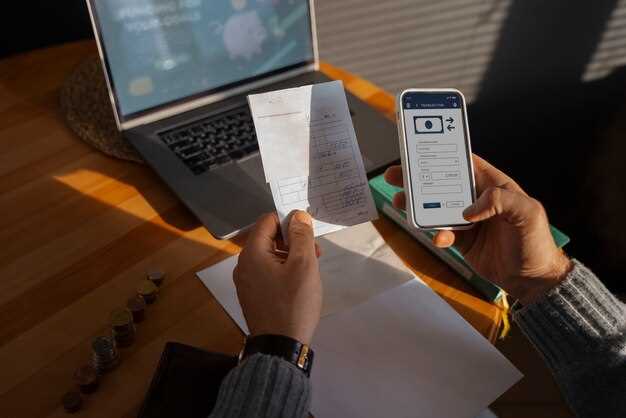
Для защиты своих данных подключите двухфакторную аутентификацию в настройках приложения Сбербанк. Перейдите в раздел ‘Безопасность’ и выберите опцию ‘Двухфакторная аутентификация’.
Следуйте инструкциям по добавлению второго шага подтверждения: используйте мобильное приложение авторизации, например, Google Authenticator или установите номер мобильного телефона для получения SMS-кодов. На экране появится QR-код, который нужно отсканировать или ввести ключ вручную.
После успешного связывания аккаунта с приложением или номером, каждый раз при входе вам потребуется вводить одноразовый код из второго источника. Это значительно усложнит доступ к счетам в случае потери пароля или злоумышленников.
Если понадобятся дополнительные настройки или вы хотите изменить параметры, вернитесь в раздел ‘Безопасность’ в приложении и выбирайте соответствующие опции. Не забывайте регулярно обновлять методы подтверждения и следите за обновлениями приложения для повышения уровня защиты.





