
Начинайте регистрацию, перейдя на сайт сбербанк онлайн и выбрав опцию «Регистрация по номеру телефона». Введите свой номер, привязанный к карте или счету, чтобы система автоматически распознала вашу учетную запись.
Далее следуйте подсказкам: потребуется подтвердить свою личность с помощью кода, отправленного по СМС, и создать надежный пароль. Это быстро и безопасно, а все шаги понятны даже для новичков.
Завершите регистрацию, проверив введенные данные и согласившись с условиями сервиса. Теперь вы можете полноценно использовать все возможности Сбербанк Онлайн, управляя счетами, переводами и платежами прямо с телефона или компьютера.
Подготовка к регистрации: что нужно и как правильно начать
Подготовьте паспорт или другой документ, удостоверяющий личность, чтобы быстро заполнить данные при регистрации.
Убедитесь, что ваш номер телефона активен и зарегистрирован на ваше имя, так как он понадобится для подтверждения личности и получения кодов.
Проверьте стабильность интернет-соединения, чтобы процесс регистрации прошел без перерывов и ошибок.
Зарегистрируйтесь на сайте или в мобильном приложении, скачайте актуционную версию программы с официального источника.
Обратите внимание на наличие доступа к электронной почте – это пригодится для получения уведомлений и восстановления аккаунта, если потребуется.
Подготовьте пароль, который будет достаточно стойким, избегайте использования общих фраз и данных, связанных с вашей личностью.
Обдумайте, как вы будете отвечать на вопросы безопасности, чтобы в дальнейшем не возникло сложностей при восстановлении доступа.
Перед началом убедитесь, что ваше устройство полностью заряжено и не будет выключено во время регистрации.
Проверка доступа к номеру телефона и его обновление
Чтобы убедиться, что вы используете актуальный и доступный номер телефона, выполните вход в свой профиль в Сбербанк Онлайн. Перейдите в раздел «Настройки» или «Личные данные» и выберите пункт «Контактная информация». Здесь вы сможете проверить текущий номер и при необходимости обновить его.
Если номер уже введен, попробуйте отправить SMS-сообщение или пройти процедуру авторизации через этот номер. В случае возникновения ошибок или недоступности номера, убедитесь, что SIM-карта работает, и телефон подключен к сети. В противном случае потребуется обновить номер.
Для обновления номера нажмите кнопку «Изменить» или «Редактировать». Введите новый номер телефона, подтвердите его с помощью кода, который придет по SMS, и сохраните изменения. Обратите внимание, что для подтверждения потребуется доступ к новой SIM-карте.
Если у вас есть сложности с входом или подтверждением, обратитесь в подразделение банка или используйте онлайн-чат службы поддержки. На сайте также предусмотрена возможность проверить текущий статус вашего номера, связав его с аккаунтом или через мобильное приложение.
Сбор необходимых документов и данных

Перед началом регистрации подготовьте паспорт или другой документ, удостоверяющий личность, а также номер мобильного телефона, который нужно привязать к счету. Для подтверждения личности потребуется иметь под рукой номер счета или карточки, зарегистрированной в системе Сбербанка, если она есть. Также полезно иметь доступ к личному кабинету или мобильному устройству с интернетом, чтобы быстро получать одноразовые коды и подтверждения.
Обратите внимание на актуальность номера телефона – он должен быть зарегистрирован на ваше имя и действовать. Возьмите с собой страницу договора или информацию о предыдущих операциях, если есть необходимость подтвердить свою личность при регистрации.
| Документ | Описание |
|---|---|
| Паспорт или иной документ | Основной документ, удостоверяющий личность, например, паспорт РФ или водительские права |
| Мобильный телефон | Доступ к номеру телефона, зарегистрированному на ваше имя |
| ИНН или СНИЛС | Дополнительные идентификаторы для ускорения процесса регистрации и подтверждения |
| Информация о предыдущих операциях | Данные о счете или карте, если они уже есть у вас в банке |
Проверка наличия уже зарегистрированного аккаунта
Перед началом регистрации в Сбербанк Онлайн рекомендуется проверить, есть ли у вас уже аккаунт. Это поможет избежать ошибок и сэкономить время.
Перейдите на страницу входа в систему и попробуйте выполнить восстановление пароля. Если вам предложат указать номер телефона или логин, введите свой номер, который использовался при предыдущей регистрации. Если система подтвердит, что аккаунта с таким номером нет, значит, учетная запись еще не создана, и можно приступать к регистрации.
Еще один способ – отправить сообщение на короткий номер или обратиться через чат поддержки банка. Обычно в разделе помощи можно найти ссылку для проверки существующей регистрации, где вас попросят указать личные данные или номер телефона.
Если при попытке входа или восстановления пароля вы узнаете, что аккаунт уже существует, убедитесь, что используете правильный номер телефона и логин. В противном случае лучшим решением станет восстановление доступа через сервис поддержки.
Обратите внимание, что наличие зарегистрированного аккаунта подтверждает факт ранее выполненной регистрации. Убедитесь, что используете актуальный номер и данные, связанные именно с этим аккаунтом, чтобы избежать ошибок при входе или повторной регистрации.
Определение типа устройства для установки приложения
Если у вас устройство Android, убедитесь, что версия системы не ниже 5.0. Для iPhone – не ниже 12.0. Это важно, чтобы приложение работало без сбоев и регулярно получало обновления. Также проверьте наличие свободного места: минимум 50 МБ для Android и 100 МБ для iOS. В случае недостатка памяти рекомендуется очистить временные файлы или удалить неиспользуемые приложения.
| Тип устройства | Операционная система | Минимальная версия | Особенности установки |
|---|---|---|---|
| Смартфон или планшет | Android | 5.0 или выше | Обновите ОС, если необходимо, и убедитесь, что устройства подключены к интернету. |
| Смартфон или планшет | iOS | 12.0 или выше | Проверьте наличие последней версии iOS для оптимальной работы приложения. |
Также рекомендуется проверить наличие обновлений системы и магазина приложений, чтобы избегать возникновений ошибок при загрузке и установке. В случае наличия старой версии операционной системы сразу обновите ее через настройки устройства для совместимости с новым приложением.
Процесс регистрации и первый вход в личный кабинет

Зайдите на официальный сайт Сбербанк Онлайн и нажмите кнопку «Зарегистрироваться». Выберите вариант регистрации по номеру телефона и введите свой номер, указанный при оформлении карты или договоре банка.
На мобильный телефон придёт SMS с кодом подтверждения. Введите его в соответствующее поле на странице. После этого создайте пароль для входа в личный кабинет, выбирайте надёжный, запишите его и храните в безопасном месте.
На следующем этапе необходимо подтвердить свою личность. Это можно сделать, ответив на контрольные вопросы или предоставив реквизиты карты. Следуйте инструкциям системы, чтобы пройти проверку без лишних затруднений.
После успешной регистрации появится окно с личным кабинетом. В нем вы увидите баланс, последние операции, сможете управлять расчетными счетами и подключать дополнительные услуги. Первый вход завершен. Не забудьте сохранить пароль и дайте согласие на получение уведомлений – так информация о транзакциях будет приходить оперативно.
Загрузка и установка приложения Сбербанк Онлайн
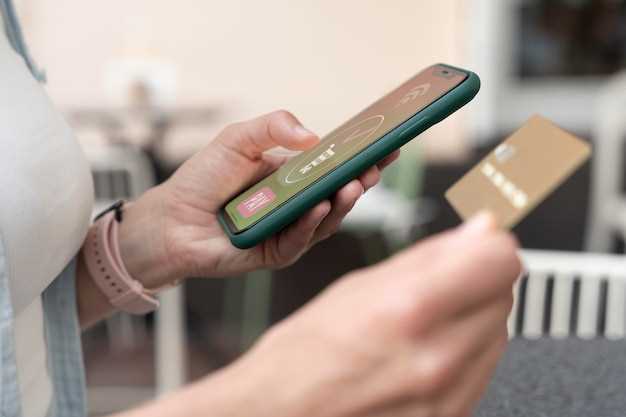
Откройте магазин приложений на вашем устройстве: Play Маркет для Android или App Store для iOS.
Введите в строку поиска «Сбербанк Онлайн» и найдите официальное приложение, разработанное Сбербанком России.
Обратите внимание на отзывы и оценки – выбирайте приложение с наибольшим рейтингом и подтвержденной репутацией.
Нажмите кнопку «Установить» или «Загрузить» и дождитесь завершения процесса загрузки.
После установки найдите иконку приложения на главном экране или в списке установленных программ.
Запустите приложение, подтвердите разрешения, если потребуется, и перейдите к входу, следуя инструкции.
Пошаговая регистрация через телефонный номер

Начинайте регистрацию, введя свой номер телефона в соответствующее поле на странице входа. После этого система автоматически отправит вам SMS с кодом подтверждения.
Введите полученный код в появившееся окно. Это подтвердит вашу личность и позволит перейти к следующему шагу.
Следующий шаг – придумайте и введите безопасный пароль. Рекомендуется использовать комбинацию букв и цифр, избегая очевидных сочетаний.
Задайте контрольные вопросы или подтвердите согласие с условиями сервиса. После этого регистрация активируется, и вы автоматически попадете в свой личный кабинет.
Обратите внимание: при повторной регистрации через телефон ваш номер уже должен быть зарегистрирован, иначе система предложит привязать номер к существующему аккаунту или создать новый.
Подтверждение личности через смс-код и создание пароля
После ввода номера телефона вам придет короткое сообщение с уникальным кодом. Введите этот код в соответствующее поле на сайте или в приложении, чтобы подтвердить свою личность.
Следующий шаг – создание надежного пароля. Используйте комбинацию заглавных и строчных букв, цифр и специальных символов. Пароль должен быть минимум из 8 символов и не содержать легко угадываемые слова или последовательности.
- Введите придуманный пароль в первое поле.
- Для подтверждения введите его снова в поле для повторного ввода.
Обратите внимание, что короткие и простые пароли легко взламываются. Рекомендуется использовать уникальные фразы или случайные наборы символов, чтобы повысить уровень безопасности.
После успешного ввода и подтверждения пароля система автоматически завершит процесс подтверждения личности, и вы сможете приступить к использованию всех функций сервиса.
Настройка дополнительных параметров безопасности
Для усиления защиты аккаунта активируйте двухфакторную аутентификацию в настройках раздела ‘Безопасность’. После включения система будет запрашивать код подтверждения при входе с нового устройства или браузера, что значительно усложняет доступ злоумышленникам.
Настройте добавление доверенных устройств, чтобы в будущем не вводить код подтверждения при входе с устройств, которым доверяете. Это удобно и позволяет избегать лишних шагов, одновременно оставаясь защищённым.
Используйте сложный пароль, состоящий из сочетания букв, цифр и спецсимволов, и регулярно меняйте его. Не применяйте одинаковые комбинации для разных сервисов.
Переведите опцию подтверждения операций через Push-уведомления или SMS, чтобы каждое действие требовало подтверждения с вашего личного устройства, а не автоматического выполнения.
Настраивайте лимиты на операции, чтобы ограничить сумму и число транзакций за определённый период. Это снизит риск больших потерь при потенциальных злоумышленностях.





