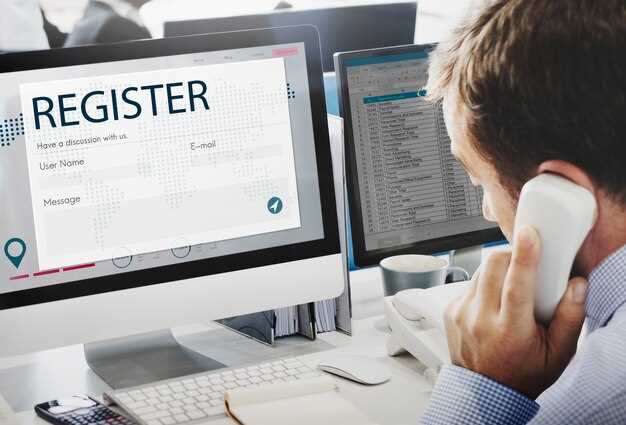
Получите быстрый доступ к услугам Белтелеком, следуя простым шагам регистрации личного кабинета. Для начала перейдите на официальный сайт компании и найдите раздел ‘Регистрация’. Введите номер договора или лицевой счет, а также контактный номер телефона. После этого вам придет SMS с кодом подтверждения, который нужно ввести в соответствующее поле. Завершите регистрацию, создав пароль, и получайте доступ к услугам и управлению услугами онлайн. Эта простая процедура занимает всего пару минут и обеспечивает полный контроль над вашей связью прямо из дома.
Подробное руководство по созданию личного кабинета на сайте Белтелеком
Перейдите на официальный сайт Белтелеком, откройте раздел ‘Личный кабинет’ и klikните кнопку ‘Зарегистрироваться’.
Введите номер договорa или лицевого счета, указанный в договоре, затем подтвердите правильность данных.
Создайте уникальное имя пользователя и надежный пароль, следящими за правилами безопасности: используйте сочетание букв, цифр и спецсимволов.
Заполните поля с личной информацией, включая имя, фамилию и контактные данные, чтобы настроить учетную запись.
Подтвердите регистрацию через код, отправленный на вашу электронную почту или телефон, указанный при регистрации.
После подтверждения входа настройте дополнительные параметры, такие как уведомления или способы оплаты, чтобы обеспечить удобство использования сервиса.
В случае затруднений воспользуйтесь разделом ‘Помощь’ на сайте или позвоните в службу поддержки для получения инструкции по восстановлению доступа.
Пошаговая регистрация: от входа на сайт до завершения создания аккаунта
Зайдите на официальный сайт Белтелеком и найдите кнопку ‘Регистрация’. Она обычно расположена в верхнем правом углу главной страницы.
Нажмите на кнопку, чтобы открыть страницу регистрации. Введите свой номер телефона или номер лицевого счета – в зависимости от инструкции на экране. Убедитесь, что вводите данные правильно, чтобы избежать ошибок на следующем шаге.
После этого введите личные данные: имя, фамилию и дату рождения. Проверьте их на наличие ошибок – это поможет в дальнейшем пройти проверку и получать доступ без заминок.
Создайте пароль: выберите надежную комбинацию, которая содержит буквы, цифры и специальные знаки. Этот шаг важен для защиты вашего аккаунта.
Введите код подтверждения из SMS, который придет на указанный номер. Это подтверждение вашей личности и служит дополнительной защитой учетной записи.
После ввода кода дождитесь сообщения о успешной регистрации. Обычно появится окно с поздравлением и кнопкой ‘Перейти в личный кабинет’.
Завершите регистрацию, перейдя по ссылке или кнопке, которая активирует ваш аккаунт. Первый вход может потребовать повторного ввода логина и пароля для подтверждения доступа.
Если во время регистрации возникнут затруднения – используйте раздел ‘Помощь’ или обратитесь в службу поддержки Белтелеком. В большинстве случаев все шаги займут не более нескольких минут, и вы сразу получите доступ к своим услугам.
Настройка доступа через мобильное приложение: инструкции и советы

Загрузите мобильное приложение Белтелеком из App Store или Google Play и установите его на телефон или планшет. После установки откройте приложение и выберите опцию ‘Регистрация’. Следуйте подсказкам для ввода номера телефона и получения кода подтверждения по SMS. Введите код, чтобы активировать аккаунт.
Для входа в личный кабинет используйте свой номер телефона и ранее установленный пароль. Если пароля нет, воспользуйтесь функцией восстановления доступа через приложение, нажав ‘Забыли пароль?’. Введите номер телефона и следуйте инструкциям для создания нового пароля.
Настройте двухфакторную аутентификацию для повышения безопасности. В настройках приложения найдите раздел ‘Безопасность’ и активируйте опцию получения кода подтверждения при входе с новых устройств.
Обновляйте приложение своевременно. Новые версии содержат улучшения безопасности и новые функции. Подключите автоматические обновления в настройках вашего устройства.
| Шаг | Действие | Совет |
|---|---|---|
| 1 | Загрузка приложения | Используйте только официальные источники для загрузки приложения, чтобы избежать мошенничества. |
| 2 | Регистрация или вход | Запомните личный код или пароль, используемый для авторизации, чтобы избежать повторной процедуры восстановления. |
| 3 | Настройка безопасности | Включите двухфакторную аутентификацию – это защищает аккаунт и усложняет доступ злоумышленникам. |
| 4 | Обновление приложения | Обновляйте приложение каждый раз, когда появляется новая версия – это добавит новые функции и защитит вас от уязвимостей. |
Что делать, если возникли проблемы при регистрации: типичные ошибки и пути их решения
Проверьте правильность введённых данных: часто ошибки связаны с неправильным заполнением личных данных или номера телефона. Используйте точные копии документов, указанных в инструкции, и избегайте лишних пробелов или опечаток.
Если система не принимает ваш email или номер телефона, убедитесь, что они активны и корректно вводятся. Попробуйте использовать другой браузер или очистите кэш браузера – иногда это помогает устранить технические сбои.
При возникновении сообщения о несовпадении паролей дважды проверьте их на предмет лишних символов или ошибок. Пароль должен содержать минимум 8 символов, включая буквы и цифры, что помогает предотвратить ошибки.
Обратите внимание на наличие подключенного интернет-соединения. Нестабильное соединение или отключение Wi-Fi тормозит процесс регистрации. Временно отключите VPN или брандмауэр, если они используются, так как они могут блокировать доступ к серверу.
Если появляется сообщение о дублирующей регистрации, убедитесь, что ранее не создавали аккаунт с этим же номером или email. В случае утери доступа воспользуйтесь функцией восстановления пароля или обратитесь в техническую поддержку.
В случае, если ошибки продолжают появляться, повторите процедуру регистрации с другого устройства или попробуйте в рабочие часы, когда нагрузка на сервер минимальна. Также стоит обратиться к инструкциям или форумам поддержки для получения рекомендаций по конкретной ошибке.
Помните, что своевременное обращение за помощью – быстрый способ устранить проблему и продолжить использовать услуги без задержек. Не бойтесь задавать уточняющие вопросы специалистам, они помогут найти решение любой ситуации.
Обновление личных данных и управление аккаунтом после регистрации
Чтобы обновить личные данные, войдите в личный кабинет под своим аккаунтом и перейдите в раздел ‘Настройки’ или ‘Профиль’. Там вы найдете поля для редактирования имени, номера телефона, электронной почты и других важных данных. Внесите необходимые изменения и сохраните их, нажав кнопку ‘Обновить’ или ‘Сохранить’.
Для изменения пароля выберите раздел ‘Безопасность’. Введите текущий пароль и укажите новый, дважды подтвердите его для предотвращения ошибок. После успешной смены пароля система загрузит обновленные данные автоматически.
Управление подписками и тарифами осуществляется через раздел ‘Мои услуги’ или ‘Тарифный план’. Там можно сменить тариф, подключить дополнительные услуги, отключить или обновить существующие. Перед любой сменой рекомендуется ознакомиться с условиями и стоимостью новых опций.
В разделе ‘История операций’ отображаются все recent транзакции и платежи. Используйте эту секцию для контроля расходов или подтверждения оплаты. Для запроса возврата или уточнения платежа свяжитесь с техподдержкой через форму обратной связи или чат в личном кабинете.
Обновление контактных данных, таких как номер телефона или адрес электронной почты, требует подтверждения через код, отправленный по указанным каналам связи – СМС или электронная почта. Это обеспечивает безопасность аккаунта и исключает несанкционированные изменения.
Регулярно проверяйте свои данные, чтобы оставаться на связи и своевременно получать уведомления. Продуктовые обновления, акции и важные сообщения поступают именно через личный кабинет.
Функции и возможности личного кабинета Белтелеком для пользователей
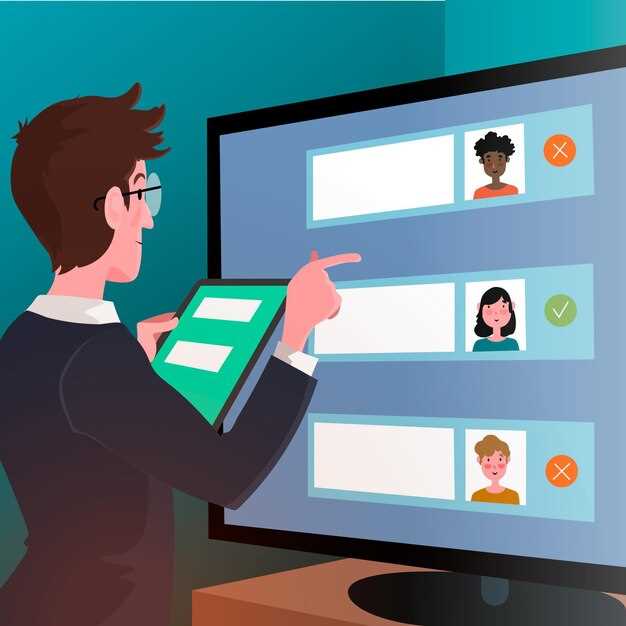
Осуществляйте быстрый просмотр текущих тарифных планов и оставшихся пакетов услуг прямо в разделе ‘Мои услуги’, что позволяет оперативно планировать расходование ресурсов.
Используйте функцию оплаты счетов онлайн, выбирая наиболее удобные способы – карта, электронные платежные системы или через мобильное приложение, – с автоматическим получением подтверждения о сделанной операции.
Настраивайте автоматическую оплату, чтобы исключить просрочки и сохранить бесперебойный доступ к услугам без необходимости вручную подтверждать каждый платеж.
Получайте уведомления о всех событиях и изменениях в аккаунте – от начислений и оплат до обновлений тарифных планов – прямо на электронную почту или в личный кабинет.
Запрашивайте историю платежей и услуг, что позволяет легко вести учет и контролировать расходы за любой интересующий период.
Обновляйте личные данные и настройки безопасности, включая смену пароля или установку дополнительной аутентификации, чтобы обеспечить защиту аккаунта.
Пользуйтесь разделом поддержки для быстрого поиска ответов на наиболее распространенные вопросы или обращения в службу технической поддержки через встроенную форму обращения.
Доступ к управлению подключенными устройствами и настройкам Wi-Fi – параметры без необходимости обращения в офис, что экономит время и позволяет включать или отключать устройства по необходимости.
Создавайте и управляйте личными объявлениями или рекламой для специальных предложений, получать эксклюзивные акции и участвовать в акциях компании.
Оплата услуг и просмотр задолженности: как использовать личный кабинет

Перейдите в раздел «Мои услуги». Здесь вы найдете актуальную информацию о текущих платежах и задолженностях. Чтобы оплатить услуги, нажмите кнопку «Оплатить» и выберите удобный способ – банковскую карту, мобильный платеж или электронный кошелек.
Подтвердите сумму, проверив реквизиты. После завершения операции на экране появится подтверждение, а сумма автоматически начисляется на ваш счет. В любой момент можете проверить статус платежа и историю оплат в разделе «История платежей».
Для просмотра задолженности откройте соответствующий раздел. Там отображаются даты, суммы и причины образовавшихся долгов. Регулярный мониторинг помогает не пропускать сроки и своевременно вносить оплату.
Если обнаружили ошибку или подозрение на мошенничество, используйте функцию «Сообщить о проблеме». Введите подробности и отправьте заявку – служба поддержки оперативно решит вопрос.
Настройки уведомлений позволяют получать напоминания о предстоящих платежах. Включите их, чтобы не забывать о сроках и избегать начисления штрафов за просрочку.
Просмотр и анализ истории платежей, настройка автоматической оплаты

Откройте раздел ‘История платежей’, чтобы быстро просмотреть все предыдущие транзакции и получить подробную статистику по каждому из них. Используйте фильтры по датам, чтобы отслеживать платежи за определённый период, или сортируйте по статусу, например, оплаченные, просроченные или ожидающие подтверждения. Это поможет контролировать расходы и выявлять возможные ошибки.
Используйте встроенные инструменты анализа данных для определения тенденций в платежах. Например, сравнивайте объем платежей за месяц или квартал, чтобы определить стабильность расходов или необходимость корректировки тарифных планов.
Для автоматизации процесса настройки платежей перейдите в раздел ‘Настройка автоматической оплаты’. Здесь вы можете выбрать удобный способ списания средств – с карты, через банковский счёт или электронные платёжные системы. Введите необходимые реквизиты и активируйте автоплатёж. Такой подход избавит от необходимости напоминать себе о сроках и вовремя проводить платежи.
Настройка автоматического списания с определённой периодичностью (ежемесячно, ежеквартально) позволяет избегать опозданий и задолженностей. При этом вы всегда можете изменить параметры или отключить автоматическую оплату, не связываясь с техподдержкой. Внимательно следите за уведомлениями о списаниях и сохраняйте электронные квитанции для учета.
Используйте уведомления в приложении или по email, чтобы получать оповещения о предстоящих платежах или при возникновении ошибок. Это даст возможность вовремя реагировать на возможные проблемы и избегать отключений услуги из-за пропущенного платежа.
Настройка уведомлений и персональных предпочтений через кабинет
Зайдите в раздел ‘Настройки уведомлений’ и выберите тип сообщений, которые хотите получать: о новых услугах, платежных напоминаниях или техобслуживании. Для каждого вида уведомления укажите предпочтительный канал – смс, электронную почту или через встроенное оповещение в личном кабинете.
Перейдите к настройке персональных предпочтений, чтобы установить удобный для вас режим оповещений. Выберите время суток, когда предпочитаете получать сообщения, и отключите ненужные категории уведомлений, чтобы избежать лишнего информационного шума.
Используйте переключатели для активации или деактивации определённых оповещений. Например, отключите автоматические оповещения о статусе платежа, если все детали вы предпочитаете узнавать по факту через личный кабинет.
Обратите внимание на возможность настройки фильтров по времени и каналам связи. Это поможет получать уведомления тогда, когда вам удобно, и через наиболее комфортные для вас способы.
Все изменения сохраняются автоматически, и вы начнёте получать обновления в выбранном формате уже после завершения настройки. Управление уведомлениями через личный кабинет позволяет вам держать информацию под контролем и не пропускать важные события.
Получение технической поддержки и ответы на частые вопросы внутри личного кабинета
Чтобы быстро решить проблему или получить помощь, перейдите в раздел ‘Техподдержка’ внутри личного кабинета. Там вы найдете форму для обращения, которая позволяет описать проблему и прикрепить необходимые файлы или скриншоты для уточнения ситуации.
Обратите внимание на раздел ‘Часто задаваемые вопросы’. Там собраны ответы на наиболее распространенные вопросы, такие как восстановление пароля, изменение тарифных планов, настройка Wi-Fi или проверка статуса заявки. Перед обращением рекомендуется ознакомиться с этими материалами – это сэкономит ваше время.
Используйте чат-бота для получения быстрых ответов в реальном времени. Он поможет уточнить статус услуги, повторно отправить заявку или получить инструкции по самостоятельным настройкам.
Если ситуация требует вмешательства специалиста, система автоматически создаст заявку и назначит ближайшее свободное время для консультации по телефону или через чат. Вы будете уведомлены о статусе обращения и сроках решения.
Для частых вопросов предусмотрена разделизация тем: техническая поддержка, оплата, подключение новых услуг, настройки и безопасность. Это делает процесс поиска ответов более удобным и быстрым.
Важно помнить, что в личном кабинете есть раздел ‘История обращений’, где вы можете просматривать все прошлые обращения, статус и принятые меры. Это помогает отслеживать прогресс и повторно использовать решения, если похожие ситуации повторяются.
Для более сложных проблем всегда можно записать видеоинструкцию или прикрепить скриншоты, что ускоряет диагностику и снижает вероятность недоразумений при передаче данных специалистам.



