Чтобы быстро и без ошибок отправить показания счетчика, начните с входа в личный кабинет Мосэнергосбыт. Воспользуйтесь вашим логином и паролем, чтобы авторизоваться на сайте или в мобильном приложении.
Далее найдите раздел ‘Передача показаний’ – он обычно отображается на главной странице или в меню личного кабинета. Перейдите туда и подготовьте ваши текущие показания – числовой показатель на дисплее электросчетчика.
Введите показания аккуратно и проверьте правильность введенной информации. После этого подтвердите отправку, нажав соответствующую кнопку.
При успешной передаче система покажет подтверждение операции. Если возникнут ошибки, повторите процедуру или обратитесь в службу поддержки Мосэнергосбыт для получения помощи.
Передача показаний электросчетчика в Москве через Мосэнергосбыт – пошаговая инструкция
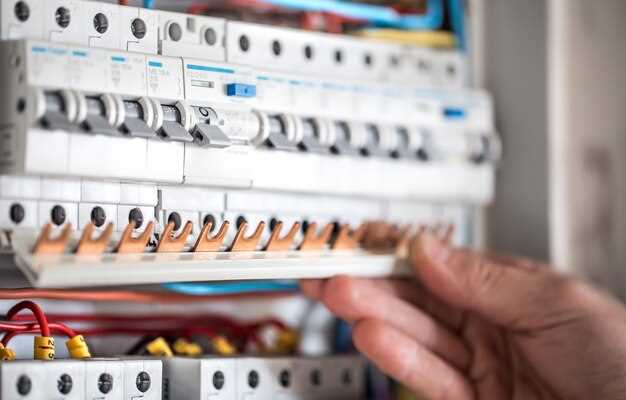
Перейдите на официальный сайт Мосэнергосбыт – mosenergosbyt.ru. В верхнем меню выберите раздел «Личный кабинет» и авторизуйтесь, используя логин и пароль или зарегистрируйтесь, если еще не создали учетную запись.
После входа найдите раздел «Передача показаний» или «Показания счетчика». Обычно он расположен на главной странице или в меню личного кабинета. Нажмите на соответствующую кнопку или ссылку.
В открывшейся форме укажите номер вашего электросчетчика. Обычно он есть на самом счетчике или в документах, предоставленных при подключении. Также введите текущие показания прибора – число, которое отображается на дисплее или указывается на счете.
Убедитесь в правильности введенных данных: проверьте каждую цифру, чтобы избежать ошибок в расчетах. После этого подтвердите передачу, нажав кнопку «Отправить» или «Передать». Обычно появляется подтверждающее сообщение о успешной отправке.
Если у вас есть смартфон, можно воспользоваться мобильным приложением Мосэнергосбыт. Загрузите его из App Store или Google Play, авторизуйтесь и выполните те же шаги через раздел «Передача показаний». В приложении удобно делать это быстро и без входа на сайт.
В случае отсутствия интернет-соединения или технических проблем используйте телефон горячей линии Мосэнергосбыт – номер обычно указывается на сайте. Назовите оператору номер счетчика и текущие показания.
Регулярная передача показаний помогает избегать ошибок в счетах и своевременно получать квитанции. Сделайте это сразу после снятия показаний электросчетчика, чтобы не забыть.
Как правильно оформить и отправить показания через личный кабинет Мосэнергосбыт

Заходите в личный кабинет Мосэнергосбыт, вводите свои лицевые данные и выбираете раздел «Показания счетчика».
Проверьте актуальность данных – убедитесь, что номер счетчика и его расположение указаны правильно.
Заполняете поле «Показания электросчетчика», вводя актуальное значение без лишних символов или пробелов.
Если есть несколько приборов, укажите показания для каждого из них, разделяя их запятыми или в отдельной строке по инструкции системы.
Перед отправкой дважды перепроверьте введенные числа – небольшая ошибка может стать причиной неправильных начислений.
Рассмотрите возможность предварительного сохранения данных, чтобы убедиться в правильности информации или вернуться к ней позже.
Нажимаете кнопку «Отправить» и ожидаете подтверждения успешной передачи данных – обычно система сразу отображает статус или выдает квиток о приеме.
Если возникает задержка или сообщение об ошибке, перезагрузите страницу или попробуйте повторно внести показания немного позднее.
Доступные способы передачи показаний: сайт, мобильное приложение, телефон
Передать показания электросчетчика через сайт Мосэнергосбыта – самый быстрый и удобный способ. Зайдите на официальный сайт, авторизуйтесь в личном кабинете и выберите раздел ‘Передача показаний’. Введите текущие показания счетчика и подтвердите операцию. Такой способ особенно полезен для тех, кто предпочитает работать с компьютером или ноутбуком.
Мобильное приложение Мосэнергосбыт позволяет передать данные прямо со смартфона. Загрузите приложение из App Store или Google Play, зарегистрируйтесь или войдите в аккаунт. В центре экрана найдите опцию ‘Передать показания’ и укажите актуальные данные. После подтверждения ваше сообщение сразу попадет в систему. Это быстро и удобно, особенно в дороге или во время перерыва.
Позвонить по телефону – надежный способ, если возникают сложности с другими методами. Позвоните на горячую линию Мосэнергосбыта по номеру, указанному в квитанции или на сайте. Следуйте автоматическим инструкциям или спросите оператора о передаче показаний. Иногда автоматическая система предлагает ввести показания через клавиатуру, что позволяет сделать это даже без ожидания соединения с оператором.
| Способ передачи | Шаги | Преимущества |
|---|---|---|
| Сайт | Авторизация > Раздел ‘Передача показаний’ > Ввод данных > Подтверждение | Удобство, возможность запланировать напоминание, быстрый доступ |
| Мобильное приложение | Запуск приложения > Вход > ‘Передать показания’ > Ввод данных > Полное подтверждение | Мобильность, оповещения, чуть ли не в любой ситуации |
| Телефон | Дозвониться > Следовать голосовым подсказкам или поговорить с оператором> Передача показаний | Для тех, кто ценит прямое общение или сталкивается с техническими препятствиями |
Пошаговая инструкция по отправке показаний через сайт Мосэнергосбыт
Зайдите на официальный сайт Мосэнергосбыт. В верхней части страницы найдите раздел ‘Личный кабинет’ и кликните по нему.
- Введите номер лицевого счета, указанный на вашем квитанции, и пароль или номер мобильного телефона, связанный с аккаунтом. После этого нажмите кнопку ‘Войти’.
- На главной странице личного кабинета ищите раздел ‘Передача показаний’ или ‘Отправить показания’. Он обычно выделен яркой кнопкой или ссылкой.
- Перейдите в выбранный раздел. Перед вами откроется форма для ввода данных счетчика.
- Внесите текущие показания электросчетчика. Обычно нужно указать число без запятых или точек. Обратите внимание, что иногда допускается ввод только по цифрам, без пробелов или дополнительных символов.
- Проверьте правильность введенных данных. Убедитесь, что цифры совпадают с текущими показаниями счетчика.
- Нажмите кнопку ‘Отправить’ или ‘Подтвердить’. После этого система подтвердит успешную отправку и покажет дату и время последней передачи.
Если возникнут проблемы с входом или отправкой, воспользуйтесь функцией восстановления пароля или свяжитесь с техподдержкой. В большинстве случаев все операции можно выполнить быстро и удобно – прямо с домашнего компьютера или мобильного устройства.
Что делать при ошибке или несостыковке в переданных показаниях?

Если после отправки показаний вы заметили несоответствие или ошибку, первым делом не паникуйте. Войдите в личный кабинет на сайте Мосэнергосбыта, найдите раздел с переданными показаниями и проверьте их снова.
Обнаружив ошибку, сразу же исправьте ее в системе. Обычно это занимает пару минут: выберите нужную дату, введите правильные значения и подтвердите изменения.
Если исправить показатели через личный кабинет не удается или после внесения ошибки остается неправильно начисленная сумма, свяжитесь с службой поддержки. Звоните по номеру горячей линии, который указан на сайте, или используйте чат/емейл для обращения.
При общении с оператором подготовьте документы или подтверждения правильных показаний, например, снимки счетчика или предыдущие квитанции. Это ускорит решение вопроса.
Если ошибка касается уже выставленного счета, попросите переоформление или корректировку начислений. В большинстве случаев служба поддержки оперативно исправит ситуацию и отправит вам обновленный счет.
Не стоит ждать следующей даты передачи показаний, чтобы исправить ошибку. Чем быстрее вы сообщите о несостыковке, тем легче и быстрее решится вопрос.
- Проверяйте запомненные показатели сразу после передачи
- Ведите записи экземпляров показаний для сравнения
- Обращайтесь в поддержку при любых сомнениях
Параллельные способы передачи данных и подготовка к отчетности
Для повышения надежности передачи показаний электросчетчика в Москве используйте сразу несколько каналов связи. Помимо официального сайта Мосэнергосбыта, активируйте услуги по отправке через мобильное приложение и сервисы по электронной почте, предварительно зарегистрировавшись и настроив уведомления о необходимости передачи данных.
Если есть доступ к черезгенераторной связи или автоматическим системам сбора данных, подключите их. Это обеспечит обмен сведениями без ручного вмешательства и снизит риск ошибок. Настройте интеграцию с системами учета и учтите особенности форматов файлов для быстрого и корректного формирования отчетности.
Перед началом передачи подготовьте актуальные сведения о счетчике: номер, последние показания, дату снятия данных. Запишите их или загрузите в автоматическую систему, чтобы исключить возможные ошибки при вводе вручную.
Контролируйте статус отправки данных через личный кабинет или автоматические уведомления. Так ускорите процесс и избежите задержек или недоразумений при формировании отчетности для налоговых органов и энергетиков.
Передача показаний по SMS и через меню автономных устройств
Для быстрой передачи показаний электросчетчика выберите отправку по SMS. Откройте мобильное приложение или воспользуйтесь специальным номером, указанным в инструкции. Введите свою уникальную комбинацию, содержащую текущие показания и номер лицевого счета. Обычно это делается в виде простого текста: например, ‘Показания 12345’.
После отправки система автоматически обновит данные в вашем профиле, снизив риск ошибок и задержек. Также вы можете воспользоваться меню автономного устройства, если ваш электросчетчик поддерживает такую функцию. Обычно для этого нужно сделать следующее:
- Нажать на кнопку меню на самом устройстве или интегрированной панели.
- Выбрать раздел ‘Передача данных’ или ‘Отправка показаний’.
- Введите текущие показатели, следуя подсказкам на экране.
- Подтвердите отправку, дождитесь подтверждения о передаче.
Некоторые модели позволяют подключать автономные модули, которые автоматически собирают и передают данные в определённое время или при срабатывании триггерных условий. В таком случае просто убедитесь, что устройство подключено и настроено правильно, чтобы информация доходила своевременно без вашего вмешательства.
Регулярность и сроки отправки: что учитывать для правильных расчетов
Отправляйте показания электросчетчика раз в месяц, через ту же дату, чтобы избежать ошибок в расчетах и переплат. Обычно это фиксируется в договоре с Мосэнергосбыт – придерживайтесь установленного срока, например, 25-го числа каждого месяца.
Поддерживайте ежемесячный график отправки, чтобы автоматически избегать напоминаний и штрафов за пропуск. Запишите напоминание или настройте автоматическую отправку, если такая опция есть в личном кабинете.
Следите за датами в связи с возможными изменениями законодательства или внутрикорпоративными правилами. Узнайте о возможных временных ограничения в период проведения ремонтных работ или смены счетчиков. Это поможет избегать отправки данных в неподходящий период.
Подготовьте показания не позднее крайнего срока, указанных на сайте или в письмах. Быстрая отправка также уменьшает риск ошибок при вводе данных и недоразумений со стороны оператора.
Обязательно сверяйте показания перед отправкой, чтобы исключить опечатки или неправильные значения. Регулярные проверки помогают анализировать потребление и избегать неожиданно больших счетов.
Автоматизация процесса передачи показаний: использование напоминаний и сервисов
Настройте автоматические напоминания через SMS или мобильные приложения, чтобы не забывать передавать показания регулярно. Управляющие сервисы позволяют задавать напоминания на конкретные даты и время, что значительно снижает риск пропуска. Многие приложения предлагают отправку автоматических уведомлений за сутки или за пару часов до установленного срока.
Используйте интеграции с календарями, чтобы автоматически фиксировать дату передачи показаний. Вы можете настроить повторяющиеся напоминания, избавляя себя от необходимости помнить о каждой передаче индивидуально. Также, подключение к сервисам для автоматической передачи данных через личный кабинет ускоряет процесс: достаточно один раз авторизоваться, и система сама отправит показания по заданному графику.
Некоторые Мосэнергосбыт предоставляют возможность подключить автоматическую отправку показаний через личный кабинет с помощью API или специальных интеграций. Такой подход превращает рутинный процесс в полностью автоматизированный, что существенно сокращает время и нервное напряжение. Поддерживайте актуальность контактных данных и настройте уведомления, чтобы получать своевременные подсказки о необходимости подтверждения или корректировки показаний.
Важно регулярно проверять работу автоматизированных сервисов и корректность передаваемых данных, чтобы избегать ошибок и сбоев. Настройка автоматических напоминаний требует минимальных усилий, зато окупается стабильностью и комфортом в управлении электроэнергией.
Что делать, если нужно передать старые или пропущенные показания?

Обнаружили, что пропустили передачу показаний за прошлый месяц? Не волнуйтесь, это легко исправить. В личном кабинете на сайте Мосэнергосбыт выберите раздел ‘Передача показаний’ и укажите данные за предыдущие периоды.
Если в личном кабинете не удалось найти возможность ввести старые показания, позвоните в службу поддержки по телефону, указанному на официальном сайте. Операторы помогут оформить передачу данных и уточнят, нужны ли дополнительные документы.
В случае, если обходились без интернета или телефона, отправьте письмо с указанием следующих данных:
| Параметр | Описание |
|---|---|
| Номер лицевого счета | Запишите точный номер, указанный на вашем договоре или счете |
| Дата передачи | Укажите дату, за которую нужно передать показатели |
| Показания | Запишите значения счетчика на соответствующую дату |
| Контактные данные | Включите телефон или электронную почту для подтверждения |
Затем отправьте письмо на официальный адрес Мосэнергосбыт. В большинстве случаев, это ускорит обработку и внесение данных в систему.
Проверьте состояние личного кабинета спустя сутки или два. Если показатели не отображаются правильно, повторите попытку или обратитесь в поддержку для уточнения ситуации.