
Регистрация в личном кабинете Росреестра начинается с перехода на официальный сайт и нажатия кнопки ‘Войти’. После этого введите свои учетные данные или создайте новую учетную запись, если еще не зарегистрированы. Используйте надежные пароли и подтверждайте вход через двухфакторную аутентификацию, чтобы обезопасить свои данные.
Восстановление доступа осуществляется через раздел ‘Забыли пароль?’. Введите зарегистрированный номер телефона или email, следуйте инструкциям и получите временный код для сброса пароля. Обновите свои данные, чтобы в будущем вход был еще проще и быстрее.
Проверка статуса заявки после входа позволяет быстро видеть текущий статус документов и направлять запросы, если необходимо внести поправки или уточнения. Для этого перейдите в раздел ‘Мои заявки’ и выберите нужный объект.
Вход в личный кабинет предоставляет доступ к полному спектру услуг Росреестра, поэтому рекомендуется сохранять свои учетные данные и обновлять их при необходимости, чтобы избежать ошибок и задержек.
Создание и регистрация личного кабинета для доступа к Росреестру
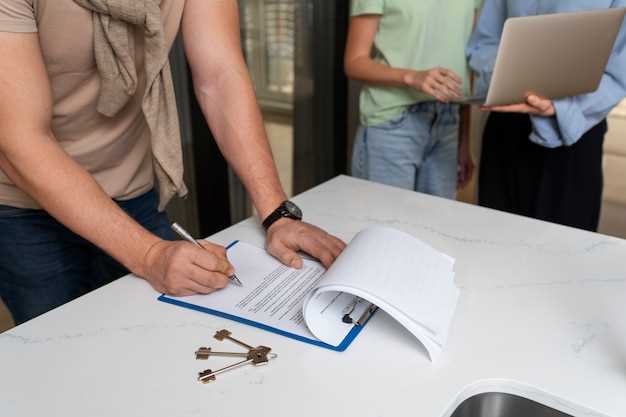
Перейдите на официальный сайт Росреестра и выберите раздел «Личный кабинет». Нажмите кнопку «Зарегистрироваться», чтобы начать процесс создания аккаунта.
Введите свой действующий номер телефона или адрес электронной почты, который будет использоваться для авторизации. Придумайте надежный пароль, сочетающий буквы, цифры и символы, чтобы повысить безопасность доступа.
После заполнения формы подтвердите регистрацию, введя код, полученный по SMS или на электронную почту. Обычно это занимает несколько минут, поэтому не спешите закрывать страницу.
Завершив подтверждение, перейдите к настройкам личного кабинета: укажите свои данные, такие как ФИО, дата рождения и паспортные сведения. Эти данные нужны для подтверждения вашей личности и получения доступа к сервисам Росреестра.
Обратите внимание, что для использования всех функций личного кабинета рекомендуется пройти процедуру подтверждения личности по электронным или очным способам. Это позволит вам получать услуги и документы без дополнительных запросов.
После выполнения всех шагов активируйте учетную запись через специальную ссылку, которая придет на указанный вами email или телефон. Как только аккаунт активирован, вы сможете входить в личный кабинет и получать сведения о своих объектах недвижимости, запрашивать выписки и управлять заявками.
Требуемые документы и регистрации аккаунта
Для регистрации аккаунта в личном кабинете Росреестра подготовьте паспорт гражданина РФ или иной документ, удостоверяющий личность, если вы не гражданин России. Это необходимо для подтверждения вашей личности и безопасности доступа.
Понадобится заполнить регистрационную форму, указав свои личные данные: ФИО, дату рождения, ИНН (если есть), а также контактный номер телефона и адрес электронной почты. После этого потребуется подтвердить номер телефона через SMS и электронную почту с помощью соответствующих кодов.
Для завершения регистрации создайте уникальный пароль, состоящий минимум из восьми символов, включающий цифры, заглавные и строчные буквы. Не стоит использовать очевидные комбинации – безопасность вашего аккаунта зависит от сложности пароля.
При наличии юридического лица подготовьте учредительные документы, а также сведения о регистрации организации. Вам понадобится подтвердить полномочия на работу с документами через электронную подпись или доверенность, если вы представляете организацию.
Обязательно придерживайтесь всех инструкций по заполнению данных и подтверждению аккаунта. Это избавит от возможных ошибок при входе и ускорит процедуру получения доступа к личному кабинету Росреестра.
Пошаговая регистрация на портале Госуслуги
Перейдите на сайт gosuslugi.ru и нажмите кнопку ‘Зарегистрироваться’ в верхнем правом углу страницы. Введите актуальный номер мобильного телефона или адрес электронной почты, чтобы получить код подтверждения. После получения кода введите его в соответствующее поле и подтвердите регистрацию.
Заполните личную информацию: фамилию, имя, отчество, дату рождения, серию и номер паспорта, а также систему безопасности, чтобы обезопасить аккаунт. После завершения этого шага перейдите к созданию пароля, который будет надежным и легко запоминаемым.
Подтвердите указанные данные, затем, при необходимости, привяжите мобильный телефон и электронную почту. Это улучшит безопасность аккаунта и облегчит восстановление доступа в случае необходимости.
Для ускорения регистрации можно использовать подтверждение по электронной почте или через мобильное приложение. После заполнения всех данных нажмите кнопку ‘Зарегистрировать’ и дождитесь подтверждения о успешном создании аккаунта.
Войдите в личный кабинет, введя номер телефона или электронную почту и пароль. После входа проверьте все разделы и настройте уведомления, чтобы получать актуальную информацию о государственных услугах и их статусе.
Завершение процесса подтверждения личности
После успешной проверки документов система предложит вам подтвердить свою личность. Для этого внимательно следуйте указаниям на экране, убедившись, что ваши данные совпадают с предоставленными при подаче заявки. Обычно потребуется сделать фотографию или фото документа через встроенную камеру или загрузить скан-копию.
Проверьте качество изображений: они должны быть четкими, без бликов и размытости. Поддерживаемые форматы – JPEG, PNG, PDF. Если потребуется, выполните повторную загрузку, чтобы избежать ошибок.
Завершая этап подтверждения, система предложит вам ознакомиться с условиями соглашения и подтвердить свое согласие. После этого нажмите кнопку «Подтвердить» или «Завершить». В большинстве случаев в течение нескольких минут вам придет уведомление о статусе подтверждения.
Если возникнут проблемы или System выдаст сообщение об ошибке, попробуйте повторить процедуру с другого устройства или браузера. Также убедитесь, что интернет-соединение стабильное и все необходимые данные актуальны.
При успешном завершении этого этапа ваш вход в личный кабинет будет полностью подтвержден, и вы сможете управлять объектами или получать сведения без дополнительных задержек.
Что делать при ошибках регистрации и как их исправить

Если при регистрации в личном кабинете Росреестра возникла ошибка, первым делом проверьте правильность введённых данных. Ошибка часто связана с неправильным заполнением поля ИНН, номера документов или даты рождения. Исправьте ошибки и повторите попытку.
При наличии сообщения о несовпадении данных убедитесь, что введённая информация совпадает с данными в государственных реестрах. Иногда требуется обновить сведения в других государственных базах или обратиться в МФЦ.
Если проблема связана с техническими сбоями системы, попробуйте выполнить вход позже. Обновите страницу или очистите кэш браузера, чтобы исключить временные ошибки.
Для исправления ошибок, связанных с неподписанными или просроченными сертификатами электронной подписи, перейдите в раздел настройки и обновите сертификаты. Проверьте их актуальность и при необходимости повторно установите.
Если сообщение об ошибке указывает на неподготовленный аккаунт, попробуйте восстановить или сбросить пароль через функцию восстановления доступа. Следуйте инструкциям на экране, подтвердите личность и создайте новый пароль.
В случае, когда стандартные способы не помогают, обратитесь в службу поддержки Росреестра через форму обратной связи или по телефону. Предварительно подготовьте сканы документов и опишите ситуацию максимально подробно, чтобы специалист мог помочь максимально быстро.
Наконец, сохраните все действия, сделанные при попытках исправить ошибку, чтобы при обращении в поддержку можно было дать полную картину ситуации. Это ускорит процесс поиска решения и восстановит работу вашего аккаунта без дополнительных затруднений.
Вход в личный кабинет Росреестра для оформления и проверки документов
Для начала откройте официальный сайт Росреестра и выберите раздел ‘Личный кабинет’. Введите свой логин и пароль или воспользуйтесь подтвержденной авторизацией через ЕСИА. После входа в систему перейдите в раздел ‘Мои заявки’ или ‘Проверка статуса документов’.
Чтобы оформить новый документ, выберите соответствующую услугу, например, регистрацию недвижимости или проверку прав. Заполните требуемую информацию, прикрепите необходимые файлы и отправьте заявку. В случае необходимости просмотрите сведения в истории обращений или истории контактов с системой для контроля прогресса оформления.
Несколько советов по использованию личного кабинета:
| Действие | Рекомендации |
|---|---|
| Авторизация | Обязательно используйте защищённый канал связи и двухфакторную аутентификацию, если она доступна. Не сохраняйте пароли в браузере. |
| Заполнение заявок | Проверяйте введённые данные на соответствие и полноту. Пометка о заполненных полях помогает избегать ошибок на этапе подачи. |
| Проверка статуса | Регулярно заходите в раздел ‘Мои заявки’ для получения актуальной информации о ходе обработки документов и возможных дополнительных требованиях. |
| История документов | Используйте вкладку ‘Мои документы’ для просмотра всей истории взаимодействий и скачивания копий оформленных бумаг. |
Для ускорения процесса рекомендуется подготовить все необходимые сведения заранее, а также использовать мобильное приложение Росреестра для оперативного контроля за статусом своих заявлений в любое время.
Пошаговая инструкция входа после регистрации
Введите адрес официального сайта Росреестра в адресной строке браузера и нажмите Enter.
На главной странице найдите кнопку «Личный кабинет» и кликните по ней.
Выберите вариант входа – по логину и паролю, либо через усиленную электронную подпись, если она у вас есть.
Если входите впервые, введите ваши регистрационные данные, полученные при регистрации, и подтвердите их.
При использовании логина и пароля введите их в соответствующие поля и нажмите кнопку «Войти».
Если выбран второй способ, следуйте инструкциям по подключению электронной подписи.
После успешной авторизации вы попадете в личный кабинет, где сможете управлять объектами недвижимости и оформлять запросы.
На этом этапе рекомендуется проверить правильность отображаемых данных и настроек профиля.
Использование двухфакторной аутентификации
Для усиления безопасности входа в личный кабинет Росреестра активируйте двухфакторную аутентификацию. После выбора этого режима система предложит связать аккаунт с дополнительным устройством или приложением. Используйте проверенное приложение, например, Google Authenticator или Authy, чтобы получать уникальные коды.
При включении двухфакторной защиты система генерирует однократный код, который потребуется ввести при входе. Это добавит второй уровень проверки, снижающий риск несанкционированного доступа. Не забудьте сохранить резервные ключи или восстановительные коды, чтобы избежать блокировки доступа в будущем.
Настраивая двухфакторную аутентификацию, убедитесь, что устройство, использующееся для получения кодов, защищено паролем или биометрией. Периодически обновляйте эти настройки и следите за актуальностью приложений для генерации кодов. Такой подход делает ваш аккаунт значительно более защищенным от попыток взлома и мошенничества.
Обзор интерфейса и основные разделы кабинета
В разделе ‘Мои заявки’ пользователь быстро отслеживает статус текущих запросов, поданных ранее. Тут же можно создавать новые обращения, заполняя онлайн формы, и получать актуальную информацию о ходе обработки.
Рассмотрим раздел ‘Объекты недвижимости’ – он содержит подробный список всех зарегистрированных объектов, привязанных к вашему аккаунту. Каждая позиция включает параметры: кадастровый номер, площадь, адрес, текущий статус. Данные можно сортировать и фильтровать по различным критериям, что ускоряет поиск нужной информации.
В блоке ‘Документы’ размещена библиотека ваших официальных файлов – выписки, кадастровые планы, сертификаты и соглашения. Документы можно скачивать, просматривать онлайн и отправлять на печать. Также есть возможность загружать новые файлы и получать уведомления о необходимости обновления или проверки.
Раздел ‘Настройки’ дает возможность управлять личными данными, менять пароль, подключать двухфакторную аутентификацию или изменять предпочтительный язык интерфейса. Все конфиденциальные параметры защищены и доступны только авторизованному пользователю.
В правой части экрана расположена панель уведомлений и быстрые ссылки. Она помогает быстро перейти к важным разделам и получать оперативную информацию о новых сообщениях или обновлениях системы.
| Раздел | Ключевые функции |
|---|---|
| Мои заявки | Отслеживание статусов, создание новых запросов |
| Объекты недвижимости | Просмотр, фильтрация, редактирование данных объектов |
| Документы | Скачивание, просмотр, загрузка новых документов |
| Настройки | Управление аккаунтом, безопасность, языковые параметры |
| Новости и объявления | Актуальные новости, важные уведомления, обновления системы |
Что делать при невозможности войти: причины и решения

Проверьте правильность введённых данных – иногда ошибка кроется в опечатке или неправильно сохранённом пароле. Используйте функцию восстановления пароля, чтобы изменить его и попробовать снова.
Обновите страницу и очистите кэш браузера, чтобы устранить возможные сбои в загрузке страницы. Иногда помогает переключение на другой браузер или устройство.
Проверьте стабильность интернет-соединения. Если сигнал слабеет, соединение прерывается, и вход становится невозможным. Перезагрузите роутер или подключитесь к другой сети.
Иногда причина заключается в технических работах или временной недоступности сервиса Росреестра. Посмотрите на официальный сайт или в актуальные уведомления, есть ли запланированные отключения или сбои.
Обратите внимание на сроки действия сертификата для входа через личный кабинет. Просроченные сертификаты блокируют доступ. В таком случае необходима повторная установка или обновление сертификата через соответствующий центр.
Если все перечисленные шаги не помогли, обратитесь в техподдержку Росреестра. Подготовьте скриншоты ошибок и опишите проблему максимально подробно для быстрого решения.
- При постоянных сбоях проверьте, не заблокирован ли ваш аккаунт за нарушение правил или множество неудачных попыток входа.
- Проверьте наличие обновлений для используемого браузера или приложения, через которое осуществляется вход.
Как обновлять и сохранять данные в личном кабинете
Чтобы обновить сведения в личном кабинете, откройте раздел «Мои данные». Там вы увидите текущую информацию, которую можно редактировать.
Внесите необходимые изменения аккуратно, проверяя каждую строку. После этого нажмите кнопку «Сохранить» или «Обновить», чтобы применить новые данные.
Перед сохранением рекомендуется перепроверить все поля на наличие ошибок или опечаток, чтобы избежать проблем при дальнейших операциях.
Если необходимо добавить документы или файлы, следуйте инструкциям по загрузке, выбирая нужные файлы из компьютера или мобильного устройства. После загрузки убедитесь, что файлы отображаются правильно.
Для предотвращения потери внесённых данных не забудьте нажать кнопку «Сохранить» сразу после завершения редактирования. Это гарантирует, что все изменения запишутся в систему.
В случае обнаружения ошибок после сохранения, просто вернитесь в раздел редактирования, внесите исправления и повторно сохраните. Так вы всегда будете держать информацию свежей и точной.



