
Следуйте простым шагам, чтобы быстро активировать платежную систему и начать использовать её для безопасных переводов. Откройте приложение Сбербанк Онлайн и выберите раздел Платежи. Войдите в настройки, найдите пункт Настройка СБП и следуйте указаниям на экране. Настройка занимает всего несколько минут, а опции позволяют легко управлять средствами и контролировать каждую операцию. Перейдите к следующему шагу прямо сейчас и убедитесь, что все сделано правильно для комфортной работы с безопасными платежами.
Подготовка к подключению и установка системы СБП
Перед началом установки убедитесь, что ваше устройство соответствует требованиям для работы с СБП: наличие актуальной версии приложения Сбербанк Онлайн и стабильное интернет-соединение. Проверьте баланс на счете, чтобы убедиться в наличии достаточной суммы для осуществления входящих и исходящих платежей.
Обновите мобильное приложение до последней версии, если оно установлено из магазина приложений. Это поможет избежать ошибок и обеспечит совместимость с новыми функциями системы СБП.
Подготовьте все необходимые данные: номер телефона, привязанный к карте или счету, и пароль для входа в систему. Соберите документы, подтверждающие право владения счетом, если потребуется дополнительная идентификация.
Рассмотрите возможность подключения двухфакторной аутентификации, чтобы повысить безопасность работы в системе. Проверьте настройки безопасности в вашем устройстве и убедитесь, что функция блокировки экрана активирована.
Рекомендуется провести первичный тест обмена данными через тестовую среду или небольшими суммами, чтобы проверить корректность настройки. Это позволит выявить возможные ошибки до начала реальной работы с крупными транзакциями.
Проверка требований к телефону и версии приложения

Перед настройкой СБП убедитесь, что ваше устройство соответствует минимальным требованиям. Проверьте наличие последней версии операционной системы – для Android это обычно 8.0 и выше, для iOS – не ниже 14.0. Обновление ОС иногда необходимо для корректной работы функции.
Убедитесь, что на телефоне установлено актуальное приложение Сбербанк Онлайн. Версия должна быть не ниже 10.0, так как именно в этой версии вводятся необходимые для работы с СБП функции.
Для проверки версии приложения перейдите в меню настроек вашего смартфона, откройте раздел «Об устройстве» или «Об устройстве» и найдите раздел «Версия программного обеспечения» или «Обновление ПО». В приложении – в настройках профиля или разделах «О приложении».
| Что проверять | Как определить |
|---|---|
| Версия ОС | Настройки > Об устройстве > Версия программного обеспечения |
| Версия приложения Сбербанк Онлайн | Меню приложения > Настройки > О приложении |
| Совместимость | Обновите ОС и приложение, если версии ниже указанных |
Обновление системы и приложения позволяет использовать все функции и избегать ошибок во время установки и настройки СБП.
Обновление приложения Сбербанк Онлайн до последней версии

Проверьте наличие обновлений через магазин приложений на вашем устройстве: в Google Play или App Store найдите Сбербанк Онлайн и посмотрите, есть ли для него новая версия. Для обновления нажмите кнопку ‘Обновить’ и дождитесь завершения процесса. После обновления перезапустите приложение для применения новых функций и исправлений ошибок.
Обновление обеспечит стабильную работу, исправит возможные баги и улучшит безопасность. Некоторые новые функции становятся доступны только после установки последней версии приложения, поэтому рекомендуется регулярно проверять наличие обновлений.
Если автоматические обновления отключены, включите их в настройках магазина приложений, чтобы не пропустить свежие версии. В случае возникновения проблем с обновлением попробуйте удалить приложение и заново установить его, убедившись, что подключение к интернету стабильное.
Регулярная проверка и установка обновлений помогает избежать возможных ошибок и обеспечивает комфортное использование сервиса в любое время.
Регистрация и вход в аккаунт

Для начала работы с Сбербанк Онлайн и использованием СБП убедитесь, что у вас есть активная учетная запись в системе. Загрузите приложение Сбербанк Онлайн на телефон из Google Play или App Store, если его еще нет, и установите его.
Нажмите кнопку ‘Регистрация’ на главном экране и выполните следующие шаги:
- Введите номер мобильного телефона, связанный с вашим банком, и подтвердите его, получив код через SMS.
- Введите полученный код в соответствующее поле и нажмите ‘Далее’.
- Создайте надежный пароль для входа. Используйте комбинацию букв, цифр и символов для усиления безопасности.
- Задайте секретные вопросы и ответьте на них, чтобы в будущем подтвердить личность при необходимости восстановления доступа.
- Подтвердите условия использования сервиса и завершите регистрацию, нажав ‘Зарегистрироваться’.
Если у вас уже есть аккаунт, выполните вход, указав номер телефона и пароль. При неправильном вводе системы предложит восстановить доступ или повторить попытку.
Несколько рекомендаций:
- При первом входе рекомендуется установить дополнительные параметры защиты, например, двухфакторную аутентификацию.
- Проверьте, активна ли у вас функция мобильного банка и подключены ли услуги по СБП в вашем договоре с банком.
- Если возникают проблемы с регистрацией или входом, обратитесь в службу поддержки через чат или по телефону. Они помогут решить любые вопросы с аккаунтом.
Настройка двухфакторной аутентификации
Чтобы повысить безопасность своего аккаунта, активируйте двухфакторную аутентификацию в Сбербанк Онлайн. После входа в раздел настроек перейдите в меню ‘Безопасность’ и выберите ‘Двухфакторная аутентификация’.
Выберите способ получения одноразовых кодов:
- Через мобильное приложение Сбербанк Онлайн – подключите его, следуя инструкциям на экране. После этого при каждом входе потребуется вводить одноразовый код, который генерируется в приложении.
- Через SMS – привяжите номер телефона, указанный при регистрации. Код будет приходить в виде SMS каждый раз при входе в систему.
Для безопасности рекомендуется использовать именно мобильное приложение, поскольку оно не зависит от сети и менее уязвимо к перехвату. При подключении убедитесь, что ваше устройство и приложение обновлены до актуальных версий.
После активации системы двухфакторной аутентификации вход в аккаунт будет требовать ввод не только пароля, но и одноразового кода, что существенно усложнит попытки несанкционированного доступа. Не забудьте сохранить резервные коды или инструкции для восстановления доступа на случай потери устройства или доступа к приложению.
Настройка и использование системы СБП в мобильном банке

Чтобы начать работу с системой СБП в приложении Сбербанк Онлайн, зайдите в раздел Платежи и переводы и выберите пункт Система быстрых платежей (СБП). После этого следуйте указаниям на экране, чтобы привязать свою карту к системе, введя необходимые данные и подтвердив операцию.
Для активации сервиса нажмите Настроить, после чего система предложит выбрать способ получения платежных данных: через QR-код или уникальный номер. Оба варианта позволяют быстро осуществлять транзакции без дополнительных вводов.
При использовании QR-кода достаточно открыть раздел Платежи, нажать Сканировать QR-код и направить камеру телефона на появившийся на другом устройстве или сайте QR-код. Переводы моментально проходят без ошибок и лишних действий.
Когда вы получаете платеж по СБП, приложение автоматически формирует уведомление и фиксирует операцию. Для просмотра истории воспользуйтесь разделом История транзакций, где найдете все проведенные платежи по системе.
Для быстрого повторного платежа достаточно выбрать нужную операцию из списка и подтвердить ее повторное выполнение. Также можно настроить шаблоны для часто используемых переводов, что значительно экономит время при повторных операциях.
Обновляйте приложение регулярно, чтобы получать последние функции и расширенные возможности СБП. Внутри системы можно также ознакомиться с текущими лимитами по операциям и условиями безопасности, включая настройки двухфакторной аутентификации и уведомлений о входящих платежах.
Выбор раздела для подключения СБП и активация услуги
Для начала перейдите в раздел ‘Настройки’ в верхнем меню вашего личного кабинета Сбербанка Онлайн.
Затем найдите пункт ‘Платежи’ или ‘Оплата услуг’, в зависимости от версии приложения. В этой секции откройте подраздел ‘Интеграции’ или ‘Подключение дополнительных сервисов’.
Выберите раздел ‘Система быстрых платежей (СБП)’, после чего откроется окно с предложением подключить услугу. Внимательно ознакомьтесь с условиями и нажав кнопку ‘Подключить’ или ‘Активировать’, перейдите к следующему шагу.
На экране появится форма для подтверждения. Введите необходимые данные – номер телефона, привязанный к счету, и подтвердите операцию через SMS-код, который придет на ваш телефон.
После успешной активации появится уведомление о подключении услуги, а также появится возможность настроить дополнительные параметры, такие как лимиты и разрешенные виды платежей.
Создание уникальных QR-кодов для оплат или переводов
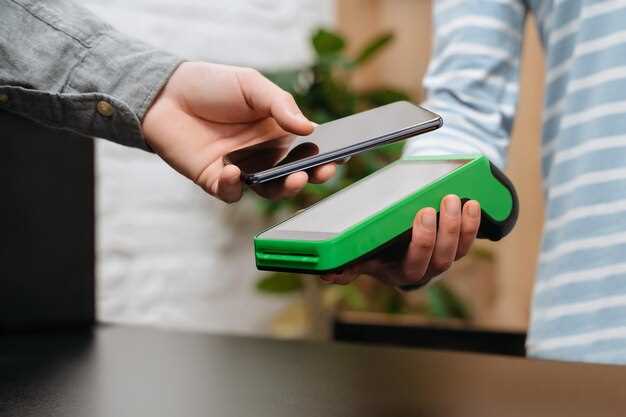
Для обеспечения безопасности и удобства пользования создавайте QR-коды, которые привязаны к конкретным транзакциям или клиентам. Используйте специализированные сервисы или встроенные функции банка для генерации уникальных кодов, содержащих информацию о сумме и получателе.
Настраивайте параметры так, чтобы каждый код был действителен только для одной операции или ограниченного времени. Это исключит возможность повторного использования или подделки кода сторонними лицами.
Обязательно включайте в QR-код дополнительные параметры – например, идентификатор сделки, дату и уникальный токен, чтобы повысить контроль и отслеживание каждого платежа. Это упростит автоматизацию учета и снизит риск ошибок при оплате.
Используйте шифрование для защиты данных внутри QR-кода. Разработайте собственный алгоритм, если работаете с чувствительной информацией, либо доверяйте проверенным решениям от поставщиков платежных систем.
Проверяйте созданные QR-коды на совместимость с разными устройствами и приложениями. Это обеспечит возможность оплаты или перевода независимо от используемого смартфона или операционной системы.
Размещайте QR-коды в хорошо обозримых местах, добавляя инструкции или подсказки для пользователей. Предложите возможность сканировать код прямо с экрана или с печатных материалов, что ускорит процесс оплаты.
Настройка параметров оплаты и проверки транзакций
Зайдите в раздел «Настройки» внутри вашего личного кабинета в Сбербанк Онлайн. Там найдите раздел «Настройки платежей» и убедитесь, что выбран режим автоматической проверки транзакций. Это позволит системе самостоятельно подтверждать успешность платежа и узнавать о возможных ошибках.
Для более точного контроля настройте параметры фильтрации транзакций. В разделе «Параметры проверки» установите минимальную сумму для автоматической проверки, например, 100 рублей, чтобы избегать проверки мелких операций. Также включите опцию уведомлений о статусе транзакций, чтобы получать оповещения сразу после их завершения или возникновения ошибок.
Настройте параметры подтверждения платежей, выбрав способ подтверждения – через push-уведомления или по SMS. Это обеспечит своевременное информирование о состоянии транзакций без необходимости постоянного входа в систему.
| Параметр | Рекомендуемые значения |
|---|---|
| Автоматическая проверка транзакций | включена |
| Минимальная сумма проверки | 100 рублей |
| Уведомления о статусе | включены (push или SMS) |
| Способ подтверждения | Push-уведомление или SMS |
После настройки установите периодичность проверки транзакций: рекомендуемый интервал – 5-10 минут. Это обеспечит своевременное обнаружение и обработку каждой операции, снизит риск ошибок и улучшит контроль над платежами.
Работа с ошибками и восстановление настроек

Если столкнулись с ошибкой при настройке СБП, начните с перезапуска приложения и повторите процедуру. Иногда достаточно просто обновить страницу или выйти из аккаунта и войти снова. В случае сообщения о неправильных данных проверьте корректность введенных реквизитов и повторите ввод.
Не удалось подключить платежную систему? Проверьте наличие обновлений приложения и наличие стабильного интернета. Перезагрузите устройство и попробуйте выполнить настройку заново. В случае повторных сбоев обратитесь к поддержке банка через чат или по телефону для получения помощи.
При сбое работы сервиса в настройках попробуйте сбросить параметры до заводских. Для этого перейдите в раздел ‘Настройки’ > ‘Восстановить настройки’ и подтвердите выбор. После этого повторите настройку с нуля, внимательно следуя пошаговой инструкции.
Если после восстановления настроек проблема не исчезает, удалите приложение, очистите кеш и данные в настройках телефона, затем установите его заново из официального магазина. Такой подход помогает удалить возможные ошибки в файле приложения, мешающие работе сервиса.
В случае появления ошибок с подтверждением входа или работы платежных функций проверьте версию приложения. Устаревшее ПО часто вызывает сбои. Обновите его до последней версии и повторите попытку. В большинстве случаев это помогает устранить неполадки без дополнительных действий.
Обратите внимание на периодические сбои на стороне банка или сервиса СБП. Следите за новостями в официальных источниках, чтобы знать о возможных технических работах или авариях. В случае проблем с сервером подождите некоторое время и повторите настройку позже.
Для более глубокого восстановления данных используйте функцию восстановления из резервной копии, если она есть. Это поможет вернуть настройки и параметры, которые могли быть случайно изменены или повреждены.





