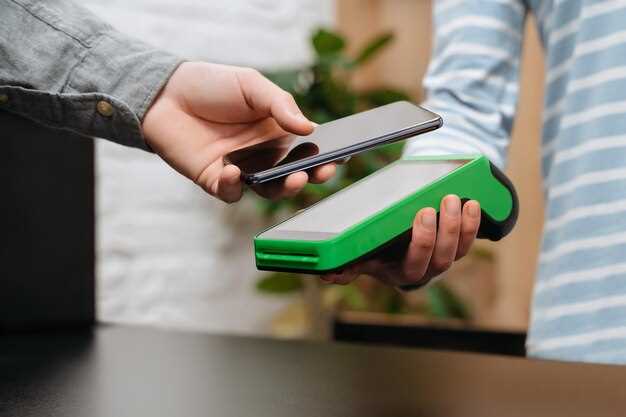
Начинайте пользоваться всеми возможностями сервиса сразу после регистрации, следуя простым шагам. Скачайте приложение Сбербанк Онлайн из официального магазина, найдите его на смартфоне и запустите. Войдите, введя номер карты и пароль, или зарегистрируйтесь, если еще этого не сделали. Подтвердите личность через SMS и перейдите к настройкам.
Для подключения системы быстрых платежей перейдите в раздел ‘Платежи’, выберите ‘Настройки’ и активируйте ‘Систему быстрых платежей’. После этого можете выполнить первый перевод, указав номер телефона или карты получателя. Следуйте подсказкам на экране, чтобы завершить настройку и начать мгновенные переводы. Операции займут всего пару кликов, и вы будете управлять своими финансами в любое время.
Подключение Сбербанк Онлайн: пошаговая настройка для новых пользователей
Зайдите на официальный сайт Сбербанка или скачайте мобильное приложение из магазина приложений. После установки откройте приложение или перейдите на сайт.
- На главной странице выберите раздел «Регистрация» или «Подключить».
- Введите номер карты или договора, который у вас есть, а также свои личные данные – фамилию, имя и дату рождения.
- Создайте логин и пароль для входа. Помните, что пароль должен быть уникальным и надежным.
- Пройдите процедуру подтверждения личности. Для этого введите одноразовый код, который придет по SMS или по почте.
- Настройте дополнительные параметры безопасности: установите PIN-код или биометрический вход, если это возможно.
!
После успешной регистрации выполните вход и проверьте корректность данных. Для удобства можно настроить автоматический вход и подключить уведомления по телефону или электронной почте.
Если появятся сложности, воспользуйтесь разделом «Помощь» или обратитесь в службу поддержки банка для получения инструкций или личной помощи.
Что нужно подготовить перед подключением – необходимые документы и данные

Для начала убедитесь, что у вас есть паспорт или иной документ, удостоверяющий личность, чтобы пройти идентификацию. Приготовьте реквизиты своего банковского счета: номер счета, БИК, корреспондентский счет, а также карту Сбербанка, если есть. Заранее подготовьте мобильный телефон и устройство с доступом к интернету, чтобы подтвердить подключение через SMS или мобильное приложение.
Запишите или сфотографируйте свои данные: фамилию, имя, отчество (если есть), дату рождения и контактный номер телефона. Если планируете использовать систему быстрых платежей, понадобятся номера карточек или расчетных счетов, с которых вы собираетесь осуществлять переводы. Проверьте, что все данные актуальны и без ошибок, чтобы избежать задержек или ошибок при подключении.
Также полезно иметь под рукой инструкции по использованию системы, чтобы быстро ориентироваться в процессе настройки. Не забудьте проверить наличие доступа к интернет-банку или мобильному приложению, чтобы легко подключить и настроить все необходимые функции. Подготовка этих данных и документов ускорит процесс и поможет избежать лишней путаницы.
Загрузка и установка мобильного приложения Сбербанк Онлайн

Начинайте с поиска приложения в магазине приложений вашего устройства: Google Play для Android или App Store для iOS. Введите в строку поиска «Сбербанк Онлайн» и выберите официальное приложение с логотипом банка. Не устанавливайте приложения из непроверенных источников, чтобы защитить свои данные. После выбора нажмите кнопку «Установить» или «Загрузить», чтобы загрузить программу. Дождитесь завершения загрузки и автоматической установки. После установки откройте приложение и начните вход с использованием своих учетных данных или зарегистрируйтесь, если еще не зарегистрированы. Проверьте наличие обновлений, чтобы обеспечить максимальную стабильность работы и безопасность. Весь процесс занимает всего пару минут и позволяет приступить к работе с сервисом быстро и без лишних хлопот.
Регистрация и вход в систему: создание личного кабинета

Перейдите на официальный сайт Сбербанк Онлайн и нажмите кнопку ‘Зарегистрироваться’. Заполняйте форму, указав номер мобильного телефона, присоединённый к вашему счёту, и ваш уникальный идентификатор – например, номер карты или счёта.
На следующем этапе введите код подтверждения, который поступит в смс-сообщении или через push-уведомление. После ввода кода система предложит придумать пароль и установить дополнительные параметры безопасности.
Создайте индивидуальный логин и выберите секретный вопрос для восстановления доступа, чтобы обезопасить личный кабинет. Запишите свои данные в надежном месте.
После успешной регистрации вы сможете войти в систему, введя выбранный логин и пароль на стартовой странице. Также воспользуйтесь функцией автозаполнения, чтобы ускорить вход в будущем.
Для входа можно использовать мобильное приложение или сайт, входя в раздел ‘Личный кабинет’ и вводя свои учетные данные. В случае утери пароля воспользуйтесь функцией восстановления через привязанный номер телефона или e-mail, следуя подсказкам системы.
Настройка доступа – установка PIN-кода и двухфакторная аутентификация
Первым шагом создает крепкий PIN-код, состоящий минимум из четырех цифр, который легко запомнить, но сложно угадать. Введите его в соответствующее поле и подтвердите, чтобы защитить мобильное приложение и интернет-банк от неавторизованных действий.
Затем активируй двухфакторную аутентификацию, чтобы повысить уровень защиты. Для этого перейди в раздел «Настройки безопасности», выбери «Двухфакторная аутентификация» и добавь свой номер телефона или электронную почту. Далее подтвердите получение кода, введя его на сайте или в приложении.
При каждом входе в систему тебе будет приходить одноразовый код по SMS или email. Введи его на экране, чтобы подтвердить, что именно ты инициировал вход. Это усложнит попытки злоумышленников получить доступ к твоему аккаунту при компрометации пароля.
Обязательно запиши свой PIN-код в надежном месте и не делись им с третьими лицами. Регулярно обновляй настройки двухфакторной защиты, чтобы оставаться на шаг впереди возможных угроз.
Обзор основных разделов: управление счетами и переводами

Для выполнения перевода выберите «Переводы и платежи» и укажите получателя, сумму и тип перевода. Можно создавать шаблоны для регулярных транзакций, что значительно ускоряет процесс. Используйте автоматическую проверку реквизитов для снижения риска ошибок.
Дополнительные функции, такие как установка лимитов или блокировка карт, позволяют контролировать расходов и обеспечивают безопасность. Операции, связанные с управлением счетами и переводами, занимают минимальное количество шагов благодаря интуитивно понятному интерфейсу.
Для удобства можно настроить уведомления о денежных операциях, чтобы получать информацию о каждой транзакции в режиме реального времени. Это помогает своевременно отслеживать любые подозрительные действия и контролировать свои финансы.
Использование системы быстрых платежей: как отправлять и получать деньги
Чтобы отправить деньги через систему быстрых платежей, откройте раздел ‘Переводы’ в приложении Сбербанка Онлайн и выберите опцию ‘Перевод по номеру телефона’. Введите номер телефона получателя, укажите сумму и подтвердите перевод, используя пароль или биометрию. Деньги зачисляются мгновенно, чаще всего за несколько секунд.
Для получения средств убедитесь, что у вас активирована услуга быстрых платежей и привязан номер телефона к вашему счету. Получатель может отправить деньги, указав ваш номер телефона, и вы сразу увидите поступление в списке операций. Также можно просмотреть уведомление о новом переводе в приложении или через Сбербанк Онлайн.
Часто отправляйте деньги друзьям или родственникам, выбирая быстрый перевод по номеру телефона – это максимально удобно и не требует данных карт или счетов. В случае необходимости, используйте QR-код или уникальную ссылку для получения средств, что особенно удобно при оплате услуг или товаров.
Обратите внимание, что лимиты на транзакции через систему быстрых платежей варьируются и могут зависеть от типа вашей карты или счета. Обычно они достаточно велики, чтобы проводить ежедневные операции без ограничений, но при крупном переводе лучше заранее уточнить лимит или разбить сумму на несколько платежей.
Возможности системы быстрых платежей: список доступных операций
Переводите деньги другим банкам за считанные секунды без необходимости вводить реквизиты. Достаточно указать номер телефона, номер карты или выбрать из списка контактов.
Оплачивайте коммунальные и другие счета прямо из приложения, выбирая оплачиваемые услуги и подтверждая операцию одним кликом. В результате средства поступают мгновенно, а вы экономите время.
Пополняйте баланс мобильного телефона или электронных кошельков легко и быстро, чтобы быть всегда на связи или иметь деньги в нужный момент.
Создавайте автоматические платежи по расписанию, например, для оплаты аренды или подписных сервисов, избавляясь от необходимости помнить о платежах вручную.
Обменивайтесь деньгами между братьями, друзьями или знакомыми за пару мгновений, что особенно удобно для совместных расходов или дарения.
Используйте систему быстрых платежей для передачи средств в мире бизнеса, например, для оплат небольших покупок или услуг на месте. Все операции проходят в режиме реального времени, что ускоряет процесс.
Как выполнить перевод по номеру телефона, карте или IBAN

Для отправки денег по номеру телефона, карте или IBAN начните с авторизации в Сбербанк Онлайн. Перейдите в раздел ‘Платежи и переводы’ и выберите нужную опцию.
Выберите способ перевода: по номеру телефона, карте или IBAN. Введите реквизиты получателя: если по номеру телефона – укажите номер, связанный с его аккаунтом, по карте – номер карты получателя, по IBAN – международный банковский номер.
Укажите сумму перевода. Обратите внимание, что лимит зависит от выбранного метода и типа вашей карты. Введите назначение платежа, если это требуется, для корректной обработки.
Подтвердите введённые данные, проверив правильность всех реквизитов. На следующем шаге система предложит вам выбрать способ подтверждения: через Сбербанк Онлайн, через SMS-код или с использованием биометрии.
Введите код или подтвердите операцию через выбранное средство. После успешной проверки деньги будут отправлены получателю. В большинстве случаев перевод по номеру телефона или IBAN осуществляется мгновенно или в течение нескольких минут.
| Шаг | Действия |
|---|---|
| 1 | Авторизуйтесь в системе и выберите ‘Платежи и переводы’. |
| 2 | Выберите способ перевода: по номеру телефона, карте или IBAN. |
| 3 | Введите реквизиты получателя и сумму. |
| 4 | Проверьте правильность данных и подтвердите операцию. |
| 5 | Подтвердите перевод и дождитесь подтверждения завершения операции. |
Ошибки при вводе реквизитов и способы их устранения
Проверяйте каждый реквизит внимательно перед отправкой. Ошибки в номере карты, счёта или ИНН приводят к отказу транзакции. Исправляйте ошибки, сверяя данные с оригинальными документами или выписками банка.
Обратите внимание на пробелы и лишние знаки. Вводите реквизиты без пробелов, точек или запятых, особенно если система не допускает их. Используйте только цифры и буквы, указанные в форме.
Если система возвращает ошибку после введения данных, попробуйте повторно ввести реквизиты с помощью функции автозаполнения или скопируйте их из документа. Это снизит риск неправильного ввода.
Проверьте даты и суммы. Часто ошибки возникают при недопустимых символах или неправильных форматах даты. Введите их строго по формату, указанному в инструкции.
Если при вводе возникло сообщение о несоответствии реквизитов, сверим их через сайт или личный кабинет банка. Экспертные подсказки помогут выявить ошибочные места и правильно заполнить поля.
Если ошибка повторяется, обратитесь в техническую поддержку банка. У них есть инструкции для проверки и исправления реквизитов, а также совета по правильному вводу данных.
Безопасность при использовании системы быстрых платежей: что важно помнить

Используйте надежные пароли для входа в ваш онлайн-головной аккаунт, избегайте простых комбинаций и периодически обновляйте их, чтобы снизить риск несанкционированного доступа.
Активируйте двухфакторную аутентификацию, если такая опция доступна. Это добавит дополнительный слой защиты при входе и подтверждении транзакций.
Проверяйте URL-адрес сайта перед авторизацией, чтобы убедиться, что вы входите на официальный сайт банка. Используйте только проверенные ссылки и избегайте переходов по подозрительным письмам или сообщениям.
Не делитесь кодами подтверждений или паролями с кем-либо, даже если вам предлагают помощь или называют подозрительное лицо. Настоящие сотрудники банка никогда не запрашивают такие данные через телефон или сообщение.
Обратите внимание на уведомления о транзакциях. Операции, которые вы не совершали, требуют немедленного обращения в банк и блокировки карты для предотвращения потеря средств.
Обновляйте мобильное приложение и программное обеспечение устройства до последних версий. Обновления часто содержат исправления уязвимостей и улучшают безопасность системы.
Используйте защищённое подключение Wi-Fi. Не выполняйте платежи через открытые или публичные сети, так как это увеличивает риск перехвата данных злоумышленниками.
Проверьте настройки безопасности на вашем устройстве, отключите Bluetooth и NFC, если не используете их для платежей, чтобы снизить вероятность стороннего доступа к данным.
Будьте внимательны к подозрительным сообщениям или звонкам, в которых требуют назвать реквизиты или подтверждающие коды, и не реагируйте немедленно – лучше перепроверить информацию через официальный канал связи банка.
Автоматизация платежных операций: подключение автоплатежей и шаблонов
Для автоматизации регулярных платежей создайте автоплатежи в личном кабинете. Перейдите в раздел ‘Платежи’ и выберите опцию ‘Автоплатежи’. Укажите реквизиты получателя, сумму и периодичность. После сохранения система будет автоматически списывать средства в выбранное время, исключая задержки.
Чтобы ускорить процесс, настройте шаблоны платежей для часто повторяющихся операций. В разделе ‘Шаблоны’ создайте запись с фиксированными данными – платежи за коммунальные услуги, подписки или кредиты. При необходимости выбирайте шаблон и подтверждайте оплату одним кликом.
| Действие | Что нужно сделать |
|---|---|
| Создание автоплатежа | Выберите получателя, укажите сумму и периодичность, активируйте автоплатеж и подтвердите. |
| Настройка шаблонов | Заполните типичные параметры платежа, сохраните как шаблон и используйте для быстрого выполнения операций. |
| Редактирование | Измените параметры автоплатежа или шаблона при необходимости, чтобы скорректировать сумму или даты. |
| Удаление | Отключите или удалите устаревшие автоплатежи и шаблоны, чтобы избежать ошибок и ненужных списаний. |
Обратите внимание, что автоматизация повышает комфорт пользования сервисом и помогает избегать просрочек. Регулярно проверяйте настройки и убедитесь, что данные актуальны, чтобы платежи проходили без сбоев.





