
Залог спокойствия – это своевременное управление коммунальными платежами. Войдите в личный кабинет ЕИРЦ Московской области, пройдите регистрацию за пару минут и начните пользоваться всеми услугами. Здесь вы найдете всё: оплату счетов, историю платежей и актуальные новости.
Обеспечьте безопасность своим данным и контроль над финансами без лишних хлопот. Простая навигация и мгновенный доступ делают работу с личным кабинетом максимально комфортной для каждого пользователя.
После регистрации вы сможете автоматически получать уведомления о платежах, заказывать услуги и отслеживать статус своих обращений – всё в одном месте, без очередей и сложных процедур. Не откладывайте – начните работать с личным кабинетом сегодня и управляйте своими расходами легко и быстро!
Пошаговое руководство по Личному кабинету ЕИРЦ Московской области для физических лиц
Зайдите на официальный сайт ЕИРЦ Московской области и найдите кнопку ‘Вход в личный кабинет’.
Введите свой логин и пароль, созданные при регистрации. Если еще не зарегистрировались, нажмите ‘Регистрация’.
Для регистрации введите данные: номер лицевого счета, номер телефона и электронную почту. Подтвердите указанные сведения, перейдя по ссылке в письме.
После входа в систему выбирайте услугу, которая вас интересует – оплата ЖКХ, проверка баланса или история платежей.
Для платежа укажите сумму, выберите способ оплаты и подтвердите операцию. В случае возникновения ошибок проверьте правильность введенных данных или попробуйте обновить страницу.
Используйте функцию автоматической оплаты, чтобы не заполнять реквизиты каждый раз, или настройте автоматические напоминания о сроках оплаты.
Если возникнут сложности с входом или регистрацией, обратитесь в службу поддержки через соответствующую форму или позвоните по указанному номеру. Не забудьте сохранить данные для входа и следить за обновлениями в системе.
Вход, регистрация и базовые услуги в Личном кабинете ЕИРЦ
Для быстрого доступа к своим платежам и услугаам важно выполнить вход в личный кабинет. Для этого используйте раздел ‘Вход’, введя номера лицевого счета или парк-ключи и номера телефона, связанные с аккаунтом. После успешной авторизации можно легко просматривать историю платежей, оплачивать квитанции и получать актуальные уведомления.
Если у вас еще нет личного кабинета, пройдите регистрацию через раздел ‘Регистрация’. Заполните форму, указав свои личные данные и номер лицевого счета. После подтверждения регистрации вы сможете входить в систему как зарегистрированный пользователь и управлять услугами в несколько кликов.
Базовые услуги, доступные через личный кабинет:
- Просмотр текущих задолженностей и истории платежей
- Оплата коммунальных услуг онлайн без очередей
- Настройка автоматического списания и уведомлений
- Получение квитанций в электронном виде
- Обращение в службу поддержки через чат или форму обратной связи
Для эффективного использования кабинета рекомендуем дополнительно сохранить данные для быстрого входа и активировать все сообщения для своевременного получения информации о платежах и изменениях в услугах. Этот подход позволяет контролировать финансовые операции и избегать просрочек.
Как зарегистрироваться в личном кабинете ЕИРЦ Московской области
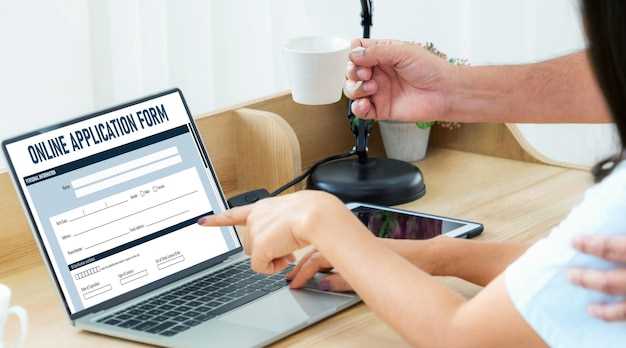
Перейдите на официальный сайт ЕИРЦ Московской области и нажмите кнопку «Регистрация». Заполните форму, указав действующий номер мобильного телефона и адрес электронной почты. Введите выбранный вами пароль и подтвердите его. После отправки формы на указанный номер поступит СМС с кодом подтверждения – введите его для завершения регистрации. В случае возникновения трудностей воспользуйтесь разделом «Помощь» или обратитесь в службу поддержки.
После подтверждения личности система перенаправит вас в личный кабинет. Там нужно указать основные данные: ФИО, адрес проживания, реквизиты для платежей. Заполните все обязательные поля и сохраните изменения. Теперь вы сможете входить в личный кабинет и пользоваться его функционалом.
| Шаг | Описание |
|---|---|
| 1 | Перейдите на сайт ЕИРЦ Московской области. |
| 2 | Кликните по кнопке «Регистрация». |
| 3 | Введите мобильный телефон и email, придумайте пароль. |
| 4 | Подтвердите ввод кодом из SMS. |
| 5 | Заполните личные данные в профиле и сохраните. |
Процедура входа в личный кабинет: пошаговая инструкция

Перейдите на официальный сайт ЕИРЦ Московской области, найдите раздел «Личный кабинет» и нажмите на кнопку «Вход».
Введите свой уникальный логин или номер лицевого счёта, который вы указали при регистрации, в соответствующее поле.
Введите пароль, созданный при регистрации, или используйте функцию восстановления доступа, если забыли пароль.
Если доступ выполняется впервые, нажмите кнопку «Зарегистрироваться» и заполните обязательные поля: ФИО, телефон, адрес электронной почты и номер лицевого счёта.
Подтвердите свою почту или номер телефона, следуя инструкциям на экране, чтобы активировать аккаунт.
После успешного входа убедитесь, что ваше имя отображается в верхней части страницы. Теперь вы можете использовать доступные услуги: оплату коммунальных услуг, просмотр истории платежей, изменение личных данных.
Восстановление доступа к аккаунту и смена пароля
Чтобы восстановить доступ, воспользуйтесь кнопкой ‘Забыли пароль?’ на странице входа. Введите свой номер телефона или адрес электронной почты, связанный с аккаунтом. После отправки запроса система пришлет смс или письмо с ссылкой для сброса пароля.
Если у вас отсутствует доступ к привязанным контактам, свяжитесь с поддержкой через форму обратной связи или по телефону. Специалисты помогут подтвердить вашу личность и восстановить возможность входа.
Для смены пароля выполните следующие шаги:
- Авторизуйтесь в личном кабинете.
- Перейдите в раздел ‘Настройки’ или ‘Безопасность’.
- Выберите опцию ‘Сменить пароль’.
- Введите текущий пароль и новый пароль, который соответствует требованиям безопасности.
- Подтвердите изменения, нажав кнопку ‘Сохранить’.
Помните, что для надежности лучше использовать сложный пароль, сочетающий буквы, цифры и символы. Если забыли текущий пароль и не можете пройти процедуру восстановления, обратитесь в техническую поддержку – ваши данные и условия восстановления расскажут специалисту, как лучше помочь.
Обзор основных функций личного кабинета для физических лиц
Зайдите в личный кабинет и сразу получите доступ к оплате ЖКУ, выбрав необходимую услугу и указав сумму. Интуитивно понятный интерфейс позволяет легко выбрать нужный счет и оплатить его за пару кликов.
Проверьте текущий баланс по каждому виду платежа и историю оплат за любой интересующий период. Для удобства все операции отображаются в хронологическом порядке с возможностью поиска по дате или сумме.
Зарегистрируйте новые услуги или подключите дополнительные опции, такие как автоматическая оплата или получение уведомлений. Это поможет не пропустить важные платежи и своевременно реагировать на изменения в тарифах.
Ознакомьтесь с актуальными тарифами и нормативными документами без необходимости искать их на сайте или звонить в справочную. В личном кабинете регулярно обновляются все необходимые сведения.
Настройте личные данные и выберите предпочтительный способ получения сообщений – по электронной почте или через SMS. Так вы всегда будете получать свежие уведомления о начислениях и оплате.
Получайте рекомендации по оптимизации расходов на коммунальные услуги исходя из ваших потреблений. Аналитика поможет понять, где можно сэкономить и сделать оплату максимально комфортной.
Поддерживаемые устройства и браузеры: что учесть

Для корректного использования личного кабинета ЕИРЦ важно выбрать устройство и браузер, совместимый с его функционалом. Оптимально применять устройства с современными операционными системами: Windows, macOS, Android или iOS, которые регулярно получают обновления безопасности и совместимости.
Рекомендуется использовать последние версии популярных браузеров: Google Chrome, Mozilla Firefox, Safari или Microsoft Edge. Они обеспечивают поддержку новых веб-технологий и минимизируют риски возникновения ошибок отображения или работы сервисов.
Обращайте внимание на обновление браузера. Старые версии могут не поддерживать необходимые скрипты или содержать уязвимости, безопасность которых серьезно возрастает с выходом новых обновлений.
Для максимально комфортной работы советуем отключать блокировщики рекламы или расширения, мешающие загрузке элементов интерфейса. Также полезно очищать кэш и куки при частой работе с личным кабинетом, чтобы избежать накопления устаревших данных.
Имейте в виду, что мобильные устройства с сенсорным управлением иногда имеют меньший функционал или неудобные интерфейсы. Поэтому для комплексных операций лучше использовать ПК или ноутбук с полноценной клавиатурой и мышью.
Работа с услугами: оплатить, проверить, заказать дополнительные опции
Выберите услугу, которую хотите оплатить, и перейдите в раздел платежей. Введите сумму и выбранный способ оплаты – через банковскую карту или электронный кошелек. После подтверждения платежа получите квитанцию и подтвердите успешную оплату в личном кабинете.
Чтобы проверить статус услуги, откройте раздел ‘Мои услуги’. Там отображается текущая информация, история оплат и даты исполнения. Для проверки актуальности данных используйте функцию обновления страницы или фильтры по датам и типам услуг.
Заказать дополнительные опции можно в разделе ‘Дополнительные услуги’. Ознакомьтесь с перечнем предложений, выберите нужные функции или пакеты, и добавьте их в корзину. После оформления заказа дождитесь подтверждения и инструкции по использованию новых опций.
Для всех операций рекомендуется сохранять подтверждающие документы, а также пользоваться актуальной версией браузера для стабильной работы сайта. В случае возникновения вопросов обратитесь в службу поддержки через чат или по указанным контактам.
Как оплатить жилищно-коммунальные услуги через личный кабинет
Зайдите в раздел «Оплата» и выберите раздел с нужным видом услуги: вода, электроснабжение, отопление или вывоз мусора.
Заполните номер счетчика или номер лицевого счета, указанный в квитанции. Введите сумму платежа и проверьте корректность данных.
Выберите удобный способ оплаты: банковская карта, электронный кошелек или привязанный расчетный счет.
Если есть возможность, установите автоматическую оплату, чтобы не пропускать сроки внесения платежа.
Нажмите кнопку «Оплатить» и дождитесь подтверждения успешной транзакции. На экране появится чек, который можно сохранить или распечатать.
| Пошаговая инструкция | Что потребуется |
|---|---|
| Выбор услуги и ввод данных счетчика или лицевого счета | Квитанция или договор, содержащий необходимые номера |
| Указание суммы и способа оплаты | Банковская карта или электронный кошелек |
| Подтверждение платежа и сохранение чека | Доступ к интернету и устройство для входа в личный кабинет |
Инструкция по проверке текущих начислений и квитанций
Войдите в личный кабинет ЕИРЦ Московской области, используя свои регистрационные данные. После авторизации откройте раздел «Начисления и платежи».
Чтобы проверить текущие начисления, обновите страницу и выберите интересующий период – текущий месяц или любой другой выбранный вами интервал. Все начисления за выбранный период отобразятся в таблице.
Обратите внимание на разделы с датами и суммами, чтобы точно определить сумму текущих начислений. Проверяйте наличие ошибок или повторных начислений, сравнивая данные с предыдущими квитанциями.
Для просмотра конкретной квитанции выберите соответствующую строку таблицы и нажмите на кнопку «Просмотр» или «Скачать». В открывшемся окне увидите подробную информацию о начислении, включая детальную разбивку по коммунальным услугам и датам.
Если обнаружите расхождения или некорректные данные, используйте функцию «Обратная связь» или контактный телефон поддержки, указанный в личном кабинете, чтобы уточнить ситуацию или подать заявление на повторную проверку.
Регулярное отслеживание начислений помогает контролировать оплату и избегать ошибок. Не забывайте проверять квитанции сразу после их появления, чтобы своевременно реагировать на возможные несоответствия.
Заказы дополнительных услуг через личный кабинет: что доступно
В личном кабинете ЕИРЦ Московской области вы можете легко оформить заказы на различные дополнительные услуги. Например, дополнительно оплатить услуги по начислению и перерасчету, заказать подготовку отчетных документов или подключить автоматическую оплату квитанций. Для этого достаточно выбрать соответствующую категорию в разделе ‘Дополнительные услуги’ и следовать инструкциям на экране.
Обратите внимание, что через личный кабинет можно заказывать услуги по повторному оформлению платежных поручений или исправлению ошибок в платежных документах. Быстро получить необходимые услуги поможет удобная система поиска по типам услуг и автоматическая проверка данных.
Если нужно ускорить оформление, воспользуйтесь функцией массовых заказов – это особенно полезно для организаций или управляющих компаний. В личном кабинете сохраняется история заявок, что позволяет отслеживать статус исполнения и вести учет выполненных операций.
Для повышения комфорта реализована возможность планировать заказ дополнительных услуг заранее. Запланируйте выполнение процедуры и получите уведомление о завершении без лишних хлопот. Все операции защищены системой авторизации, что исключает возможность несанкционированного доступа.
Персональные инструкции по управлению договором и данными
Откройте личный кабинет и перейдите в раздел «Мои договоры». Там вы увидите список текущих договоров, дата заключения и статус. Для редактирования данных нажмите кнопку «Редактировать» рядом с нужным договором, внесите изменения и сохраните их.
Чтобы обновить контактные сведения, выберите раздел «Мои данные». Введите актуальные номера телефонов, адрес электронной почты и адрес проживания. Для подтверждения изменений используйте отправку кода через SMS или электронную почту.
При необходимости внести дополнительные услуги или изменить параметры существующих договоров используйте меню «Управление услугами». Там выбирайте нужные опции, отмечайте их галочками и подтверждайте выбор кнопкой «Обновить».
Для просмотра истории изменений и оформления заявлений воспользуйтесь вкладкой «История действий». Там фиксируются все ваши операции с личными данными и договорами, что помогает контролировать ход взаимодействия с системой.
Регулярно проверяйте точность данных и актуальность информации. Для быстрого доступа к поддержке используйте раздел «Помощь» или контактные номера, указанные на сайте.
Решение возможных ошибок при оплате и обращения в техподдержку
Проверьте правильность внесённых реквизитов при оплате: номер лицевого счёта, сумму и платежные реквизиты банка. Неверное указание данных может вызвать отказ в зачислении средств.
Если платеж не отображается в личном кабинете спустя несколько минут, попробуйте обновить страницу или выйти из системы и войти снова. Иногда данные обновляются с задержкой, которая может достигать 10-15 минут.
Обратите внимание на баланс интернет-аккаунта или мобильного устройства – недостаточно средств может стать причиной сбоя при оплате.
Используйте только проверенные платежные системы и актуальные версии браузеров или мобильных приложений. Несовместимость программного обеспечения также может блокировать выполнение транзакций.
При возникновении технических сбоев и ошибок связаться с технической поддержкой можно через форму обратной связи или по телефонной линии. Для быстрого разрешения ситуации подготовьте следующие данные:
- номер лицевого счёта
- дату и сумму транзакции
- номер чека или подтверждения оплаты
Если у вас есть скриншот с ошибкой или передача данных затруднена, опишите проблему максимально подробно, чтобы специалист быстрее мог понять причину и помочь вам. В случае повторных ошибок рекомендуется проверить стабильность интернет-соединения и обновить необходимые программы.
Не забудьте уточнить статус обращения через личный кабинет или по телефону – иногда решение занимает несколько часов. Для предотвращения повторных ошибок старайтесь всегда использовать актуальные реквизиты и внимательно проверяйте введённые данные перед подтверждением оплаты.



