Начните с поиска формы входа на главной странице сайта МОС.РУ и введите свой номер мобильного телефона в специально отведенное поле. Убедитесь, что вводите номер без лишних символов и пробелов.
После этого нажмите кнопку «Войти» или «Получить код». Система автоматически отправит вам SMS с уникальным кодом подтверждения.
Проверьте свой телефон и введите защитный код в соответствующее окно. Если всё сделано правильно, вы мгновенно попадёте в свой личный кабинет.
При возникновении ошибок проверьте правильность номера или повторите процедуру. Пошаговые инструкции помогают создать защищённый и удобный вход без лишних трудностей.
Как быстро и безопасно войти в личный кабинет на МОС.РУ по номеру телефона
Введите свой номер телефона, связанный с аккаунтом, на странице входа. Не забудьте проверить, чтобы номер был указан без лишних символов или пробелов. После этого нажмите кнопку ‘Продолжить’.
На следующем шаге система отправит вам односторонний код в SMS. Введите полученный код в поле для подтверждения. Если сообщение не приходит в течение нескольких минут, запросите его повторно, нажав на кнопку ‘Отправить заново’.
Во избежание возможных ошибок, убедитесь, что телефон, на который вы отправляете код, активен и подключен к сети интернет. Вводите код точно, без ошибок, соблюдая порядок цифр. После успешного подтверждения, вы автоматически попадёте в личный кабинет.
Используйте функцию «Запомнить устройство» или «Автоматический вход», чтобы входить без повторных подтверждений в будущем. При использовании публичных или чужих устройств не выбирайте этот вариант для защиты данных.
Для защиты аккаунта рекомендуется не делиться кодами и паролями с третьими лицами. В случае подозрения на взлом немедленно восстановите доступ или обратитесь в службу поддержки для дополнительной безопасности.
Пошаговая инструкция по входу в личный кабинет через мобильное устройство
Откройте браузер на вашем мобильном устройстве и перейдите на сайт МОС.РУ.
На главной странице найдите кнопку «Войти в личный кабинет» и коснитесь её.
В появившемся окне введите ваш зарегистрированный номер телефона в поле «Телефон».
Нажмите кнопку «Далее», чтобы перейти к следующему шагу.
Если у вас настроена автоматическая авторизация, вы будете автоматически перенаправлены на личную страницу. В противном случае, введите код, полученный по sms, в соответствующее поле.
При необходимости поставьте галочку напротив «Запомнить меня», чтобы избежать повторного ввода данных при следующем входе.
Нажмите кнопку «Войти». После успешной авторизации вы окажетесь в личном кабинете, где сможете управлять своими данными и услугами.
Подготовка к входу: что подготовить заранее
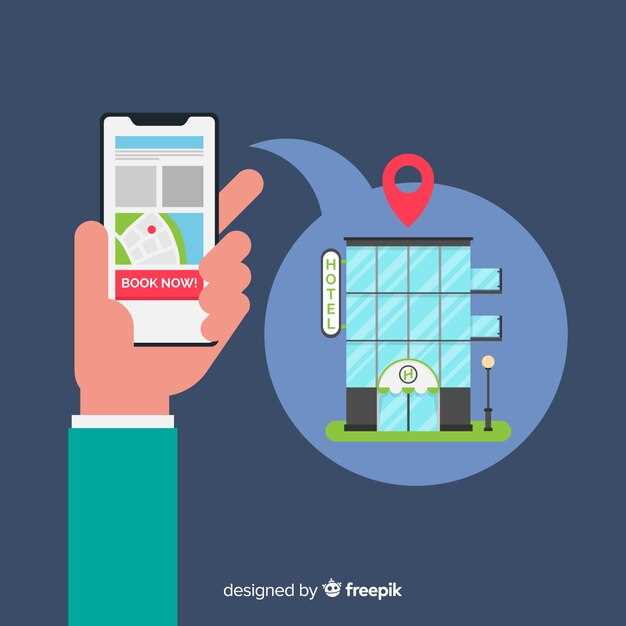
Возьмите с собой смартфон с подключением к интернету и включенной функцией получения SMS-сообщений. Проверьте наличие заряда батареи, чтобы не прервать процесс входа из-за разрядки устройства.
Подготовьте актуальный номер телефона, на который зарегистрирован личный кабинет, чтобы избежать ошибок при вводе данных. Убедитесь, что номер активен и работает, особенно если вы недавно меняли SIM-карту или номер.
Запишите или запомните пароль от аккаунта, если он у вас есть. Если используете автоматический ввод пароля, проверьте его правильность до начала процедуры входа.
Если у вас есть двухфакторная аутентификация, подготовьте соответствующий код или приложение-генератор, чтобы подтвердить вход без задержек.
Закройте все приложения, которые могут мешать работе браузера или сайта, чтобы ускорить процесс входа и снизить вероятность ошибок.
Обратите внимание на параметры даты и времени на устройстве, чтобы они совпадали с актуальными, что поможет избежать ошибок при автоматическом заполнении формы.
Регистрация нового аккаунта по номеру телефона
Введите свой номер телефона в соответствующее поле на странице регистрации. После этого нажмите кнопку «Получить код для подтверждения». На указанный номер придёт SMS с уникальным кодом.
Введите полученный код в специальное поле для подтверждения номера. Это завершит процесс идентификации и откроет возможность создать личный кабинет.
Задайте пароль для входа в аккаунт и подтвердите его. Убедитесь, что выбранная комбинация надежная и легко запоминающаяся.
Добавьте дополнительные данные, если потребуется, такие как имя или электронная почта. Это поможет в дальнейшем восстановить доступ и повысить безопасность аккаунта.
После завершения регистрации система автоматически перенаправит вас в личный кабинет, и вы сможете сразу начать использовать все возможности сервиса.
Восстановление доступа при утере данных
Если вы потеряли доступ к личному кабинету на МОС.РУ из-за утерянной информации, начните с использования функции восстановления пароля. Перейдите в раздел входа и нажмите на ссылку «Забыли пароль?», которая обычно находится рядом с полем для ввода. В появившейся форме укажите зарегистрированный номер телефона или электронную почту, связанный с вашим аккаунтом.
После этого система отправит вам временный код или ссылку для сброса пароля. Проверьте входящие сообщения на указанный контакт, и, получив код или письмо, следуйте подсказкам для подтверждения личности. Обычно после этого вам потребуется ввести новый пароль и подтвердить его.
Если стандартный способ восстановления не сработал или вы не получаете сообщение, обратитесь в техническую поддержку через раздел «Контакты» на сайте. Там у вас попросят дополнительные сведения для подтверждения вашей личности, такие как последние операции или регистрационные данные. После подтверждения данные можно будет восстановить вручную.
Обратите внимание, что при повторных попытках входа система может блокировать доступ на некоторое время. Не сомневайтесь, служба поддержки поможет решить проблему и восстановить доступ к вашему аккаунту. В будущем советуем регулярно обновлять контакты и сохранять их в надежном месте, чтобы избежать подобных ситуаций.
Использование кода почти для входа без пароля
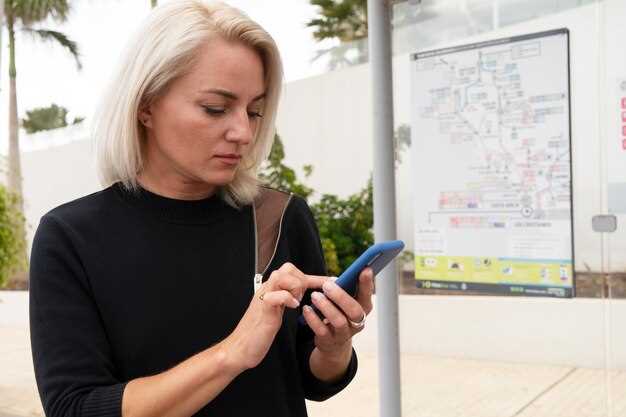
Для ускорения входа в личный кабинет можно воспользоваться одноразовым кодом, который отправляется по SMS после ввода номера телефона. Введите свой номер в соответствующее поле и нажмите кнопку ‘Получить код’. Через несколько секунд вы получите сообщение с уникальным кодом, который нужно ввести в специальное поле. Этот способ позволяет входить без запоминания пароля, повышая скорость и безопасность доступа.
| Пример использования |
|---|
|
Обратите внимание, что код действителен ограниченное время – обычно 10-15 минут. Не передавайте его третьим лицам, чтобы избежать несанкционированного доступа. В случае возникновения проблем с получением кода или его вводом, повторите процедуру или обратитесь в службу поддержки для получения дополнительной помощи.
Подключение двухфакторной аутентификации для защиты данных
Зайдите в раздел настроек личного кабинета и выберите пункт ‘Безопасность’.
Активируйте функцию двухфакторной аутентификации, поставив галочку напротив соответствующего пункта.
Для подключения используйте приложение-генератор кодов, например, Google Authenticator или Authy.
- Отсканируйте QR-код, отображающийся на экране, с помощью выбранного приложения.
- Введите полученный шестизначный код в соответствующее поле на сайте и подтвердите настройку.
На следующем входе в личный кабинет потребуется ввести не только пароль, но и однократный код из приложения–это дополнительно защитит ваши данные от несанкционированного доступа.
Если вы потеряли доступ к приложению, используйте резервные коды, которые можно скачать или записать заранее в безопасное место.
Обновляйте настройки безопасности регулярно и не используйте одинаковые пароли для разных сервисов, чтобы повысить уровень защиты данных.
Особенности входа через компьютер и браузер: что учитывать
Используйте актуальную версию браузера, чтобы избежать проблем с совместимостью и обеспечить стабильную работу входа. Обычно это Chrome, Firefox, Edge или Opera, и их обновление решит большинство технических вопросов. Вход через браузер требует отключения расширений, которые могут блокировать скрипты или соединения, и временного отключения антивирусных программ, если возникают сложности.
Перед авторизацией очистите кэш и удалите cookies – это поможет устранить ошибки, связанные с хранением старых данных. Проверяйте настройки времени и даты системы – несоответствие может привести к сбоям при входе или ошибкам безопасности.
Обратите внимание на настройки блокировщика всплывающих окон и JavaScript – они должны быть разрешены для корректной работы сайта. В случае использования VPN или прокси убедитесь, что соединение стабильно и не вызывает блокировки сайта.
На случай проблем с вводом телефона проверьте, что номер введён без лишних символов и кодов страна, если это требуется. Используйте правильную раскладку клавиатуры и избегайте случайных ошибок при наборе.
Если вход осуществляется через мобильный браузер, убедитесь в наличии хорошего интернет-сигнала и отключите функции сжатия страниц, если они вызывают искажения элементов сайта. Тестируйте вход в разных браузерах, если сложности сохраняются.
Настройка браузера для предотвращения блокировки всплывающих окон
Откройте настройки браузера и перейдите в раздел «Конфиденциальность и безопасность». Там найдите параметры, отвечающие за блокировку всплывающих окон, и отключите или добавьте сайт МОС.РУ в список исключений.
В Google Chrome выберите «Настройки» > «Конфиденциальность и безопасность» > «Настройки сайтов» > «Всплывающие окна и перенаправление». Добавьте адрес сайта в список разрешённых, чтобы браузер не блокировал окна.
В Mozilla Firefox откройте «Настройки» > «Конфиденциальность и безопасность» > «Разрешения» > «Всплывающие окна». Нажмите «Исключения» и впишите адрес МОС.РУ, после чего подтвердите добавление в список доверенных сайтов.
В Microsoft Edge перейдите в «Настройки» > «Файлы cookie и разрешения сайта» > «Всплывающие окна и редиректы». Включите опцию «Разрешить» и добавьте сайт вручную, чтобы исключить его из блокировки.
В Яндекс.Браузере откройте «Настройки» > «Дополнительные параметры» > «Настройки сайта» > «Всплывающие окна». Укажите сайт МОС.РУ в разрешённом списке, чтобы обеспечить корректную работу личного кабинета.
Проверяйте наличие обновлений браузера и при необходимости обновляйте программу до последней версии. Это поможет сохранить безопасность и обеспечить поддержку актуальных настроек для работы с всплывающими окнами.
Использование правильных ссылок для входа на сайт
Для входа в личный кабинет используйте только официальные ссылки, указанные на портале МОС.РУ. Проверьте URL-адрес в адресной строке браузера – он должен начинаться с https://www.mos.ru/. Не переходите по ссылкам, присланным в письмах или сообщениях, если они вызывают сомнение, и не вводите данные на сторонних сайтах.
Создайте закладку на правильную страницу входа, чтобы быстро получить доступ без необходимости искать ссылку в будущем. Обратите внимание, что правильная ссылка ведет на страницу входа с уникальным адресом, отличающимся от других сайтов, которые могут выглядеть похоже.
Избегайте переходов по коротким или сомнительным URL-адресам, которые могут вести на мошеннические страницы или фишинговые сайты. Используйте только проверенные источники для получения ссылки и своевременно обновляйте свои закладки.
Если у вас возникают сложности с входом, лучше открыть сайт напрямую через поисковую систему или официальный ресурс администрации города. Не вводите свои данные на страницах, вызывающих подозрение, чтобы избежать возможных рисков и сохранить безопасность личных данных. Надежное использование правильных ссылок помогает защитить аккаунт и ускоряет процесс входа.
Что делать при возникновении ошибок при входе
В случае, если ошибка связана с неправильными данными, воспользуйтесь функцией восстановления пароля. Для этого нажмите на кнопку «Забыл пароль?» и следуйте инструкциям на экране. Обычно для восстановления потребуется подтвердить номер телефона через код, отправленный по SMS.
Проверьте подключение к интернету – нестабильное соединение тоже может вызывать сбои. Перезагрузите браузер или устройство, чтобы исключить программные сбои. Попробуйте открыть сайт в другом браузере или устройстве.
Если ошибка связана с блокировкой аккаунта, дождитесь истечения срока блокировки или обратитесь в службу поддержки через специально выделенную форму или чат. В случае повторных ошибок полезно очистить кэш браузера и удалить временные файлы.
| Тип ошибки | Рекомендуемые действия |
|---|---|
| Неверный номер телефона или пароль | Проверьте ввод, используйте восстановление пароля |
| Сообщение о блокировке | Обратитесь в поддержку, дождитесь снятия блокировки |
| Проблемы с загрузкой страницы | Очистите кэш, попробуйте другой браузер |
| Ошибка связи с сервером | Проверьте подключение, попробуйте позже |
Настройка автозаполнения для ускорения входа
Активируйте функцию автозаполнения в вашем браузере, чтобы сохранять номер телефона и пароль для сайта МОС.РУ. Для этого откройте настройки браузера и найдите раздел «Автозаполнение» или «Пароли». Введите данные для входа, и браузер предложит сохранять их автоматически. После этого при следующем входе поля с номером телефона и паролем заполнятся сразу.
Обратите внимание, что в настройках браузера можно управлять сохраненными данными и при необходимости удалять или обновлять их. В большинстве случаев достаточно один раз указать, что разрешаете браузеру сохранять эти сведения, чтобы ускорить последующие входы.
Также рекомендуется использовать встроенные менеджеры паролей или расширения, которые позволяют быстро находить сохраненные учетные данные. Это особенно удобно, если у вас несколько аккаунтов или вы входите с разных устройств.
Обеспечение безопасности при входе с публичных устройств
Не сохраняйте пароли и логины в браузерах публичных устройств, чтобы избежать их использования злоумышленниками.
Помните о необходимости выхода из личного кабинета после завершения работы, чтобы посторонние не получили доступ к вашим данным.
Используйте режим инкогнито или приватный режим просмотра в браузере – это помогает уменьшить риск сохранения личных данных и истории посещений.
Проверьте, отключены ли автозаполнение форм, чтобы ваши данные не сохранились автоматически и не оказались доступны другим пользователям.
Обновляйте браузер и операционную систему до последних версий, что снижает вероятность эксплуатации известных уязвимостей.
Избегайте доступа к личному кабинету через открытые Wi-Fi сети, особенно без использования VPN, чтобы предотвратить перехват ваших данных злоумышленниками.
Если есть возможность, используйте двухфакторную аутентификацию – она добавляет дополнительный уровень защиты даже при попадании пароля в чужие руки.



