Начинайте с посещения сайта Езаем и нажмите кнопку «Вход». В появившейся форме введите свой номер телефона.
После этого нажмите «Далее», и система автоматически отправит вам SMS-сообщение с кодом подтверждения. Введите полученный код в соответствующее поле.
Если вы впервые используете личный кабинет, воспользуйтесь функцией «Создать аккаунт» и следуйте простым инструкциям. Уже зарегистрированные пользователи смогут сразу перейти к управлению своими займами, просмотром истории и настройками.
Подробный разбор процесса входа в личный кабинет Езаем через телефон
Введите номер мобильного телефона в соответствующее поле на главной странице сайта или в приложении Езаем.
Нажмите кнопку «Получить код» – вам автоматически отправится SMS с временным кодом.
Проверьте свой телефон, откройте входящее сообщение и скопируйте полученный код.
Введите код в выделенное поле на странице и подтвердите вход, нажав кнопку «Войти» или «Подтвердить».
Если у вас включена двухфакторная аутентификация или настроены дополнительные параметры безопасности, следуйте подсказкам системы.
Для быстрого доступа сохраните данные входа или подключите функцию автосохранения пароля в настройках устройства.
Если код не пришел, проверьте правильность номера и наличие сети. Также можно запросить повторную отправку кода через соответствующую кнопку.
В случае проблем с входом через телефон попробуйте выйти из учетной записи и повторить процедуру или воспользоваться альтернативной функцией восстановления доступа.
Пошаговая регистрация и подготовка к входу
Введите номер телефона, который хотите привязать к личному кабинету, в соответствующее поле на странице регистрации.
Создайте надежный пароль, состоящий из комбинации букв, цифр и специальных символов, и запишите его в надежном месте.
Подтвердите введенный номер, следуя инструкции – на телефон придет SMS с кодом подтверждения. Введите код в соответствующее поле.
Настройте двухфакторную аутентификацию, следуя подсказкам системы, чтобы повысить безопасность аккаунта.
Заполните личную информацию: имя, фамилию и другие требуемые данные для полноценной работы с сервисом.
Проверьте правильность введенных данных и подтвердите регистрацию, нажав кнопку ‘Регистрация’ или аналогичную.
Дождитесь сообщения о успешной регистрации – это означает, что аккаунт готов к входу.
Перед первым входом убедитесь, что у вас активное подключение к интернету и свежие данные для входа.
Актуальные способы авторизации по номеру телефона
Используйте SMS-код для входа, это самый быстрый и удобный способ проверить свою личность. После ввода номера телефона вам отправят уникальный код, который нужно ввести в специальное поле на сайте или в приложении.
Воспользуйтесь функцией «Быстрая авторизация», если она доступна. Обычно она сохранена на мобильных устройствах и позволяет входить без повторного ввода пароля, подтверждая личность через системные настройки или биометрические данные, связанные с аккаунтом.
Интеграция с мессенджерами набирает популярность. Например, авторизация через встроенные сервисы, такие как WhatsApp или Telegram, позволяет получить доступ с помощью сообщений или авторизационных ботов без необходимости запоминать пароли.
| Способ авторизации | Плюсы | Минусы |
|---|---|---|
| SMS-код | Высокая скорость, минимум данных для ввода | Зависит от сети оператора, риск перехвата |
| Биометрическая авторизация | Быстро, безопасно, без паролей | Требуется устройство с поддержкой биометрии |
| Авторизация через мессенджеры | Удобно, можно использовать без пароля | Зависит от наличия аккаунтов в мессенджерах |
| Единственный вход по номеру телефона и паролю | Классика, доступно на всех устройствах | Менее удобно, требует запоминания пароля |
Что делать при неправильном вводе данных
Если система сообщает о неправильных данных при входе, сначала дважды проверьте введённый номер телефона на наличие ошибок, особенно цифр и знаком плюс в начале. Убедитесь, что используете правильную раскладку клавиатуры и не ошиблись в коде страны.
Если сообщение об ошибке связано с паролем или кодом подтверждения, попробуйте восстановить или сбросить пароль. Для этого нажмите кнопку «Забыли пароль?» и следуйте инструкциям по получению временного кода через SMS. Убедитесь, что ваш телефон подключён к сети и способен получать сообщения.
Иногда проблема кроется в использовании устаревших или неверных данных. Проверьте, не изменялся ли ваш номер или аккаунт, и используете ли вы актуальные входные сведения.
При продолжительных ошибках попробуйте очистить кеш браузера или используйте другой браузер или устройство. Также убедитесь, что интернет-соединение стабильно.
Если все шаги не помогают, свяжитесь с поддержкой через соответствующие контакты – они помогут разобраться и восстановить доступ, запросив подтверждение вашей личности через зарегистрированные контактные данные.
Использование многофункциональных возможностей личного кабинета после входа
Настройте автоматическую оплату, чтобы не пропускать выплаты и избегать просрочек. В разделе ‘Оплата’ можно выбрать сумму и срок, а также подключить автоплатеж через банковскую карту или электронный кошелек.
Просматривайте историю своих операций – это поможет контролировать расходы и отслеживать статус займов или задолженностей. Вкладка ‘История’ показывает все транзакции за выбранный период с детализацией по каждому платежу.
Обновляйте личные данные – убедитесь, что ваши контактные номера и адреса актуальны. Это ускорит обработку запросов и сделает коммуникацию с службой поддержки более оперативной.
Настройте уведомления – выберите виды сообщений о статусе займа, новых акциях или изменениях условий. Получайте оповещения по SMS или электронной почте, чтобы быть в курсе всех событий.
Оформите заявки на новые услуги или продукты – личный кабинет предусматривает возможность подачи заявок на дополнительные займы или специальные предложения. Просто выберите нужный раздел, заполните необходимые поля и отправьте заявку.
Используйте раздел ‘Помощь’ для быстрого получения ответов на вопросы или обращения в техническую поддержку. В разделе собраны инструкции, ответы на частые запросы и контактные данные службы поддержки.
Управляйте настройками аккаунта – меняйте пароль, подключайте двухфакторную аутентификацию и регулируйте параметры безопасности для защиты своих данных от несанкционированного доступа.
Обновление или восстановление доступа при утере пароля
Для восстановления доступа к личному кабинету Езаем по номеру телефона нажмите на кнопку ‘Забыли пароль?’ на странице входа. Введите ваш зарегистрированный номер телефона и подтвердите его, получив код через SMS.
После получения кода внесите его в соответствующее поле, и система даст возможность установить новый пароль. Для безопасности рекомендуется выбрать уникальный и сложный пароль, который легко запомнить, но трудно угадать.
| Шаг | Описание |
|---|---|
| 1 | Перейдите на страницу входа в личный кабинет Езаем. |
| 2 | Нажмите кнопку ‘Забыли пароль?’. |
| 3 | Введите свой номер телефона в соответствующее поле и отправьте запрос. |
| 4 | Проверьте SMS с кодом подтверждения и введите его на странице восстановления. |
| 5 | Установите новый пароль, придумайте уникальную комбинацию и подтвердите его. |
| 6 | После успешной смены пароля войдите в личный кабинет, используя новые данные. |
Тонкости использования личного кабинета Езаем для удобства и безопасности
Активно используйте двухфакторную аутентификацию, чтобы защитить вход в личный кабинет. После включения этого режима подтвердите вход одним из дополнительных способов, например, через SMS-код или Push-уведомление.
Обязательно создавайте уникальные пароли, избегайте использования одних и тех же комбинаций для разных аккаунтов. Используйте сочетания букв, цифр и специальных символов, чтобы повысить уровень защиты.
Регулярно проверяйте раздел с историей входов и операций. Если заметите незнакомые действия, срочно смените пароль и обратитесь в поддержку.
Используйте постоянную связь только с проверенных устройств, избегайте входа через сомнительные сети Wi-Fi. В случае необходимости входа в личный кабинет в публичных местах, применяйте VPN для шифрования трафика.
Настраивайте уведомления о входах и важных операциях. Это поможет своевременно выявить попытки несанкционированного доступа и быстро предпринять меры.
Обновляйте приложение или браузер, через который входите в кабинет, чтобы иметь последние исправления безопасности.
При обнаружении подозрительной активности не ждите, сразу обращайтесь в техподдержку и меняйте входные данные. Следите за тем, чтобы личные сведения не попадали неавторизованным лицам.
Настройка уведомлений и безопасности аккаунта
Для получения своевременных оповещений активируйте push-уведомления в настройках мобильного устройства и в приложении. Это поможет быстро узнавать о входах в аккаунт, платежах и важных событиях.
Настройте двухфакторную аутентификацию, добавив мобильный номер или электронную почту. Это значительно усложнит доступ к вашему аккаунту сторонним лицам.
Регулярно проверяйте активность входов в раздел безопасности. Удаляйте нераспознаваемые устройства и IP-адреса, чтобы исключить несанкционированный доступ.
Меняйте пароли не реже одного раза в три месяца, выбирая уникальные сочетания символов. Используйте комбинацию букв, цифр и спецсимволов для повышения сложности.
Настройте опцию автоматического выхода при длительной неактивности. Это снизит риск использования аккаунта посторонними лицами, если вы забыли выйти из системы.
Периодически обновляйте мобильное приложение или браузер, чтобы получать последние улучшения по безопасности и функциональности.
Интеграция с другими сервисами и приложениями
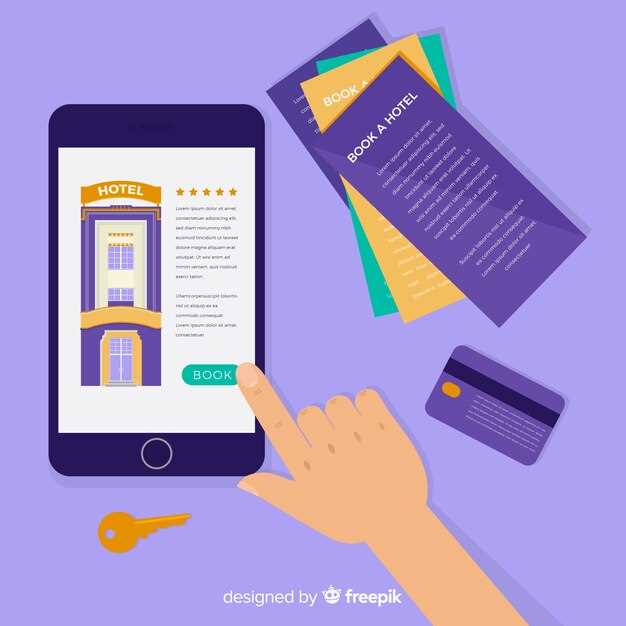
Чтобы упростить управление финансами, подключайте личный кабинет Езаем к популярным платёжным системам и кошелькам. В настройках выберите раздел ‘Интеграции’ и выполните авторизацию через API ключи или логин и пароль. Это позволит автоматически синхронизировать платежи и получать уведомления о поступлениях.
Используйте API Езаем для интеграции с бухгалтерскими системами или CRM. Для этого создайте разработку, настроив обмен данными через REST API, следя за актуальностью документации. Такой подход ускорит обработку данных и избавит от ручных операций.
Поддержка сторонних приложений обеспечивается через плагины и виджеты. Устанавливайте их на ваш сайт или корпоративный портал, чтобы пользователи могли легко оформить заём прямо из интерфейса платформы. Обновляйте плагины своевременно для получения новых функций и безопасности.
Для автоматизации уведомлений подключайте мессенджеры или сервисы email-рассылок. Настройте триггеры, чтобы клиенты получали напоминания о сроках платежей или статусе заявки. Быстрая коммуникация способствует повышению лояльности и сокращает количество просрочек.
Интегрируйте Езаем с системами аналитики и отчетности, подключая, например, Google Analytics или внутренние инструменты. Это дает возможность отслеживать поведение пользователей и выбирать наиболее эффективные маркетинговые стратегии без труда. Регулярное обновление данных помогает быстрее реагировать на изменения спроса.
Последовательно добавляйте новые сервисы, чтобы расширить функциональность кабинета и сделать работу максимально удобной. Внимательно следите за совместимостью и безопасности при внедрении новых интеграций.
Советы по защите личных данных при входе
Используйте уникальные пароли для каждого аккаунта. Создавайте комбинации из букв, цифр и спецсимволов, чтобы усложнить взлом. Не делитесь паролями с кем-либо и не записывайте их в открытых файлах.
Включайте двухфакторную аутентификацию, если такая опция доступна. Это добавит дополнительный уровень защиты и защитит учетную запись даже при компрометации пароля.
Проверяйте безопасность соединения перед вводом данных. Убедитесь, что адрес страницы начинается с ‘https://’, и браузер показывает значок замка – это гарантирует шифрование соединения.
Не используйте публичные Wi-Fi сети для входа в личный кабинет. Если необходимо, подключайтесь через VPN, чтобы сохранить конфиденциальность своих данных.
Оставляйте автоматический вход активным только на личных устройствах, которым доверяете. После использования изначально отключайте сохранение паролей и выходите из аккаунта, чтобы никто не получил несанкционированный доступ.
Регулярно обновляйте программное обеспечение и антивирусные программы. Обновления содержат патчи для уязвимостей, которые могут быть использованы злоумышленниками для получения доступа к личной информации.
Обратная связь и решение возникающих вопросов
Если наткнулись на трудности при входе в личный кабинет Езаем или возникли вопросы, рекомендуем использовать форму обратной связи на сайте. Заполните поля максимально подробно, чтобы специалист мог быстрее определить источник проблемы и предоставить точное решение.
При проблемах с авторизацией проверьте правильность введенного номера телефона и пароля. Если ошибка сохраняется, используйте функцию восстановления пароля – она доступна на странице входа. Это позволит создать новый пароль и восстановить доступ к аккаунту.
Для вопросов, касающихся работы услуг, уточняйте детали через чат поддержки. В большинстве случаев специалисты отвечают в течение нескольких минут, предоставляя рекомендации или направляя заявку в соответствующий отдел.
Если возникает необходимость в личной консультации, оставьте заявку с указанием удобного времени. Опытные операторы свяжутся с вами по телефону или электронной почте для разъяснений и помощи.
Обратите внимание на раздел часто задаваемых вопросов – там собрано большинство типичных ситуаций и решений. После ознакомления с ним, вы сможете самостоятельно устранить мелкие затруднения и ускорить процесс получения ответа.
Для более сложных случаев рекомендуем оформить обращение через личный кабинет, где также можно отслеживать статус решения вашей проблемы. Чем подробнее вы изложите суть вопроса, тем быстрее специалисты смогут помочь.



