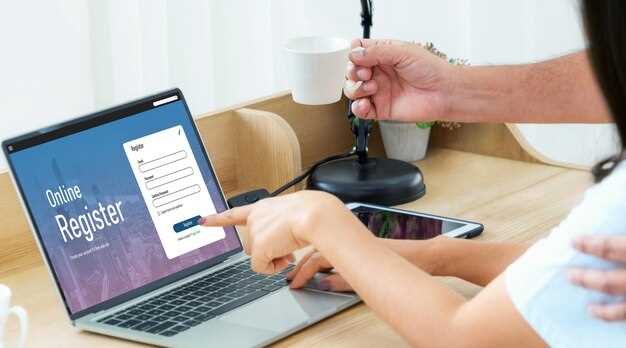
Зарегистрируйтесь в личном кабинете, чтобы быстро и удобно получать, просматривать и оплачивать государственные услуги прямо с компьютера или смартфона. Для начала просто перейдите на официальный сайт, укажите свои данные и подтвердите личность одним из способов – через регистрационную или через подтверждение по SMS. После этого вы получите допуск к полному спектру государственный функций в несколько кликов. Используйте удобную навигацию, чтобы отслеживать статус заявлений, получать уведомления или записываться на прием. Открывайте новые возможности сегодня и сокращайте время на бюрократию, просто управляя своими услугами онлайн!»
Пошаговая инструкция для регистрации и входа в личный кабинет Госуслуг
Создайте аккаунт на портале, перейдя на страницу регистрации. Введите личные данные: фамилию, имя, дату рождения и номер мобильного телефона или email. Подтвердите свой номер, введя полученный код.
Завершите регистрацию, придумав надежный пароль и приняв условия соглашения. После этого вы получите доступ к личному кабинету.
Чтобы войти в уже созданный аккаунт, откройте страницу входа и введите свои логин (номер телефона или email) и пароль. После успешной авторизации система автоматически перенаправит вас в личный кабинет.
- Для доступа к услуге добавьте подтверждение по SMS или через Госуслуги идущего уведомления.
- Если забыли пароль, воспользуйтесь функцией восстановления. Для этого на странице входа нажмите ‘Забыли пароль’ и следуйте инструкциям: введите свой email или телефон, получите код и установите новый пароль.
- При входе через мобильное приложение используйте свой логин и пароль или автоматическую авторизацию, если ранее включили данную функцию.
Создание учётной записи на портале Госуслуги

Зарегистрируйте аккаунт, перейдя на страницу регистрации, и укажите свои личные данные: ФИО, номер мобильного телефона и электронную почту. Создавайте надежный пароль, содержащий сочетание букв, цифр и специальных символов, чтобы обеспечить безопасность доступа.
Подтвердите свою личность, введя код из отправленного SMS или письма на электронную почту. Эти шаги помогают защитить аккаунт и снизить риск несанкционированного доступа.
| Этап | Действие |
|---|---|
| 1 | Перейдите на официальный сайт Госуслуги и выберите «Зарегистрироваться». |
| 2 | Введите свои личные данные, такие как фамилия, имя, отчество, дата рождения. |
| 3 | Укажите номер мобильного телефона и адрес электронной почты для связи. |
| 4 | Создайте пароль, соблюдая рекомендуемые требования безопасности. |
| 5 | Подтвердите номер телефона и почту, введя приславшиеся коды. |
После завершения регистрации рекомендуется привязать учетную запись к вашей учетной записи на портале Госуслуги, что обеспечит быстрый доступ к услугам и возможность их использования в дальнейшем.
Подтверждение личности и верификация пользователя
Для получения доступа к личному кабинету на Госуслугах необходимо пройти процедуру подтверждения личности. Начинайте с выбора способа верификации: можно использовать электронную подпись, СНИЛС или подтвердить регистрацию через личный кабинет налоговой службы.
После выбора метода подготовьте актуальные документы: паспорт или иной документ, удостоверяющий личность, а также подготовьте сведения, имеющиеся в базе данных ФНС или Пенсионного фонда. Это ускорит процесс проверки и снизит риск ошибок.
Затем, если предусмотрено, загрузите сканы документов через безопасный интерфейс сайта или мобильного приложения. Обратите внимание, что качество сканов должно быть высоким: читаемым и без бликов, чтобы избежать повторных запросов и задержек.
Следуйте инструкциям системы для заполнения формы и подтверждения данных. В некоторых случаях потребуется отправить видеозапись или пройти через процедуру видеоконференции для дополнительной идентификации. Эти шаги помогают обеспечить безопасность вашей учетной записи.
После успешного прохождения всех этапов система сообщит о подтверждении личности. Статус в личном кабинете обновится, и вы сможете пользоваться всеми функциями электронных госуслуг без ограничений. Верификация – залог быстрого и защищенного доступа к услуам онлайн.
Процесс входа в личный кабинет через разные способы
Для быстрого доступа к личному кабинету Госуслуг выберите наиболее удобный для вас способ входа. Самый распространённый вариант – использование логина и пароля, зарегистрированных при создании учетной записи. Введите свои данные на странице входа и подтвердите вход.
Если у вас есть подтвержденная учетная запись через ЕСИА, можно зайти через систему единого входа:
- Перейдите на страницу входа и выберите кнопку ‘Войти через ЕСИА’.
- Авторизуйтесь в системе ЕСИА, указав логин и пароль или использовав другой доступ, например, Госуслуги по смарт-карте.
- При наличии двухфакторной аутентификации подтвердите вход с помощью кода, полученного по SMS или через приложение.
Также есть возможность входа через мобильное приложение Госуслуги:
- Откройте приложение на смартфоне и выберите опцию ‘Войти’.
- Используйте биометрическую аутентификацию (отпечаток пальца или распознавание лица) или вводите PIN-код.
- После успешной аутентификации система автоматически перенаправит вас в личный кабинет.
Иногда для входа используют цифровую подпись или электронный ключ для подтверждения личности. В этом случае подключите соответствующий сертификат и следуйте инструкциям системы.
Если возникают трудности с входом, стоит проверить правильность введённых данных или воспользоваться восстановлением пароля через ссылку ‘Забыли пароль?’. Среди других вариантов – использование кода, присланного по SMS, или получение доступа через госуслуги с помощью электронной подписи.
Использование мобильного приложения Госуслуги

Загрузите приложение Госуслуги из официального магазина приложений и зарегистрируйтесь, следуя простым инструкциям. После входа в личный кабинет убедитесь, что ваши данные актуальны; при необходимости обновите их для получения максимально полного доступа к сервисам.
Чтобы использовать услуги, выберите раздел, соответствующий вашему запросу: штрафы, медосмотр, запись к врачу или паспортные услуги. Благодаря интуитивному интерфейсу легко ориентироваться в меню и находить нужные опции.
Для подтверждения личности воспользуйтесь системой двухфакторной аутентификации: отправьте код на номер телефона или электронную почту. Это обеспечивает безопасность ваших данных и упрощает проходить авторизацию при повторных входах.
Оплатите услуги прямо через приложение, привязав банковскую карту или используя мобильный кошелек. После оплаты получите подтверждение и квитанцию в электронном виде, что существенно ускоряет процедуру и исключает необходимость посещения отделения.
Обратите внимание на уведомления, которые приложение присылает о новых услугах, статусе обращений или необходимости продлить документы. Это помогает оставаться в курсе всех обновлений и вовремя реагировать на важные события.
Использование мобильного приложения также предусматривает возможность скачать электронные версии документов, таких как водительские удостоверения или свидетельства. Совмещение удобства и безопасности делает работу с госуслугами максимально комфортной.
Восстановление доступа при потерянных данных
Начинайте процесс восстановления, перейдя на страницу входа в личный кабинет и выбрав опцию «Забыли пароль» или «Восстановить доступ».
Обязательно укажите зарегистрированный номер телефона или адрес электронной почты. Эти данные нужны для получения кодов подтверждения или временных паролей.
Получив код, введите его в соответствующее поле на сайте и следуйте инструкциям для сброса пароля. Обычно это занимает минуту, после чего вы сможете создать новый пароль.
Если доступа к электронной почте или телефону нет, попробуйте пройти проверку личности через специально разработанные формы для восстановления данных. Для этого подготовьте паспортные данные и сведения о вашем аккаунте.
| Шаг | Действия |
|---|---|
| 1 | Перейдите на страницу входа и выберите «Восстановить доступ» |
| 2 | Укажите подтверждающие контактные данные |
| 3 | Получите код подтверждения или инструкции по дальнейшим действиям |
| 4 | Введите полученный код или следуйте указанным рекомендациям для восстановления доступа |
| 5 | Создайте новый пароль и подтвердите изменения |
Дополнительно можно обратиться в службу поддержки через форму обратной связи или по телефону, если стандартные методы не помогли. Подготовьте паспортные данные и, при необходимости, сведения о недавних операциях для ускорения проверки личности.
Практическое применение и настройка услуг в личном кабинете Госуслуги
Для начала подключите интересующие вас сервисы, перейдя в раздел ‘Услуги’ и выбрав нужные категории. В каждом сервисе стоит указать персональные данные, чтобы система могла автоматически подставлять их при форме заявки. Например, при подключении услуг налоговой инспекции или пенсионного фонда заполните правильные реквизиты и согласие на использование личных данных.
Используйте раздел ‘Мои услуги’ для быстрого доступа к активированным опциям: проверяйте статус заявлений, получайте уведомления о необходимости обновления документов или оплатах. Чтобы избежать ошибок, регулярно проверяйте актуальность свои данных и при необходимости редактируйте их в личном профиле.
Активируйте уведомления по SMS или электронной почте, чтобы своевременно получать напоминания о важных событиях или сроках. Это помогает не пропустить важные сообщения иэкономит время на поиск информации.
Настройте интеграцию с мобильным приложением – оно позволяет быстро получать уведомления и оформлять услуги прямо со смартфона. В приложении удобно сохранять историю обращений, что облегчает повторные запросы и контроль за выполнением обращений.
Для повышения комфорта используйте шаблоны заявлений или ответов для часто повторяющихся обращений, что ускорит процесс оформления и снизит риск ошибок. Также настройте автоматические платежи, чтобы не помнить о необходимости своевременной оплаты и избежать задержек в предоставлении услуг.
Поддерживайте актуальность своих данных, регулярно проверяя раздел ‘Мои данные’ и обновляя необходимые сведения. Это обеспечит бесперебойное использование всех функций личного кабинета и поможет получать услуги без задержек и проблем.
Обзор доступных электронных услуг и их разделов

Обновленное меню предоставляет широкий спектр функций, разбитых по разделам для удобства поиска. В разделе ‘Документы’ можно оформить заявления на получение справок, копий удостоверений личности и подготовить заявление на получение новых государственных сертификатов.
Раздел ‘Регистрация и личные данные’ позволяет ввести, обновить или проверить ваши личные сведения, а также управлять настройками аккаунта и проверять статус заявлений. Используйте его для своевременного обновления информации и получения уведомлений.
Раздел ‘Оплата услуг’ содержит список доступных сервисов с возможностью оплаты через онлайн-банкинг или платежные системы. Быстро оплатите налоги, коммунальные услуги или штрафы без необходимости посещения отделений.
‘Запросы и обращения’ позволяет размещать обращения в соответствующие ведомства, отслеживать их обработку и получать ответы. Это сокращает время ожидания и повышает прозрачность взаимодействия.
Обратите внимание на раздел ‘Мои услуги’, где собраны все закрепленные за вами услуги, заявления в обработке и история взаимодействий. Этот раздел служит личным кабинетом для быстрого доступа и контроля за текущими операциями.
Периодический обзор разделов поможет оптимизировать работу с госуслугами, избавит от лишних шагов и ускорит получение необходимых документов или информации.
Настройка уведомлений и параметров безопасности
Для своевременного получения информации о важных событиях активируйте уведомления в настройках личного кабинета. Выберите типы оповещений: вход в систему, смена пароля или обновление личных данных. Это поможет оставаться в курсе всех изменений и быстро реагировать на несанкционированные действия.
Настройте двухфакторную аутентификацию, чтобы повысить уровень защиты аккаунта. Это добавит дополнительный шаг при входе – например, код, отправленный на ваш телефон или электронную почту. Такой метод защиты затрудняет доступ к аккаунту посторонним.
Проверьте список подключенных устройств и активных сессий. Регулярно удаляйте неизвестные или устаревшие подключения, чтобы снизить риск несанкционированного доступа. Если увидите подозрительную активность, сразу смените пароль и активируйте блокировку входа с новых устройств.
Настройте параметры безопасности для восстановления доступа. Укажите надежные способы подтверждения личности, такие как резервные электронные адреса или номера телефонов. Это упростит восстановление доступа, если вы забудете пароль или столкнетесь с блокировкой.
Обратите внимание на режим конфиденциальности, отключите ненужные уведомления и ограничения для определенных данных. Так вы минимизируете возможность разглашения личной информации и укрепите безопасность личного кабинета.
Как воспользоваться электронной очередью и подать заявление онлайн
Зайдите на портал госуслуг и авторизуйтесь, используя свой личный кабинет.
Выберите раздел ‘Электронная очередь’ в меню или через поиск по сайту.
Ознакомьтесь с доступными службами и выберите нужную услугу.
Чтобы записаться в очередь, укажите удобное для вас время и дату, если такие настройки предусмотрены.
После выбора времени система предложит оформить заявление онлайн. Заполните все обязательные поля, следуя подсказкам, и прикрепите необходимые документы.
Проверьте введённые данные и подтвердите заявку. Уведомление о подтверждении придет на ваш e-mail или в личный кабинет.
Благодаря электронной очереди, вы сможете избегать очередей в государственных учреждениях и оформить заявления без визита в офис.
Следите за статусом обработки заявки в личном кабинете, и при необходимости уточняйте дополнительные требования или получайте готовые документы.
Проверка статуса обращений и документов в личном кабинете

Чтобы быстро узнать статус вашего обращения или подготовленных документов, перейдите в раздел ‘Обращения’ или ‘Мои документы’ внутри личного кабинета.
Обратите внимание на статус: ‘В обработке’, ‘Готово’ или ‘Требуются дополнительные сведения’. Он подскажет, на каком этапе находится ваше обращение.
Если статус ‘В обработке’, регулярно обновляйте страницу, чтобы получать свежие данные. Иногда информация обновляется с задержкой в несколько минут.
Для документов есть вкладка ‘История’ или ‘Статусы документов’, которая показывает все ваши заявки и их текущий статус, а также дату подачи.
При появлении статуса ‘Требуются дополнительные сведения’ или ‘Описание неполное’ уточняет именно, какую информацию нужно предоставить. В таком случае загрузите недостающие файлы или добавьте сведения через соответствующую форму.
Если возникнут трудности с определением статуса или доступом, воспользуйтесь функцией ‘Обратиться в поддержку’ – чат или горячая линия быстро решат проблему.
Следите за уведомлениями внутри личного кабинета и электронной почтой – там появляются автоматические оповещения о смене статуса обращения или документов.



