
Следуйте этой инструкции, чтобы быстро настроить интернет-соединение. Откройте настройки на телефоне и активируйте функцию раздачи wi-fi или точки доступа. На ноутбуке выберите сеть, которая появилась в списке, введите пароль, и готово. Такой способ помогает оставаться онлайн в любой ситуации – будь то командировка или отсутствие стационарного интернета.
Настройка точки доступа на телефоне: все шаги для начала работы
Откройте настройки телефона и выберите раздел «Беспроводные сети» или «Подключения». Затем найдите пункт «Мобильная точка доступа» или «Точка доступа Wi-Fi».
Активируйте опцию «Включить точку доступа». После этого появится список параметров, который нужно настроить.
Установите уникальное имя сети (SSID), чтобы было легко отличать вашу точку доступа в списках доступных сетей на ноутбуке. Введите надежный пароль, желательно не менее 8 символов, включающий буквы и цифры.
Проверьте тип безопасности – обычно выбирают WPA2 или WPA3 для более высокой защиты. Не отключайте проверку пароля для повышения безопасности соединения.
Запишите или запомните настройки сети – название и пароль. Затем на ноутбуке откройте список Wi-Fi сетей, выберите созданную точку доступа и введите пароль для подключения.
Если потребуется более стабильное соединение, можно включить функцию «Ограничение пропускной способности» или настроить автоматическое отключение после определенного времени без активности в настройках телефона.
Теперь ваш телефон готов к передаче интернета, подключите ноутбук и запускайте работу или просмотр. При необходимости изменения настроек или отключения точки доступа повторите эти шаги.
Включение режима модема на Android
Откройте настройки устройства и найдите раздел «Сеть и интернет» или «Подключения».
Перейдите в меню «Режим модема и точка доступа» или «Мобильная точка доступа».
Активируйте переключатель «Модем» или «Точка доступа Wi-Fi», чтобы делиться интернетом с другими устройствами.
При необходимости настройте параметры сети: установите имя сети, пароль и диапазон каналов, чтобы обеспечить безопасность соединения.
После включения режима модема устройство автоматически создаст Wi-Fi сеть, к которой можно подключаться с ноутбука или другого гаджета.
Обратите внимание, что при использовании режима модема расход мобильных данных увеличивается, следите за лимитами своего тарифного плана.
Настройка Wi-Fi точки доступа: имя и пароль

Для начала найдите раздел настроек точки доступа на вашем телефоне. Обычно он находится в разделе ‘Настройки’ > ‘Интернет’ или ‘Мобильная сеть’ > ‘Точка доступа’.
Выберите опцию создания новой точки доступа или редактирования существующей. Введите уникальное имя сети (SSID), чтобы легко отличать ее от других устройств. Избегайте использования общих названий, чтобы сохранить безопасность.
Создайте сложный пароль, состоящий из комбинации букв, цифр и специальных символов. Не используйте общие слова или личные данные. Сделайте так, чтобы пароль было трудно угадать, но удобно запомнить, если планируете подключаться часто.
После сохранения настроек активируйте точку доступа. Проверьте подключение с другого устройства, убедитесь, что сеть отображается под выбранным именем и пароль подходит. Не забудьте отключить точку доступа, когда она не нужна, чтобы не расходовать трафик и сохранить безопасность.
Включение режима модема на iPhone
Откройте настройки устройства и найдите раздел «Мобильная связь» или «Сотовая связь».
Перейдите в раздел «Режим модема» или «Личный доступ». Если эта опция не отображается, убедитесь, что у вас активирована мобильная передача данных и сотовый тариф поддерживает раздачу интернета.
Переключите ползунок или кнопку в активное положение, чтобы включить режим модема.
При первом использовании может появиться окно с предложением подключить пароль. Создайте надежный пароль, чтобы защитить свою сеть.
Запомните или запишите пароль, он понадобится для подключения другого устройства.
После включения режима модема телефон станет раздавать интернет-соединение по Wi-Fi, Bluetooth или USB. Для соединения через Wi-Fi откройте настройки Wi-Fi на устройстве, выберите имя вашего iPhone и введите указанный пароль.
Обеспечите достаточный уровень мобильного сигнала и баланс данных, чтобы не столкнуться с ограничениями по тарифу или нехваткой скорости. Обратите внимание, что при интенсивном использовании режим модема может значительно разряжать аккумулятор.
Проверка состояния подключения и ошибок при активации
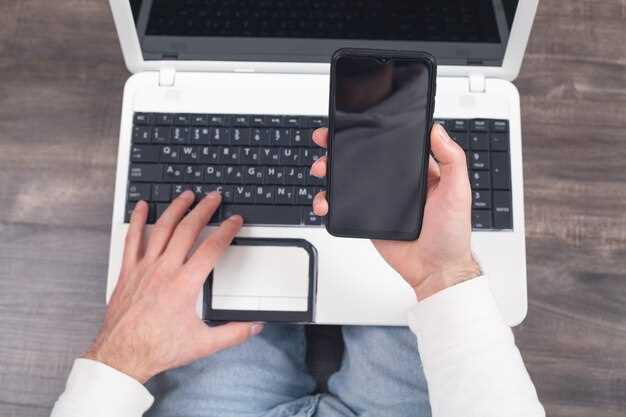
После настройки соединения убедитесь, что ваше устройство действительно подключено. Для этого проверьте статус на панели уведомлений или в настройках сети. Если в списке подключенных сетей отображается ваш телефон, значит соединение активировано правильно.
Обратите внимание на значок подключения: он должен показывать активность без ошибок или ошибок соединения. В случае наличия иконки с крестиком или восклицательным знаком, выполните следующие шаги:
- Перезагрузите оба устройства: телефон и ноутбук.
- Проверьте, включено ли у вашего телефона объединение LTE/4G или Wi-Fi модуль; иногда их отключение мешает подключению.
- Удостоверьтесь, что на телефоне активирована точка доступа или режим модема в настройках.
- Проверьте параметры точки доступа: правильность имени сети и пароля.
Если соединение активно, но интернет не работает, проверьте настройки сети в браузере или приложении: иногда помогает очистка кэша DNS или повторная установка соединения.
Также стоит взглянуть на сообщения об ошибках. Например, уведомление о превышении лимита трафика или о неправильных настройках APN указывает на необходимость их корректировки. В случае сложных ошибок используйте встроенные средства диагностики системы или обратитесь к инструкции оператора связи.
Ограничения по количеству подключений и тарифным планам
Большинство операторов устанавливают лимиты на число устройств, которые можно подключить к одному тарифу. Обычно это от 3 до 5 устройств одновременно, включая смартфон, ноутбук, планшет и другие гаджеты.
Обратите внимание, что тарифные планы с безлимным интернетом могут иметь более строгие ограничения по количеству устройств, чтобы избежать перегрузки сети. Перед выбором проверьте эти параметры у конкретного оператора.
При подключении по Wi-Fi убедитесь, что ваш тариф включает достаточный объем данных для работы нескольких устройств без дополнительной оплаты. Некоторые тарифы предусматривают ограничение по трафику даже при активированном безлимке.
Если вам нужно подключать больше устройств одновременно, закажите тариф, предназначенный для семейных или бизнес-пользователей. Такие тарифы часто предоставляют возможность расширения числа подключенных устройств и увеличения лимитов по трафику.
Учтите, что некоторые операторы вводят ограничения по скорости при большом числе подключенных устройств. Высокая нагрузка на сеть может снижать качество интернета для всех подключенных гаджетов.
Подключение ноутбука к телефону: пошаговая инструкция для разных ОС
Для Windows откройте настройки сети и найдите раздел ‘Мобильный хот-спот’. Включите функцию и выберите подключение через Wi-Fi, задайте имя сети и пароль. На ноутбуке выберите эту сеть и введите пароль – интернет сразу заработает.
Для MacBook перейдите в ‘Системные настройки’ > ‘Общий доступ’ и включите ‘Общий доступ к интернету’. Выберите источник интернета (например, USB-модем телефона или Bluetooth). На телефоне активируйте точку доступа (на Android – ‘Режим модема’ в настройках, на iPhone – ‘Личный горячий столбец’). На MacBook активируйте Wi-Fi, подключитесь к созданной сети или через Bluetooth привяжите устройства. После этого интернет будет доступен на ноутбуке.
Для Android устройств нажмите в настройках ‘Режим модема и точка доступа’ и включите ‘Точка доступа Wi-Fi’. Настройте имя сети и пароль. На ноутбуке подключитесь к сети через Wi-Fi – интернет запустится автоматически.
Для iPhone перейдите в ‘Настройки’ > ‘Личный горячий столбец’ и активируйте его. На другом устройстве найдите в списке устройств ваш iPhone и подключитесь к сети с заданным паролем. В течение нескольких секунд ноутбук получит доступ к интернету.
Используя эти методы, подключение к интернету через телефон не занимает много времени и требует минимальных настроек, вне зависимости от операционной системы на ноутбуке.
Как подключить через Wi-Fi на Windows

Откройте меню ‘Пуск’ и выберите ‘Настройки’ (значок шестеренки).
Перейдите в раздел ‘Сеть и Интернет’. Там найдите и выберите вкладку ‘Wi-Fi’.
Включите переключатель Wi-Fi, если он еще не активирован.
Просмотрите список доступных сетей и выберите ту, к которой хотите подключиться.
Если сеть защищена паролем, введите его в появившемся окне и нажмите ‘Подключиться’.
После успешного соединения появится сообщение о том, что устройство подключено к сети.
Для более стабильного соединения рекомендуется указать ‘Подключаться автоматически’.
Если сеть скрыта, нажмите ‘Другие сети’ и введите название вручную, затем снова выберите ‘Подключиться’.
| Шаг | |
|---|---|
| 1 | Открыть меню ‘Пуск’ и выбрать ‘Настройки’. |
| 2 | Перейти в раздел ‘Сеть и Интернет’. |
| 3 | Включить Wi-Fi и просканировать доступные сети. |
| 4 | Выбрать нужную сеть и ввести пароль при необходимости. |
| 5 | Дождаться подключения и проверить наличие интернета. |
Настройка соединения через Wi-Fi на macOS
Откройте меню Wi-Fi в строке меню и выберите пункт ‘Сеть’.
В списке доступных сетей найдите имя сети, к которой хотите подключиться, и нажмите его.
Если сеть защищена паролем, введите его в появившемся окне и подтвердите подключение.
После подключения статус изменится на ‘Подключено’, а иконка Wi-Fi станет активной с полными полосами.
Для автоматического подключения в будущем убедитесь, что опция ‘Автоматически подключаться’ включена для выбранной сети.
Если сеть не отображается в списке, попробуйте обновить список сетей или перезагрузить Wi-Fi, отключив и снова включив его в настройках.
Подключение через Bluetooth: инструкция для Windows и Mac

Откройте настройки Bluetooth на компьютере: на Windows найдите раздел «Настройки» > «Устройства» > «Bluetooth и другие устройства» и включите Bluetooth, а на Mac перейдите в «Системные настройки» > «Bluetooth» и активируйте его.
Подготовьте телефон: убедитесь, что Bluetooth включен и телефон находится в режиме обнаружения. Обычно это делается автоматически, или нужно выбрать опцию «Обнаружить устройство» в меню Bluetooth телефона.
Перейдите к списку устройств на компьютере и найдите имя вашего телефона. После появления устройства нажмите «Подключиться» или «Соединить». На экране телефона появится запрос на подтверждение pairing, согласитесь и подтвердите код совпадения, если он появится на обоих устройствах.
После успешного соединения настройте использование телефона как модема для интернета. На Windows откройте «Настройки» > «Сеть и интернет» > «Мобильная точка доступа» и выберите подключенное устройство, чтобы начать раздачу интернета, если такая опция доступна. У на Mac откройте «Системные настройки» > «Сеть», выберите Bluetooth PAN или подобную опцию, и создайте новое соединение, выбрав устройство.
Проверьте подключение, запустив браузер или любую программу, требующую интернет. Если все настроено правильно, интернет начнет работать через Bluetooth.
Использование USB-кабеля для стабильного интернета

Подключите USB-кабель к порту вашего ноутбука и телефона. Убедитесь, что кабель исправен и поддерживает передачу данных, а не только зарядку.
На телефоне активируйте режим точка доступа или ‘Мобильный интернет’ в настройках сети. В некоторых моделях потребуется выбрать режим ‘USB-модем’.
После соединения ноутбук обнаружит новое сетевое соединение. В большинстве случаев оно подключается автоматически, но при необходимости выберите его в настройках сети ноутбука.
Если подключение не происходит, проверьте драйверы USB и сетевого адаптера. Обновите их с сайта производителя или через менеджер устройств Windows.
Используйте оригинальный кабель, чтобы избежать перебоев и обеспечить максимальную стабильность соединения. Оптимально использовать кабель длиной не более 1 метра для меньших потерь сигнала.
Такое подключение обеспечивает большую скорость передачи данных по сравнению с Wi-Fi и снижает влияние внешних помех. Оно особенно подходит для загрузки больших файлов или работы с облачными сервисами.
Обратите внимание, что при использовании USB-модема телефон не будет использоваться для звонков или сообщений, пока соединение активно. Время работы аккумулятора может увеличиться, если устройство подключено к сети через кабель.
Обнаружение и устранение проблем с подключением в различных системах
При возникновении проблем с подключением первым шагом проверьте статус сети. Для этого откройте настройки и убедитесь, что активирован режим «Самолет» или отключен Wi-Fi, если он не нужен. Затем выполните команду “ping” с другого устройства, например, через командную строку, чтобы определить, есть ли связь с интернетом.
| Шаг | Действия |
|---|---|
| Проверка сети | Отключите все устройства и подключите только ноутбук к телефону через USB-модем или Wi-Fi. Войдите в настройки сети и убедитесь, что телефон передает сигнал. |
| Перезагрузка устройств | Перезапустите телефон и ноутбук. Иногда это помогает сбросить внутриигровые ошибки и восстановить соединение. |
| Обновление драйверов | В системе Windows зайдите в «Диспетчер устройств», найдите сетевые адаптеры и проверьте наличие обновлений драйверов. В Mac используйте системное обновление. |
| Проверка ограничений операционной системы | На ноутбуке убедитесь, что брандмауэр или антивирус не блокируют соединение. В настройках сети отключите временно сторонние программы для теста доступа. |
| Диагностика на телефоне | Обратите внимание на параметры точки доступа: отключите и заново включите её, поменяйте диапазон Wi-Fi или используемый протокол APN. |
| Использование командной строки | Введите команды, например, “ipconfig /release” и “ipconfig /renew” в Windows, или “sudo dhclient” в Linux. Проверяйте, меняется ли IP-адрес или появляется ли интернет. |
| Обращение к специалистам | Если все шаги не помогли, свяжитесь с оператором связи или технической поддержкой устройства для глубокой диагностики и устранения аппаратных или программных ошибок. |
Поддерживайте актуальность программного обеспечения и регулярно проверяйте настройки сети. Тогда подключение к интернету через телефон становится надежнее и стабильнее.



