Введите номер карты в специальное поле – система мгновенно распознает вашу карту и подготовит форму для оплаты. Выберите сумму и подтвердите платеж, и деньги поступят на ваш счет без лишних хлопот. Пошаговая инструкция поможет избежать ошибок и обеспечить безопасность каждой операции, а автоматическая проверка данных гарантирует корректность перевода. Не тратите время – используйте наш быстрый способ оплатить кредит по номеру карты прямо сейчас.
Оплата кредита через официальный сайт и мобильное приложение Тинькофф Банка
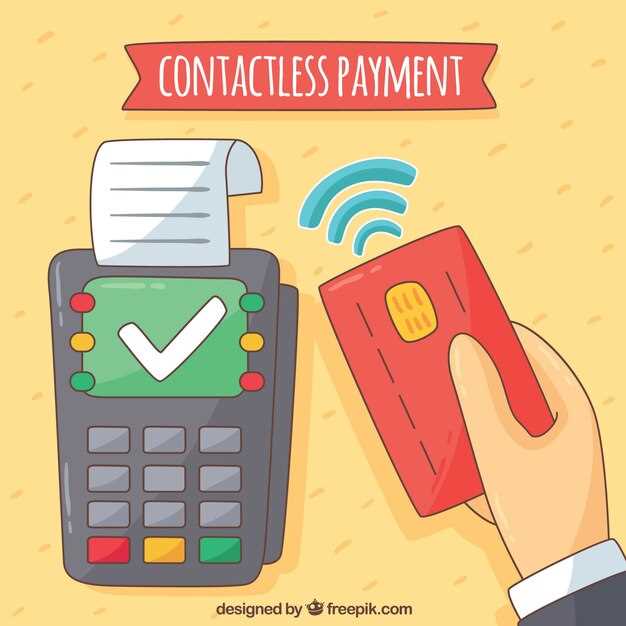
Чтобы оплатить кредит через официальный сайт, войдите в личный кабинет на сайте Тинькофф Банка, используя свои логин и пароль. После входа найдите раздел ‘Кредиты’ или ‘Мои кредиты’. Выберите нужный кредит из списка и нажмите кнопку ‘Оплатить’. Введите сумму, которую хотите внести, и подтвердите операцию через SMS-код или токен.
Для быстрой оплаты через мобильное приложение откройте его, выполните вход по логину и паролю или биометрии. В меню выберите раздел ‘Кредиты’ или ‘Оплата кредита’. Там появится ваш активный кредит, и можно сразу ввести сумму платежа. Затем подтвердите транзакцию, используя PIN-код, отпечаток пальца или Face ID.
Обратите внимание, что в обеих формах оплаты доступны дополнительные опции:
- Автоматическая оплата – активируйте её, чтобы платеж происходил автоматически в выбранные дни.
- Переуступка платежа – при необходимости внесите изменения в реквизиты или дату следующего платежа.
- История платежей – просмотрите список всех выполненных операций для контроля.
Рекомендуется всегда использовать официальные ресурсы или мобильное приложение – это обеспечивает безопасность операции и позволяет получать уведомления о статусе платежа в реальном времени. После подтверждения оплаты сумма будет зачислена на ваш кредитный счет, и баланс автоматически обновится.
Как войти в личный кабинет Тинькофф Банка
Перейдите на официальный сайт Тинькофф Банка и найдите кнопку ‘Войти’ в верхнем правом углу страницы. Нажмите на нее, чтобы открыть страницу авторизации.
Введите ваш логин или номер телефона, который вы указали при регистрации. После этого нажмите кнопку ‘Далее’.
На следующем шаге введите пароль для входа. Обратите внимание, что пароль чувствителен к буквам и регистру.
Если вы впервые входите в аккаунт или забыли пароль, используйте команду ‘Восстановить пароль’ или ‘Зарегистрироваться’, чтобы пройти процедуру подтверждения и создать новые учетные данные.
После успешного ввода данных вы попадете в личный кабинет. Здесь доступны все функции: просмотр баланса, оплата услуг, переводы и управление картами.
Выбор раздела для оплаты кредита

После этого кликайте по нужному виду кредита, например, Кредитные карты или Потребительский кредит. Это поможет системе определить, какой раздел потребуется для начисления платежа и избежать ошибок при вводе данных.
Если в вашем личном кабинете есть раздел Мои кредиты, там отображаются все ваши займы. На этом этапе выберите конкретный кредит, для которого требуется совершить оплату. Убедитесь, что выбран именно тот договор, по которому планируете внести платеж.
Обратите внимание на наличие дополнительных функций или разделов, таких как История платежей или Настройки оплаты. Они помогут вам понять, сколько осталось погасить и какие способы оплаты доступны.
Если в списке есть разделы с названиями вроде Оплата через мобильное приложение или Интернет-банкинг, выбирайте тот, который удобнее для вас. В большинстве случаев система сама предложит наиболее подходящий раздел или метод для успешного завершения транзакции.
Введите номер карты и сумму платежа
Впишите последовательность цифр номера вашей карты в специально отведённое поле. Обычно это 16 цифр, разделённые пробелами или без них, в зависимости от формы. Проверьте правильность ввода: цифры должны совпадать со страховым кодом на лицевой стороне карты. После этого укажите сумму, которую хотите оплатить, в рублях. Обратите внимание на наличие разделителя – точку или запятую – если платёж предполагает копейки. Введите сумму полностью, без лишних знаков или пробелов, чтобы избежать ошибок.
Если есть необходимость, выберите валюту платежа, обычно это рубли, или подтвердите выбор по умолчанию. На следующем этапе убедитесь, что данные введены правильно, и при необходимости исправьте ошибочные символы. Правильный ввод данных поможет быстро перейти к следующему шагу оплаты без задержек.
Подтверждение и завершение платежа
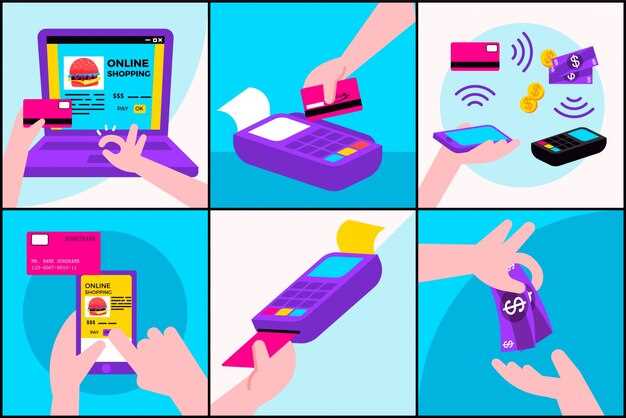
После внесения данных и выбора способа оплаты появится страница с подтверждением транзакции. Проверьте все детали: сумму, номер карты и дату операции. Если всё верно, нажмите кнопку ‘Подтвердить оплату’.
Система сразу же обработает заявку и на экране появится сообщение о результате. В случае успешной оплаты вы увидите подтверждение с номером транзакции и приблизительным временем зачисления средств на счет кредитора.
Если возникнут вопросы или потребуется изменить введенные сведения, используйте кнопку ‘Редактировать’ или ‘Назад’. Не торопитесь подтверждать, убедитесь, что все данные точны и совпадают с вашими.
Если платеж прошел успешно, сообщение также будет отправлено на ваш электронный адрес или в SMS, если подключена такая услуга. Это гарантирует, что вы сразу узнаете о результате и точно не пропустите оплату.
Что делать, если платеж не прошел
Проверьте правильность введенных данных карты: номер, срок действия, CVV-код. Ошибка в одной из этих позиций часто становится препятствием для проведения платежа.
Убедитесь, что на карте достаточно средств для оплаты. Иногда автоматическая проверка не учитывает бонусные или резервные суммы, поэтому стоит освободить часть суммы или проверить баланс.
Просмотрите баланс и списки блокировок. Возможно, карта заблокирована по причине подозрительных транзакций или временных ограничений со стороны банка.
Обратите внимание на тип карты: некоторые карты, например, корпоративные или ограниченные по регионам, могут иметь ограничения по онлайн-платежам или определенным типам операций.
Если платеж не прошел из-за технических ошибок системы банка или платежной системы, попробуйте повторить через несколько минут или использовать другой способ оплаты, например, мобильное приложение или интернет-банк.
Для уточнения причины обратитесь в службу поддержки банка. Подготовьте данные карты и транзакции, чтобы быстрее получить помощь. Также проверьте новости о возможных перебоях в работе системы или обновлениях.
Если на карте подключена двухфакторная аутентификация или подтверждение через SMS, убедитесь, что сообщение дошло и подтвердите операцию повторно.
При наличии ограничений по безопасности: нужно временно отключить определенные функции или связаться с банком для двойной проверки. Безопасность часто вызывает ограничения, чтобы защитить средства.
Пробуйте провести платеж с другого устройства или сети. Иногда проблемы связаны с настройками браузера, VPN или интернет-соединением.
Способы оплаты кредита по номеру карты без входа в личный кабинет
Используйте платежные системы, такие как Яндекс.Деньги или WebMoney, чтобы оплатить кредит по номеру карты. Для этого перейдите на их сайт или приложение, выберите раздел оплаты товаров или услуг, введите номер карты получателя и сумму платежа. После подтверждения деньги поступят на счет банка в течение нескольких минут.
Операторы онлайн-киосков и сервисы платежных терминалов предлагают оплату без входа в личный кабинет. Введите номер карты, сумму и свои контактные данные, чтобы завершить транзакцию. Многие из них поддерживают оплату через SMS или мобильный банкинг.
Используйте мобильные приложения банков-эквайеров, если у вас есть карта Тинькофф или другого банка. Откройте приложение, выберите функцию «Погашение кредита» или «Оплата по номеру карты», введите необходимые данные и подтвердите платеж. Такой метод подходит для быстрого решения в дороге или вне дома.
Обратите внимание на терминалы быстрых платежей – их можно найти в торговых центрах и рядом с банками. Вставьте карту, введите номер счета или выберите нужный тип платежа, укажите сумму и подтвердите операцию. Средства списываются мгновенно, а вам не нужно входить в личный кабинет.
Кроме того, банки иногда предоставляют прямые ссылки для оплаты по номеру карты на своих сайтах или в сообщениях по SMS. Просто перейдите по ссылке, укажите сумму и реквизиты карты – платеж произойдет без входа в личный кабинет.
Оплата через онлайн-банкинг другого банка
Для оплаты кредита через онлайн-банкинг другого банка найдите раздел «Переводы» или «Платежи». В большинстве систем он расположен на главной странице или в меню управления финансами.
Введите реквизиты получателя, которые можно узнать на выписке или в интернет-банке Тинькофф: номер карты, номер счета или ИПП.
| Параметр | Детали |
|---|---|
| Название получателя | Тинькофф Банк или название вашего кредитного договора |
| Номер счета/карты | номер карты или лицевого счета кредитной организации |
| Назначение платежа | Обязательно укажите номер договора или кредитной линии, чтобы платеж зачислился правильно |
Введите сумму оплаты в соответствующее поле, убедившись в правильности внесенных данных. После проверки нажмите кнопку «Перевести» или «Оплатить».
Обратите внимание, что комиссии за межбанковские переводы могут взиматься в зависимости от условий вашего онлайн-банка. Сумма зачисления обычно занимает от нескольких минут до нескольких часов.
После завершения операции убедитесь, что платеж зафиксирован в истории транзакций. Хорошим примером является сохранение скриншота или чека для возможных подтверждений.
Использование платежных систем и мобильных приложений

Для быстрого погашения кредита используйте популярные платежные системы, такие как Яндекс.Деньги, Qiwi или WebMoney, подключив их к вашему банковскому счету или карте. После выбора системы перейдите в раздел оплат или переводов, укажите номер карты или счета Тинькофф Банка и сумму платежа, затем подтвердите операцию по инструкции. Такой способ позволяет быстро и без дополнительных комиссий оплачивать кредит, не выходя из дома.
Мобильные приложения Тинькофф Банка расширяют возможности управления счетами. Загрузите приложение из App Store или Google Play, войдите с помощью данных вашего банка или привязанных аккаунтов. Перейдите в раздел ‘Погашение кредита’, выберите нужный продукт, укажите сумму и подтвердите операцию одним нажатием. Использование приложений обеспечивает безопасность и мгновенность платежей, а также возможность сохранить историю оплат для контроля и отчетности.
Благодаря интеграции с платежными системами, вы можете осуществлять погашение через системные интерфейсы без необходимости вводить реквизиты вручную каждый раз: достаточно выбрать переключатель или сохранить выбранный способ оплаты для будущих транзакций. Такой подход сокращает риск ошибок и ускоряет весь процесс.
Если есть возможность, используйте мобильные платежные системы, связанные с вашим смартфоном, например Apple Pay, Google Pay или Samsung Pay. Они позволяют оплачивать кредит, не вставляя карту, а просто приближая телефон к терминалу или проходя авторизацию в приложении. Такой способ особенно удобен, когда вы в пути или у вас нет под рукой средств оплаты.
Через терминалы и банкоматы Тинькофф
Чтобы оплатить кредит через терминал или банкомат Тинькофф, следуйте этим шагам:
- Найдите ближайший банкомат или терминал, который поддерживает оплату кредитов Тинькофф. Обычно такие терминалы расположены внутри офисов банка или в торговых центрах.
- Вставьте свою карту Тинькофф и введите ПИН-код. После входа выберите раздел ‘Платежи’ или ‘Оплата услуг’.
- В списке найдите категорию ‘Кредиты’ или ‘Тинькофф Банк’. Если такой раздел отсутствует, выберите ‘Мои платежи’ или аналогичный.
- Введите номер вашего кредитного договора, который указан в договоре или на выписке. Точное заполнение поля помогает избежать ошибок и задержек.
- Укажите сумму платежа – она может быть как минимальной или полной, в зависимости от вашего желания и остатка по кредиту.
- Подтвердите платеж, следуя подсказкам на экране. После подтверждения вы получите чек с деталями транзакции, сохраните его для подтверждения оплаты.
Обратите внимание, что платеж через терминалы и банкоматы Тинькофф не взимает дополнительную комиссию, если вы оплачиваете со своей карты банка. В случае использования сторонних карт возможна комиссия – это зависит от условий выбранного терминала.
Если возникнут сложности или ошибки при оплате, можно обратиться в службу поддержки банка или воспользоваться мобильным приложением для проверки выполнения платежа. Такой способ обычно быстрее и позволяет контролировать все операции в реальном времени.
Советы по безопасности при оплате без входа
Проверьте URL-адрес сайта перед вводом данных карты. Убедитесь, что адрес начинается с ‘https://’, что указывает на защищенное соединение.
Используйте только проверенные устройства для оплаты: избегайте публичных Wi-Fi и общедоступных компьютеров, чтобы снизить риск перехвата данных.
Не вводите данные карты, если заметили подозрительные окна или всплывающие сообщения. Перезагрузите страницу и повторите попытку на другом устройстве, если есть сомнения.
Настройте уведомления о платежах в приложении или на электронную почту. Это поможет быстро заметить несанкционированные операции.
| Рекомендация | Обоснование |
|---|---|
| Используйте антивирусное ПО | Обеспечит защиту устройства от вредоносных программ, которые могут перехватить данные. |
| Обновляйте браузер и системы безопасности | Обновления исправляют уязвимости, предотвращая возможность взлома. |
| Избегайте сохранения данных карты | Не сохраняйте информацию о карте в браузере или на сайте, чтобы не дать злоумышленникам доступ к этим данным. |
| Проверяйте источник оплаты | Убедитесь, что страница принадлежит банку или официальному платежному сервису, а не мошенническому сайту. |





