
Погрузитесь в мир удобства, который предоставляет Почта Банк Онлайн. Узнайте, как легко получить доступ к своим счетам, управлять картами и совершать операции без лишних хлопот. Следуйте нашим рекомендациям и начните пользоваться всеми преимуществами сервиса уже сегодня: зарегистрируйтесь, входите в личный кабинет и контролируйте финансы где угодно и когда угодно.
Как зарегистрироваться и войти в Личный кабинет Почта Банк Онлайн
Чтобы зарегистрироваться в Почта Банк Онлайн, перейдите на официальный сайт банка и нажмите кнопку ‘Регистрация’ на странице входа. Введите номер мобильного телефона, который вы указали при оформлении кредита или карте, и подтвердите его, получив код через SMS.
После подтверждения вас попросят придумать пароль и ввести личные данные – фамилию, имя и дату рождения. Следуйте инструкциям системы, чтобы завершить регистрацию. В процессе регистрации укажите номер карты или счета, чтобы привязать их к вашему профилю.
Для входа в Личный кабинет используйте зарегистрированный номер телефона или логин, придуманный при регистрации, а также пароль. На главной странице сайта или в приложении введите данные и нажмите кнопку ‘Войти’.
Если забыли пароль, кликните по ссылке ‘Забыли пароль?’ и следуйте подсказкам для восстановления доступа. Обычно для этого потребуется ввести номер карты или мобильный телефон и подтвердить свою личность кодом из SMS.
Для мобильного приложения процесс регистрации и входа похож: скачайте приложение ‘Почта Банк Онлайн’ из App Store или Google Play, откройте его, нажмите ‘Зарегистрироваться’ или ‘Войти’ и следуйте инструкциям, предоставляемым системой. Вне зависимости от способа входа, все операции защищены системой безопасности банка. После регистрации убедитесь, что ваши контактные данные актуальны, чтобы избежать проблем с авторизацией или получением уведомлений.
Пошаговая инструкция по регистрации аккаунта

Перейдите на официальный сайт Почта Банк Онлайн и нажмите кнопку ‘Зарегистрироваться’.
Введите свои личные данные: ФИО, номер мобильного телефона и адрес электронной почты. Проверьте правильность информации, чтобы избежать ошибок в дальнейшем.
Создайте надежный пароль, используя комбинацию букв, цифр и специальных символов. Запишите его или запомните для входа в личный кабинет.
Подтвердите свой номер телефона через sms-код, который придет на указанный номер. Введите код в соответствующее поле на сайте.
Если требуется, загрузите сканы документов, удостоверяющих личность, согласно инструкциям сайта.
Изучите условия пользовательского соглашения и подтвердите свое согласие, поставив галочку в соответствующем поле.
Нажмите кнопку ‘Завершить регистрацию’ и дождитесь подтверждения электронной почты и номера телефона.
После успешной регистрации войдите в личный кабинет, указав свой логин и пароль. Теперь вы можете пользоваться всеми функциями онлайн-сервиса.
Подтверждение личности и создание пароля
Для подтверждения личности потребуется ввести уникальный код, который мы отправляем на ваш зарегистрированный номер телефона или электронную почту. Введите полученный код в соответствующее поле, чтобы подтвердить свою учетную запись и продолжить работу с сервисом.
При создании пароля используйте комбинацию заглавных и строчных букв, цифр и специальных символов. Это повысит безопасность вашего аккаунта и защитит личные данные. Пароль должен быть длиной не менее восьми символов.
После установки пароля рекомендуется его запомнить или записать в надежное место. В случае необходимости его можно восстановить через функцию ‘Забыли пароль’, где потребуется повторно подтвердить личность.
Обеспечьте проверку введенных данных, чтобы избежать ошибок и обеспечить беспрепятственный доступ к вашему личному кабинету. Используйте возможность копировать и вставлять коды, чтобы свести риск ошибок к минимуму.
Восстановление доступа при утере пароля
Чтобы восстановить доступ к личному кабинету, нажмите кнопку ‘Забыли пароль?’ на странице входа. Введите номер телефона или адрес электронной почты, связанный с вашим аккаунтом. После этого вам отправят SMS или письмо с уникальной ссылкой для смены пароля.
Следуйте указаниям в сообщении и придумайте новый пароль, который будет надежным и сложным для угадывания. Не используйте в нем личные данные, такие как дата рождения или имя, чтобы повысить безопасность.
Если вы не получили письмо или SMS в течение нескольких минут, проверьте папку ‘Спам’ или ‘Промоакции’. В случае отсутствия сообщения попробуйте повторить процедуру или обратиться в службу поддержки по телефону или онлайн-чату.
Обратите внимание, что ссылка для сброса пароля действительна ограниченное время, обычно 15-30 минут. После этого потребуется инициировать восстановление заново.
Если восстановление по автоматической системе не сработало, сотрудники банка помогут вам пройти процедуру идентификации и восстановить доступ вручную. Подготовьте паспорт или другой документ, подтверждающий личность, для оперативного решения вопроса.
Безопасность входа и защита аккаунта
Используйте уникальный пароль, сочетающий буквы, цифры и символы, и обновляйте его раз в три месяца. Не используйте одинаковые пароли для нескольких сервисов, чтобы снизить риск взлома.
Включите двухфакторную аутентификацию, чтобы усилить защиту при входе. Она добавит дополнительный уровень проверки, даже если злоумышленник узнает ваш пароль.
Не передавайте свои личные данные третьим лицам, а также избегайте перехода по ссылкам из сомнительных писем или сообщений. Официальные ресурсы банка защищены и имеют надежное шифрование.
Настройте автоматическую блокировку аккаунта после нескольких неудачных попыток входа. Это предотвратит попытки взлома методом перебора паролей.
Регулярно проверяйте список подключенных устройств и в случае подозрений сразу отключайте неизвестные или неиспользуемые устройства из личного кабинета.
Обновляйте браузер и антивирусное программное обеспечение для исправления возможных уязвимостей и защиты от вредоносных программ. Не открывайте файлы или ссылки, которые кажутся подозрительными.
Используйте безопасное соединение Wi-Fi или мобильные данные при входе в личный кабинет, избегая общих и публичных сетей, где риск перехвата данных выше.
Использование мобильного приложения и браузера
Загружайте мобильное приложение Почты Банка через официальные магазины: Google Play или App Store. После установки авторизуйтесь с помощью номера телефона и пароля или через SMS-подтверждение.
В мобильном приложении вы получаете быстрый доступ к основным функциям: переводы, просмотр баланса, оплата кредитов и счетов, блокировка карты. Интуитивный интерфейс помогает быстро найти нужную услугу без лишних настроек.
Для входа через браузер откройте официальный сайт банка, введите свои учетные данные и подтвердите вход. Используйте функцию запоминания устройства, чтобы не вводить данные при каждом входе на доверенном устройстве.
Обновляйте мобильное приложение регулярно, чтобы получать новые функции и использовать последние версии системы безопасности. В браузере выбирайте актуальную версию сайта, избегайте использования устаревших или незащищенных соединений.
Наличие двух вариантов доступа позволяет выбрать удобный способ взаимодействия с услугами банка – быстро через мобильное приложение или через расширенные функции сайта в браузере. Возможна одновременная работа в обоих, что делает использование сервиса максимально гибким.
Обзор услуг и функций в Почта Банке Онлайн
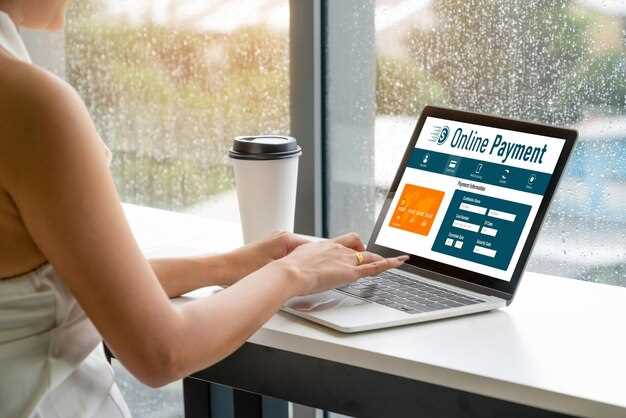
Перейдите в личный кабинет и сразу получите доступ к управлению всеми своими счетами и картами. Вы можете быстро и безопасно просматривать текущие балансы, историю операций и осуществлять переводы между своими счетами или на карты других банков. Настраивайте автоматические платежи за коммунальные услуги или кредитные договоры, чтобы избегать просрочек и штрафов. Для удобства установите уведомления – они сообщат вам о поступлении зарплаты, списании денег или важной информации по счетам.
Особое внимание заслуживает функция контроля кредитных продуктов: здесь можно подать заявку на новую кредитную карту, оформить потребительский или автокредит, а также следить за статусом уже оформленных договоров. В системе есть возможность получения информационных выписок и отчетов по всем транзакциям за выбранный период. Это удобно для контроля своих расходов и ведения учета.
Используйте сервисы для управления депозитами и вкладами: открывайте новые депозиты, пополняйте существующие или закрывайте их онлайн, не посещая отделение банка. Это ускоряет процесс и дает возможность реагировать на изменения рыночных условий без задержек.
| Услуга | Описание |
|---|---|
| Переводы | Моментальные переводы внутри системы и на карты других банков, с возможностью назначения платежа |
| Погашение кредитов | Оплата кредитных и ипотечных платежей, включая автоматическую оплату |
| Управление счетами | Просмотр балансов, движений, оформление заявлений на открытие или закрытие счетов |
| Мобильные платежи | Оплата через QR-код, интеграция с системами Apple Pay, Google Pay и Samsung Pay |
| Инвестиционные инструменты | Покупка и продажа ценных бумаг, управление инвестиционным портфелем |
| Обратная связь | Обращайтесь в техподдержку, оставляйте отзывы или задавайте вопросы через чат или форму обратной связи |
Обеспечьте себе быстрый доступ к финансам и возможностям по управлению деньгами, используя полноценно все функции личного кабинета Почта Банка Онлайн.
Оплата коммунальных услуг и мобильной связи
Чтобы быстро оплатить коммунальные услуги или мобильную связь, войдите в личный кабинет своего аккаунта в Почта Банке Онлайн и выберите раздел ‘Платежи и переводы’. Там найдете список популярных платежных операций и просто выберите нужную услугу.
Указывайте номер лицевого счёта или договора, указанный в квитанции или договоре с провайдером. Зачастую сохраняются ваши реквизиты, что сокращает время повторных платежей. В интерфейсе также можно задать автоматическую оплату, чтобы платежи проходили без задержек и пропусков.
Так как система позволяет проводить платежи в любой момент, для текущих счетов можете использовать функцию предварительного платёжного режима – это помогает избежать начисления штрафных санкций или отключения услуги.
Обратите внимание, что оплата через мобильное приложение или сайт занимает не более нескольких минут, а подтверждение платежа приходит в уведомлении или по SMS. Это ускоряет контроль за финансовыми операциями и помогает держать все счета под контролем.
Переводы между счетами и сторонним получателям
Чтобы перевести деньги между своими счетами внутри Почты Банка, выберите раздел Переводы в личном кабинете, укажите номера счетов и сумму, подтвердите операцию через одноразовый код или пароль. Этот способ подходит для быстрого перемещения средств между вашим вкладом и дебетовой картой.
Отправка средств сторонним получателям требует добавления их данных. В разделе Переводы сторонним получателям вводите банковские реквизиты – номер карты или расчетный счет, а также ФИО получателя. При первом переводе рекомендуется проверить правильность данных, чтобы избежать ошибок.
Для выполнения перевода выберите сумму, укажите описание (по желанию) и подтвердите операцию. Через несколько секунд получатель увидит зачисление на свой счет. Ограничения по минимальной и максимальной сумме уточняйте в разделе правил и условий службы.
Если переводы осуществляются регулярно, создайте шаблоны для ускорения оформления. В некоторых случаях возможна отправка мгновенных переводов внутри системы, что занимает меньше времени и не требует дополнительных подтверждений.
Обратите внимание: перевод на сторонний счет может иметь комиссию – ее размер зависит от конкретной операции и условий вашего тарифного плана. Перед выполнением убедитесь в актуальных ставках в личном кабинете или на сайте банка.
Для безопасности всегда проверяйте введенные реквизиты, а также используйте двухфакторную аутентификацию при подтверждении переводов. Такой подход помогает защитить средства и избежать ошибок при отправке.
Открытие и управление вкладами и кредитами

Для открытия вклада откройте личный кабинет на сайте или в мобильном приложении Почта Банка и выберите раздел «Вклады». После этого укажите сумму, срок и тип вклада, который подходит именно вам. Все оформить можно за несколько минут, без посещения отделения. Обратите внимание на процентные ставки – они зависят от выбранного срока и суммы, а также регулярно меняются.
Чтобы правильно управлять уже открытым вкладом, используйте раздел «Мои счета» – там вы найдете актуальную информацию о начисленных процентах, сроке и возможности досрочного снятия. Для увеличения суммы или продления срока просто выберите соответствующую опцию в личном кабинете и подтвердите операцию одним нажатием. Благодаря автоматической настройке уведомлений, вы своевременно будете получать напоминания о приближающемся окончании срока.
При необходимости оформить кредит – выберите раздел «Кредиты». В этом разделе можно подать заявку, указав сумму, сроки и предпочтительный тип: потребительский, автокредит или кредитную карту. Рассчитайте предварительный платеж и ежемесячные платежи с помощью встроенного калькулятора. Обратите внимание на процентные ставки, которые доступны в зависимости от цели кредита и вашей кредитной истории.
Для управления взятыми кредитами используйте вкладку «Мои кредиты»: в ней отображаются сумма задолженности, дата следующего платежа и условия возврата. Можно продлить оплату или внести досрочный платеж со своего счета. Все операции доступны через личный кабинет, что избавляет от необходимости посещать отделение и делает контроль за финансами быстрым и удобным.
Просмотр выписок и консультации через чат поддержки
Чтобы быстро получить выписку по счету, перейдите в раздел «Мои счета» и выберите нужный счет. Нажмите кнопку «Просмотр выписки» – сразу появится вся необходимая информация за выбранный период. В случае необходимости расширенной детализации, воспользуйтесь фильтрацией по датам или типу операции.
Обращайтесь в чат поддержки для получения разъяснений по любым вопросам, связанным с выписками. Просто введите интересующий вопрос – сотрудники онлайн-чата оперативно предоставят подробные ответы и помогут разобраться с сложностями оформления или поиска конкретных транзакций.
Если вы хотите добавить комментарии или запросить уточнения по конкретному платежу, сделайте это через форму чата. В ответ вам придет разъяснение, которое можно сохранить или переслать. Такой подход минимизирует риск ошибок и ускоряет решение проблем.
Для консультаций по вопросам безопасности аккаунта или возможных подозрительных транзакций, чат поддержки предложит рекомендации и инструкции для защиты ваших средств. Используйте чат для получения советов по настройке уведомлений о операциях и дополнительной сегментации доступа.
Настоятельно рекомендуется проверять выписки регулярно и уточнять любые непонятные записи через чат поддержки. Это помогает своевременно обнаружить даже незначительные несоответствия и предотвратить возможные мошеннические действия.
Настройка уведомлений и управление лимитами

Для получения своевременной информации о совершённых операциях активируйте push-уведомления в мобильном приложении или настройте SMS-оповещения прямо в личном кабинете. Это поможет быстро реагировать на любые изменения в счёте или подозрительные транзакции. Чтобы не пропустить важные события, отключите лишь ненужные оповещения и оставьте активными те, которые нужны вам для контроля за расходами и безопасностью.
Настройте лимиты по транзакциям и снятию наличных, чтобы ограничить ежедневные и месячные расходы. В личном кабинете перейдите в раздел ‘Управление лимитами’, где можно установить максимальную сумму для покупки через интернет, в банкоматах или в магазинах. Это повысит уровень защиты и поможет придерживаться бюджета.
Для улучшения контроля разбейте лимиты на категории: покупки, снятие наличных, переводы на другие счета. Оперативно изменяйте их при необходимости, например, увеличивайте временно лимит для крупной покупки или уменьшайте его для повседневных расходов. Так вы уменьшите риск превышения и усилите безопасность операций.
Регулярно проверяйте уведомления о превышении лимитов или попытках проведения операций, превышающих установленные ограничения. В случае странных транзакций немедленно блокируйте карту или меняйте лимиты, чтобы защитить свои финансы и избежать нежелательных последствий.





