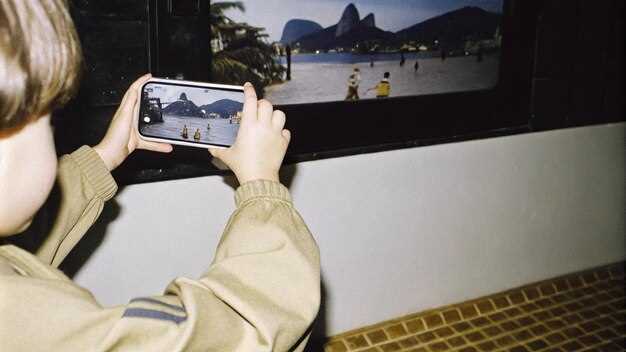
Подключите ваш смартфон к телевизору LG быстро и без сложных настроек. Для этого убедитесь, что оба устройства подключены к одной Wi-Fi сети. Откройте настройки вашего телефона, выберите функцию Screen Mirroring или Дублирование экрана. Затем найдите название вашего телевизора LG в списке доступных устройств и нажмите на него. После нескольких секунд изображение с мобильного устройства появится на экране телевизора. Этот способ не требует кабелей или специального программного обеспечения–просто и удобно.
Настройка беспроводного соединения для передачи видео на ТВ LG

Для передачи видео по беспроводной сети подключите телевизор LG к Wi-Fi сети, которая работает на той же частоте, что и ваш смартфон или ноутбук. На панели настроек выберите раздел ‘Сеть’ или ‘Соединение’, найдите пункт ‘Беспроводное подключение’ и активируйте его. В списке доступных сетей выберите ваш Wi-Fi и введите пароль, если потребуется.
После подключения убедитесь, что устройство, с которого планируете транслировать видео, также подключено к той же сети Wi-Fi. Откройте настройки Wi-Fi на смартфоне или ноутбуке и убедитесь в наличии соединения с той же точкой доступа.
Настройка Miracast или WiDi осуществляется через меню ‘Настройки’ на телевизоре. Перейдите в раздел ‘Подключение устройств’ или ‘Беспроводные отображения’. Включите функцию ‘Miracast’ или ‘Производительность беспроводного отображения’.
На смартфоне или ноутбуке активируйте функцию отображения экрана или масштабирования, затем выберите ваш LG в списке доступных устройств. После подключения экран устройства отобразится на телевизоре, позволяя передавать видео без проводов.
При использовании сторонних приложений для трансляции (например, Google Cast или DLNA) откройте соответствующую программу, выберите устройство LG в списке доступных и следуйте инструкциям по соединению. Эти способы подходят, если стандартные методы не работают или вы ищете альтернативные решения.
Помните, что для стабильной передачи видео требуется хорошее качество Wi-Fi сигнала. Минимизируйте использование сети другими устройствами и избегайте пересечения частот с другими беспроводными приборами.
Использование встроенной функции Miracast или Screen Share
Подключите телевизор LG и телефон к одной Wi-Fi сети, чтобы убедиться в стабильности соединения. В настройках телефона активируйте функцию Screen Share или Miracast – обычно она находится в быстрых настройках или разделе «Подключения». После этого откроется список доступных устройств – выберите модель вашего LG.
На телевизоре подтвердите соединение, если появится запрос. В большинстве случаев изображение с телефона начнет транслироваться на экран без дополнительных настроек. Перед началом просмотра убедитесь, что яркость и автопповтор отображения настроены правильно, чтобы избежать задержек или искажений.
Если изображение появляется с задержкой или качество ухудшается, перепроверьте соединения Wi-Fi, перезагрузите устройство или попробуйте отключить и снова включить функцию Screen Share. Используйте совместимые устройства, так как не все модели телефонных брендов поддерживают Miracast без дополнительных приложений.
Бонус: некоторые модели телевизоров LG позволяют управлять воспроизведением прямо через телефон, что значительно повышает комфорт использования. Следите за обновлениями прошивки устройств для поддержания лучшей совместимости и исправления возможных ошибок.
Подключение через Wi-Fi Direct: что нужно знать
Для начала убедитесь, что на вашем телевизоре LG и мобильном устройстве активирована функция Wi-Fi Direct. Обычно её можно найти в настройках сети или беспроводных соединений. На телефоне перейдите в раздел настроек Wi-Fi и выберите опцию Wi-Fi Direct, чтобы искать доступные устройства.
Когда устройство обнаружит телевизор, выберите его из списка и подтвердите соединение. На экране телевизора появится запрос на подключение – подтвердите его, чтобы завершить настройку. Обратите внимание, что при использовании Wi-Fi Direct оба устройства должны находиться в пределах одного диапазона Wi-Fi.
Если при подключении возникнут проблемы, проверьте, что на обоих устройствах обновлены прошивки и ОС, а также отключите другие активированные сети Wi-Fi, которые могут мешать соединению. Также попробуйте перезагрузить оба устройства и повторить попытку.
Преимущество этой технологии – быстрое соединение без необходимости подключения к домашней сети Wi-Fi или использования кабеля. В результате вы сможете легко передавать видео и фотографии, избегая лишних настроек и проводов.
Настройка телефона для стабильной передачи видео сигналов
Обеспечьте стабильное соединение, отключив Bluetooth и Wi-Fi на телефоне, чтобы снизить нагрузку на антенны и уменьшить возможные помехи.
Подключитесь к той же Wi-Fi сети, что и телевизор, чтобы использовать беспроводные протоколы передачи, такие как Miracast или Wi-Fi Direct. Это исключит необходимость использования внешних адаптеров и повысит устойчивость сигнала.
Обновите прошивку и драйверы телевизора и мобильного устройства. Производители регулярно выпускают обновления, исправляющие баги и улучшающие качество передачи изображений и звука.
Выберите режим энергосбережения в настройках телефона, чтобы снизить фоновую активность и увеличить стабильность передачи данных, особенно при длительных просмотрных сессиях.
Настройте параметры сети с учетом возможности использования статического IP или приоритетных маршрутов для подключения к телевизору, чтобы избежать автоматического переключения и потери сигнала.
Проведите перезагрузку устройства и роутера перед началом передачи видео, чтобы устранить временные сбои соединения и освободить ресурсы системы.
Обеспечение совместимости устройств: проверка поддержки LG и смартфона

Перед началом передачи видео убедитесь, что ваш смартфон и телевизор LG поддерживают необходимые функции. Проверьте модель телевизора и его возможность принимать сигналы по Wi-Fi, Miracast или DLNA. Для этого найдите модель на задней панели устройства и ознакомьтесь с техническими характеристиками в инструкции или на сайте LG.
Ознакомьтесь с настройками смартфона. Убедитесь, что он поддерживает протокол передачи данных, используемый для соединения с ТВ. Обычно это Wi-Fi Direct, Miracast или Wi-Fi-трансляция. В настройках телефона перейдите в раздел передачи изображений или беспроводных подключений и найдите соответствующую опцию.
| Модель телевизора LG | Поддерживаемые функции | Проверка |
|---|---|---|
| LG OLED CX | Miracast, Wi-Fi Direct | В меню настроек сети или отображения найдите включения Miracast или Wi-Fi Direct |
| LG NanoCell 85 | Wi-Fi, Miracast, DLNA | Используйте меню сети для активации функции передачи изображения |
| LG UHD 4K | Wi-Fi, Screen Share | Убедитесь, что функция Screen Share активирована в настройках |
На смартфоне проверьте наличие соответствующего приложения или функции для передачи данных: в большинстве случаев – функция «Беспроводной дисплей», «Проекция» или аналогичная. Для устройств на Android откройте настройки > Передача и выбирайте поддержку Miracast или Screen Cast. Для устройств iOS используйте AirPlay, если он поддерживается на вашем телевизоре.
Если столкнулись с проблемами совместимости, проверьте наличие обновлений прошивки на телевизоре и программного обеспечения на смартфоне. Обновления часто добавляют поддержку новых протоколов или улучшают работу существующих. Обеспечьте подключение к той же сети Wi-Fi пональным соединением устройств.
Если у телевизора есть встроенный Smart TV, убедитесь, что он поддерживает функцию передачи изображений через Wi-Fi. Для старых моделей возможно потребуется использовать дополнительные устройства, такие как Chromecast или аналогичные, чтобы обеспечить совместимость с вашим смартфоном.
Использование сторонних приложений и устройств для трансляции видео

Для трансляции видео с телефона на телевизор можно установить специализированные приложения, такие как Miracast, AllConnect или LocalCast. Эти программы позволяют быстро соединить устройства через Wi-Fi и начать воспроизведение без проводов.
Подключите смартфон и телевизор к одной сети Wi-Fi. Затем откройте выбранное приложение и выберите устройство для передачи. Обычно потребуется выбрать нужный файл или поток и запустить трансляцию. Пользователи отмечают, что для стабильной работы важно убедиться, что оба устройства находятся в пределах одной сети и не перегружены фоновыми задачами.
Также поддерживаются USB-адаптеры или медиаплееры, такие как Chromecast, Roku или Amazon Fire TV. После подключения устройства к HDMI-портам телевизора и его настройки через соответствующую программу или приложение, можно легко отправлять видео прямо со смартфона или компьютера.
Обратите внимание на возможность использования DLNA-сервера. Если ваш смартфон или ПК поддерживают эту функцию, достаточно активировать её и выбрать телевизор как устройство для просмотра. Данный метод подходит для потокового воспроизведения в домашних условиях и работает без дополнительных кабелей.
Плюсы использования сторонних приложений и устройств в том, что они расширяют возможности воспроизведения видео, позволяют подключать различные источники и обеспечивают более гибкую настройку трансляции. Это удобно для просмотра фильмов, сериалов или фотографий на большом экране без необходимости в проводах или сложной настройке.
Обзор популярных приложений для зеркалирования экрана
Something borrowed, something new: ApowerMirror отлично подходит для пользователей, ищущих многоплатформенное решение. Оно поддерживает устройства на Android и iOS, а также компьютеры на Windows и Mac, позволяя легко транслировать контент и управлять им с телефона или компьютера.
Экспресс-доступ: Miracast встроен в большинство современных устройств на Android и Windows. Он не требует установки дополнительных приложений, достаточно активировать функцию в настройках и выбрать телевизор или ПК для соединения. Эффект практически мгновенный и отлично подходит для быстрой демонстрации фото и видео.
Интерактивный опыт: LetsView предлагает беспроводное зеркало с функциями скриншотов, записи экрана и обмена файлами. Удобен для совместных презентаций и обучения, работает без необходимости подключения к Интернету после первоначальной настройки.
Бюджетное решение: Google Chromecast позволяет транслировать любой контент с устройств на базе Android или Chrome. Работа через Wi-Fi, подходит для стриминга видео с популярных платформ и зеркалирования рабочего стола компьютера.
Профессиональный уровень: AirServer превращает любой компьютер в полноценное устройство для зеркалирования. Поддержка AirPlay, Miracast и Google Cast делает его универсальным инструментом для презентаций, учебных занятий и развлечений.
Настройка и использование приложений: пошаговая инструкция
Откройте магазин приложений LG Content Store, нажав на иконку «Магазин» в основном меню телевизора. Введите название интересующего вас сервиса, например, YouTube или Netflix, через встроенный поиск.
Установите выбранное приложение, выбрав его и нажав кнопку «Установить». После завершения загрузки и установки откройте приложение, чтобы авторизоваться или зарегистрироваться, следуя появляющимся инструкциям на экране.
Для авторизации используйте свои учетные данные или код, предоставленный на экране, если потребуется. После входа убедитесь, что ваше устройство подключено к интернету и все работает корректно.
| Шаг | Действие |
|---|---|
| 1 | Запустите приложение на телевизоре через меню или ярлык на главном экране. |
| 2 | Войдите в аккаунт, используя указанные данные или код активации, если необходима авторизация. |
| 3 | Настройте параметры приложения, такие как качество видео или предпочтения уведомлений. |
| 4 | Проверьте работу функции «Обновление контента» или автоматического получения новых данных. |
| 5 | Используйте функцию поиска или рекомендаций для быстрого доступа к любимым сериалам или фильмам. |
При возникновении проблем обновите приложение через магазин или перезагрузите телевизор. Также проверьте подключение к сети и наличие свежих версий прошивки.
Об использовании Chromecast или других медиаприставок с LG
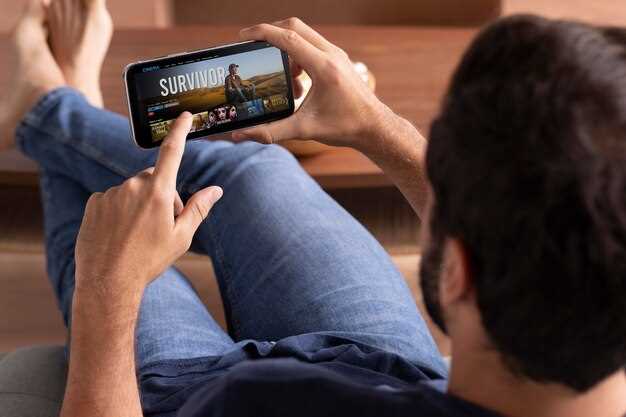
Подключите Chromecast или аналогичное устройство к HDMI-порту телевизора LG. Во время первого включения убедитесь, что устройство подключено к той же Wi-Fi сети, что и телефон.
Установите на смартфон приложение Google Home или соответствующее приложение выбранной медиаприставки. В настройках найдите устройство и следуйте инструкциям для его регистрации и подключения.
Откройте видео или приложение на телефоне, которое поддерживает передачу контента. Нажмите на значок трансляции (обычно он выглядит как экран с волнами) и выберите ваше устройство в списке доступных.
После подключения изображение с телефона начнет передаваться на телевизор. Можно управлять просмотром непосредственно с телефона: переключать видео, регулировать громкость или ставить на паузу.
Если возникнут проблемы с изображением или звуком, проверьте качество Wi-Fi или перезапустите медиаприставку. Иногда помогает отключение и повторное подключение устройства к сети.
Используйте голосовые команды ассистента Google или пульта управления для управления просмотром. В дальнейшем можно добавлять различные медиаприставки или расширять функциональность, подключая внешние динамики для лучшего звука.
Подключение с помощью HDMI-кабеля: когда и как выбрать подходящий кабель
Выбирая HDMI-кабель для подключения телефона к телевизору LG, обращайте внимание на версию кабеля. Для передачи сигнала в максимальном качестве вам подойдут кабели версии 2.0 и выше, поддерживающие 4K и даже 8K разрешение. Это гарантирует яркое изображение и стабильную передачу звука.
Длина кабеля играет роль в удобстве использования. Обычно рекомендуют проводить кабель не более 2-3 метров, чтобы избежать потери качества сигнала. Если вам нужна более длинная провода, убедитесь, что он изготовлен с усилением сигнала или поддерживает технологию активного усиления.
Обратите внимание на материал и качество разъемов. Металлические корпуса и позолоченные контакты снижают риск коррозии и улучшают контакт. Тогда изображение останется четким, а соединение – надежным.
Для выбора подходящего кабеля определите свои потребности: если планируете смотреть видео высокого разрешения или играть в игры, отдавайте предпочтение кабелям, поддерживающим 4K, HDR и Dolby Atmos. Такие модели обеспечивают насыщение картинки и объемный звук.
Заказывая кабель, убедитесь, что он соответствует стандарту HDMI Premium или Ultra High Speed. Эти маркировки гарантируют качество и совместимость с современными устройствами.
Когда покупаете кабель в магазине или онлайн, проверяйте отзывы и описание. Надежные бренды предоставляют сертификаты соответствия и гарантии, что кабель прослужит долгие годы без проблем и потерь качества.



