Переносите изображения, видео и музыку прямо с вашего смартфона на большой экран за считанные минуты. Для этого достаточно выбрать правильный кабель, подключить его к телефону и телевизору, а затем следовать простым шагам. Обратите внимание на тип разъемов – для большинства современных устройств подойдет HDMI или USB-C. После подключения убедитесь, что выбран нужный вход на телевизоре, и наслаждайтесь трансляцией без задержек и сложных настроек.
Выбор правильного кабеля для подключения телефона к телевизору
Для телефонов с разъемом Micro USB подойдет кабель MHL (Mobile High-Definition Link) совместимый с вашим устройством. Обратите внимание, что не все Micro USB устройства поддерживают MHL, поэтому заранее уточняйте совместимость.
Обратите внимание на длину кабеля: выбирайте не слишком длинный, чтобы избежать потерь сигнала, но и не слишком короткий – его длина должна соответствовать расстоянию между телефоном и телевизором, чтобы не мешать расположению устройств.
Предпочитайте кабели с качественной изоляцией и разъемами из металла, это повысит долговечность и обеспечит надежный контакт. Обратите внимание на наличие сертификаций, подтверждающих качество и безопасность кабеля.
Для более стабильного соединения можно рассмотреть вариант с использованием HDMI-адаптера, если телефон поддерживает беспроводное подключение, и кабель оказывается слишком длинным или неудобным.
Различия между HDMI, USB-C и MHL кабелями
При выборе кабеля для подключения телефона к телевизору важно учитывать возможности каждого типа. HDMI-контакты обеспечивают передачу высококачественного видео и звука без особых настроек. Они подходят для подключения большинства современных устройств с HDMI-портами, позволяя передавать 4K и даже 8K изображение с объемным звучанием.
MHL (Mobile High-Definition Link) предназначен специально для мобильных устройств. Он часто идет в комплекте с адаптерами и позволяет быстро вывести изображение на большой экран. В отличие от HDMI и USB-C, MHL-кабели требуют поддержки со стороны телефона, что стоит проверить заранее. Они позволяют передавать видео высокой четкости и одновременно заряжать устройство во время просмотра.
Совместимость устройств: как определить, какой кабель подходит
Начинайте с проверки разъёмов на телефоне и телевизоре. Если у вашего телефона есть порт USB Type-C, выбирайте кабели, поддерживающие передачу видео, например, USB-C to HDMI. Для устройств с разъёмом micro USB или Mini USB потребуется более ограниченный выбор, зачастую это специальные адаптеры или кабели с поддержкой MHL.
Обратите внимание на спецификации кабеля: наличие поддержки MHL или SlimPort означает возможность передачи изображения и звука через HDMI или VGA. Проверяйте совместимость с моделью вашего устройства – некоторые старые смартфоны могут не поддерживать эти стандарты, несмотря на подходящие разъёмы.
Для телевизоров, у которых есть разъёмы HDMI или VGA, ищите кабели или адаптеры, подходящие к портам. HDMI более современный и передает высокое качество изображения, тогда как VGA подходит для старых моделей и требует отдельных кабелей для звука.
В случае сомнений лучше обратиться к документации устройства или обратиться к производителю. Проверка совместимости может значительно облегчить выбор и избавит от неприятных сюрпризов во время подключения.
На что обратить внимание при покупке кабеля
Обратите внимание на тип разъемов: убедитесь, что кабель подходит к вашему телефону и телевизору. Например, для современных устройств чаще используют HDMI или USB-C, а для старых – HDMI или VGA. Проверяйте наличие совместимости перед покупкой.
Выбирайте кабель с достаточной длиной для вашего пространства, чтобы избежать натяжения и повреждений при использовании. Оцените, где именно планируете его подключать, и выберите длину с запасом.
Обратите внимание на качество материалов: кабель должен быть выполнен из прочной изоляции, которая снижает риск повреждений и долгосрочной эксплуатации. Металлические разъемы должны иметь хорошую обработку, чтобы избежать коррозии и обеспечить надежное соединение.
Проверьте поддержку передачи данных высокого разрешения и скорости передачи информации, чтобы обеспечить плавное изображение и звук без задержек. Например, для трансляции в 4K потребуется кабель с соответствующей пропускной способностью.
Обратите внимание на сертификацию и отзывы о бренде. Производители с положительной репутацией обеспечивают соответствие стандартам и меньшую вероятность возникновения проблем в процессе использования.
Если планируете регулярно подключать телефон к телевизору, отдавайте предпочтение моделям с усиленной защитой и улучшенной передачей сигнала, что гарантирует стабильную работу и сохранение качества изображения и звука.
Обзор популярных моделей кабелей для подключения
Для обеспечения стабильного сигнала и качественного изображения выбирайте кабели с высокой пропускной способностью. Обратите внимание на модели с металлическими контактами и надежной изоляцией, которые минимизируют помехи и обеспечивают долговечность.
- HDMI-кабели HDMI High-Speed – подходят для современных телевизоров и смартфонов, поддерживают 4K-разрешение и HDR. Управляют передачей аудио и видео одновременно, обеспечивая минимальную задержку.
- Многофункциональные кабели HDMI to VGA – идеально для оборудования с разными интерфейсами, позволяют подключать старые ноутбуки или проекторы к телевизорам без HDMI.
- Кабели HDMI to USB-C – предназначены для устройств с USB Type-C. Обеспечивают передачу видео высокого разрешения и звука через одно соединение.
- Mini HDMI кабели – используются для подключения камер, планшетов и других портативных устройств к телеприемникам. Размер мини позволяет легко интегрировать кабель в компактную технику.
- Высокоскоростные HDMI-кабели с арматурой – подходят для домашнего кинотеатра и игровой техники, обеспечивая передачу данных без потерь даже при высокой нагрузке.
Обратите внимание на длину каболя – она должна соответствовать расстоянию между устройствами без натяжения кабеля. Также рекомендуется выбирать модели с сертификацией HDMI Premium или сертифицированные для 4K и HDR, чтобы не возникло проблем с совместимостью и качеством сигнала.
Пошаговая настройка подключения и запуск трансляции
Подключите кабель HDMI к порту на телефоне (если он есть) или воспользуйтесь адаптером, совместимым с устройством. Затем соедините другой конец кабеля с HDMI-входом телевизора. Убедитесь, что кабель надежно вставлен в оба конца. Переключите телевизор на соответствующий источник сигнала, обычно через кнопку ‘Source’ или ‘Input’ на пульте. В настройках телевизора выберите нужный HDMI-вход, если он не был выбран автоматически.
На телефоне активируйте функцию передачи изображения через порт, например, включите режим ‘Экран зеркал’ или ‘Передача изображения’. В большинстве устройств это делается через панель уведомлений или настройки дисплея. В некоторых моделях потребуется выбраться из меню настроек или подключиться к новой сети, если используется технология Wi-Fi Direct или Miracast одновременно. Убедитесь, что оба устройства подключены к одной сети, если используют онлайн-сервисы передачи.
| Шаг | Действие |
|---|---|
| 1 | Подключите кабель HDMI к телефону и телевизору. |
| 2 | Переключите телевизор на HDMI-вход, соответствующий подключению. |
| 3 | Активируйте режим передачи изображения на телефоне. |
| 4 | Проверьте передачу изображения на экране телевизора. Если изображение не появляется, повторите подключение или выберите другой HDMI-вход. |
Если картинка не отображается, убедитесь в исправности кабеля и совместимости адаптера с телефоном. Включите функцию ‘Обнаружение устройств’ на телефоне и перезапустите устройства. После успешного подключения вы сможете наслаждаться трансляцией любого контента прямо на большом экране без задержек и лишних настроек.
Подключение кабеля к телефону и телевизору: практические советы
Перед подключением убедитесь, что оба устройства выключены. Подключите кабель к порту телефона и затем к свободному HDMI-входу телевизора. Включите телефон и телевизор, выберите соответствующий HDMI-канал на телеэкране через меню источника сигнала.
Если изображение не появляется, проверьте настройки телефона – иногда нужно активировать режим передачи изображения вручную в панели уведомлений или через параметры разработчика. Также убедитесь, что кабель надежно вставлен и не поврежден.
Обратите внимание на длину кабеля: чем длиннее, тем выше риск потери сигнала. Для стабильной трансляции рекомендуется использовать кабели до 2 метров. В случае плохого качества изображения попробуйте заменить кабель на более качественный или проверить работу с другим устройством.
Помните, что подключение с помощью адаптеров требует внимательности: используйте только оригинальные или сертифицированные аксессуары, чтобы избежать повреждений устройств или ухудшения качества передачи. Регулярно очищайте разъемы от пыли и загрязнений, чтобы обеспечить надежное соединение.
Настройка режима отображения на телевизоре
Выберите режим изображения в настройках телевизора. Обычно это делается через меню «Изображение» или «Картина». Установите режим «Кино», «Динамический» или «Стандартный», чтобы подобрать оптимальные параметры под ваше видео. Попробуйте переключаться между режимами и оцените, какой из них обеспечивает наиболее яркое и четкое отображение.
Проверьте настройки яркости, контраста и цветовой насыщенности. Для качественной трансляции рекомендуется установить яркость и контраст на уровень, при котором изображение выглядит естественно и не утомляет глаза. Цветовую насыщенность тоже адаптируйте под свои предпочтения, избегая чрезмерной яркости или тусклости.
Обратите внимание на соотношение сторон изображения. В большинстве случаев выбирайте «16:9», поскольку этот формат соответствует стандартной ширине экранов современных телевизоров. Если изображение отображается искаженно, попробуйте установить опцию «Автоподгонка» или «Заполнение».
Настройте масштабирование, чтобы изображение полностью занимало экран без обрезки или полос. Часто для этого можно воспользоваться пунктами «Растяжение» или «Масштаб», выбирая предпочтительный уровень. Не забывайте, что правильная настройка поможет избежать искажений и получить максимально снимаемый эффект.
| Настройка | Рекомендация |
|---|---|
| Режим изображения | Индувидуально подбирайте между «Стандартным», «Кинематографическим» или «Динамическим» |
| Яркость и контрастность | Настраивайте так, чтобы изображение было ярким, но без потери деталей в светлых и тёмных участках |
| Цветовая насыщенность | Увеличьте или уменьшите, чтобы добиться естественного цвета без перенасыщенности |
| Соотношение сторон | Используйте «16:9» или «Авто», чтобы избежать искажений |
| Масштабирование | Выбирайте параметры, при которых изображение идеально рассредоточено по экрану без обрезки или растяжения |
Что делать при отсутствии изображения или звука
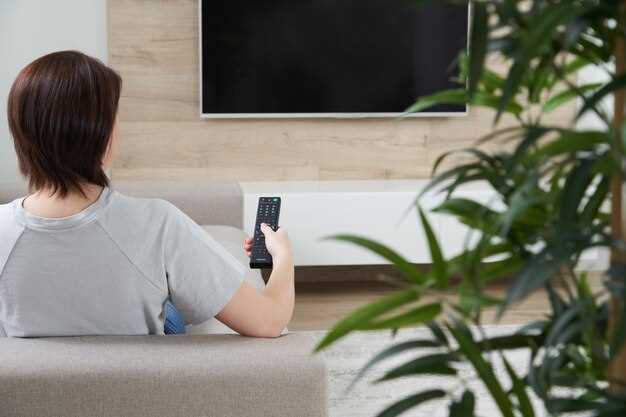
Проверьте соединение кабеля, убедившись, что он надежно вставлен в оба устройства. Иногда проблема решается простым переподключением – выньте кабель и вставьте его снова, особенно если появились подозрения, что он мог окислиться или отошел.
Достаньте и осмотрите кабель на наличие видимых повреждений или изломов. Поврежденный кабель мешает передаче сигнала, и его замену следует рассматривать в первую очередь.
Переключите телевизор на другой вход, чтобы исключить возможность неправильного выбора источника сигнала. Иногда стоит перейти на другой HDMI или AV-вход, если текущий занят или не исправен.
Обновите прошивку телевизора и телефона до последних версий. Иногда старое программное обеспечение вызывает несовместимость или проблемы с передачей сигнала.
Если звук отсутствует, убедитесь, что громкость на телевизоре и телефоне не выключена или не установлена на минимум. Еще раз проверьте источник звука в настройках или меню телевизора. Можно попробовать подключить и вывести звук через наушники или внешнюю акустическую систему, чтобы исключить неисправность встроенных динамиков.
Обратите внимание на настройки аудиовыхода на смартфоне. Выбрать правильный режим передачи звука может помочь устранить проблему.
Оптимизация качества изображения и звука при передаче
Используйте кабель с поддержкой высокого разрешения, например, HDMI 2.0 или выше, чтобы избежать потери качества изображения и обеспечить четкое отображение деталей. Перед подключением убедитесь, что настройки телевизора и смартфона настроены на максимально возможное разрешение и формат сигнала.
Настройте параметры передачи сигнала в меню устройства для использования режима с высокой пропускной способностью, например, включите режим ‘Высокое качество’ или подобную опцию. Это снизит сжатие данных и уменьшит искажения.
Проверьте качество кабеля. Использование сертифицированных и качественных кабелей уменьшит риск помех и потери сигнала. При необходимости замените кабель на более надежный или более короткий, чтобы снизить уровень шума и обеспечить стабильную передачу.
Выберите подходящий порт на устройстве и убедитесь, что он полностью поддерживает выбранную частоту обновления и разрешение. Например, подключение через HDMI-через порт HDMI 2.0 предотвратит снижение качества по сравнению с более старыми версиями.
Обновите драйверы и прошивку устройств до последних версий. Современное программное обеспечение улучшает обработку сигналов и устраняет возможные ошибки, которые могут влиять на качество звука и изображения.
Настройте параметры звука для передачи с минимальной обработкой, чтобы избежать искажения. Если есть возможность, активируйте формат ‘Передача без сжатия’, чтобы звучание было максимально точным и чистым.



