
Подключите свой айфон к ноутбуку через USB-кабель, затем откройте настройки на устройстве и выберите раздел «Личная точка доступа». Активируйте функцию», и убедитесь, что программа распознает ваше устройство как источник интернета.
Настройте параметры Wi-Fi или Bluetooth, чтобы обеспечить стабильную передачу данных. Для быстрого подключения лучше выбрать режим с максимальной скоростью, избегая перегрузки сети.
Проверьте подключение, перейдя на ноутбуке в настройки сети. Если интернет всё еще не работает, перезагрузите оба устройства и повторите настройку.
Настройка личного hotspot на iPhone: точные шаги и важные нюансы
Чтобы быстро активировать функцию, откройте приложение Настройки и перейдите в раздел Сотовая связь.
Нажмите на пункт Личный хотспот. Включите переключатель напротив этого названия.
Убедитесь, что в поле Пароль установлено сложное сильное сочетание символов или создайте новое. Это обеспечит защиту вашей сети от несанкционированного доступа.
Запомните, что для подключения ноутбука используйте именно имя вашей сети, указанное в разделе Имя. Оно отображается в списке доступных Wi-Fi сетей.
Если функция Личный хотспот неподдерживается или не активируется, проверьте совместимость модели iPhone и тарифного плана. Иногда в некоторых тарифных планах возможность раздачи интернета отключена оператором.
Обратите внимание, что при использовании функции через мобильную сеть может быстро расходоваться трафик, особенно при подключении нескольких устройств или передаче крупных файлов. Следите за балансом данных, чтобы избежать нежеланных дополнительных расходов.
Для удобства можно включить автоматическое отключение хотспота после определенного времени отсутствия подключенных устройств или при низком заряде батареи, чтобы сохранить заряд и снизить расход энергии.
Включение режима точки доступа через настройки
Откройте приложение Настройки на iPhone и перейдите в раздел Персональная точка доступа. В этом меню найдите переключатель Разрешить другим подключаться и активируйте его.
Если потребуется, установите пароль для Wi-Fi-сети, чтобы защитить подключение. Для этого нажмите на опцию Пароль и введите желаемое сочетание символов. После этого устройство начнет раздавать интернет, и ваш ноутбук сможет подключиться к созданной точке доступа.
Проверьте статус подключения в верхней части экрана – появится индикатор, подтверждающий, что режим точки доступа активен. Теперь можно перейти к поиску сети на ноутбуке и выполнить подключение, выбрав созданную сеть и введя установленный пароль.
Настройка имени сети и пароля для безопасности

Выберите уникальное имя сети, чтобы избежать путаницы в списке доступных подключений. Не используйте личные данные или простые сочетания, такие как ‘iPhone’ или ‘MyWiFi’. Вместо этого придумайте что-то запоминающееся, но не вызывающее интерес злоумышленников.
Создайте сложный пароль, состоящий из комбинации заглавных и строчных букв, цифр и специальных символов. Минимум 12 символов значительно усложняет задачу для устройств, пытающихся подключиться несанкционированно. Не используйте очевидные слова или последовательности типа ‘123456’ или ‘password’.
Настройку имени сети и пароля легко выполнить через настройки точки доступа. Перейдите в раздел ‘Настройки’ > ‘Сотовая связь’ > ‘Личным хотспотом’ или ‘Точка доступа’, выберите пункт ‘Имя сети’ или ‘SSID’ и введите новое название. В разделе ‘Пароль’ установите новый сложный пароль.
После изменений обязательно перезапустите точку доступа или отключите и снова включите ее. Это поможет новому имени и паролю правильно вступить в силу. Так вы защитите свою сеть от несанкционированного доступа и обеспечите безопасное использование интернета на вашем ноутбуке.
Проверка активных подключений и лимитов трафика

Для контроля использования интернета на iPhone перейдите в настройки и выберите раздел ‘Сотовая связь’ или ‘Мобильные данные’. Здесь отображается текущий объем переданных данных за текущий период, а также список устройств, подключенных к вашей точке доступа. Проверяйте сумму переданных данных, чтобы избежать превышения лимита.
Используйте встроенные инструменты iOS для мониторинга трафика:
- Откройте ‘Настройки’ > ‘Сотовая связь’.
- Прокрутите вниз до секции ‘Использование сотовых данных’.
- Здесь видите текущий показатель за месяц, а иногда и разбивку по приложениям.
Для более точного отслеживания установите лимиты и уведомления:
- Прокрутите вниз и нажмите ‘Уведомления о использовании данных’.
- Активируйте опцию ‘Ограничение использования данных’ или установите собственные лимиты, если приложение позволяет.
Периодически обновляйте статистику, чтобы оставаться в курсе текущего потребления. Обратите внимание, что некоторые устройства и приложения могут потреблять трафик в фоновом режиме, что увеличит общий расход данных. В настройках ‘Обновление приложений в фоновом режиме’ отключите его или ограничьте использование в фоновом режиме.
Чтобы избежать неожиданных расходов, проверьте наличие активных подключений к другим устройствам – это можно сделать в разделе ‘Настройки’ > ‘Рутины’ или через интерфейс точки доступа на ноутбуке. Там отображается список устройств с именами и объемами переданных данных.
Использование телефонных данных без лишних затрат

Настраивайте ограничение трафика прямо на телефоне, чтобы избежать неожиданных расходов. В настройках выберите раздел «Мобильные данные» или «Передача данных» и установите лимит использования в месяц. Это поможет контролировать расход и своевременно реагировать, если лимит близок к завершению.
Используйте функцию «Режим низкого потребления» или аналогичные опции, чтобы снизить нагрузку на сеть. В такие моменты телефон передает только основную информацию, позволяя экономить трафик при необходимости.
Перед использованием раздачи интернета опирайтесь на тарифный план, предусматривающий безлимитный или большой объем данных. Проверьте условия своего оператора, чтобы выбрать наиболее выгодное решение, избегая переплат за сверхлимитный трафик.
Когда подключаетесь к точке доступа, отключайте обновление приложений в фоне и автоматическую синхронизацию. Это поможет снизить расход трафика и избежать скрытых расходов, особенно при использовании нескольких устройств одновременно.
Для экономии данных старайтесь пользоваться Wi-Fi там, где это возможно. Когда работаете в кафе, библиотеке или дома, подключайте устройство к свободной сети и только для важных задач активируйте мобильный интернет, чтобы не тратить трафик зря.
Следите за использованием данных через статистику в настройках телефона. Регулярный мониторинг помогает понять, какие приложения больше всего потребляют трафик и настроить их работу по минимуму или отключить ненужные фоны.
Подключение ноутбука к iPhone: типичные способы и советы по настройке
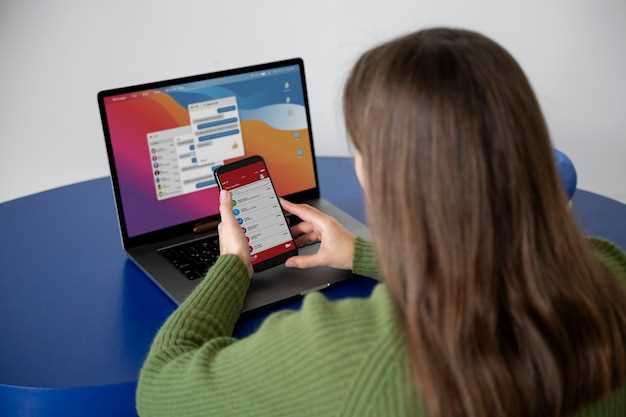
Используйте функцию «Персональная точка доступа». Перейдите в настройки iPhone, выберите раздел «Мобильная сеть» или «Сотовая связь», затем активируйте опцию «Персональная точка доступа». Установите пароль, чтобы защитить соединение, и убедитесь, что ваше мобильное соединение активно. После этого подключение к ноутбуку происходит либо по Wi-Fi, либо по USB, в зависимости от предпочтений.
Подключение по Wi-Fi. Включите точку доступа на iPhone, найдите сеть в списке Wi-Fi на ноутбуке и введите пароль. Этот способ удобен, если нужно быстро раздать интернет нескольким устройствам или оставить телефон свободным для других задач. Не забудьте отключить точку доступа, когда соединение больше не требуется, чтобы избежать нежелательного расхода трафика.
Подключение через USB-кабель. Подключите iPhone к ноутбуку кабелем, обычно Lightning или USB-C. После подключения выполните доверие устройству на iPhone при появлении запроса. Windows автоматически установит необходимые драйверы или предложит их скачать, если они отсутствуют. Это наиболее стабильный способ, особенно если качество Wi-Fi оставляет желать лучшего, или нужен стабильный интернет для работы с крупными файлами.
Советы по настройке. Включайте режим «Самопроизвольное отключение Wi-Fi» в настройках iPhone, чтобы не отключать точку доступа случайно. На ноутбуке рекомендуется отключить экономию ёмкости батареи для сетевых адаптеров, чтобы не прерывать соединение. При подключении по USB рекомендуется отключать другие USB-устройства, чтобы избежать конфликтов, особенно при медленном соединении.
Проверяйте настройки операционной системы. В Windows откройте «Центр управления сетями и общим доступом» – там можно посмотреть статус соединения, диагностировать проблемы и при необходимости сбросить сеть. В macOS настройка аналогична – через панель «Сетевые подключения». Следите за обновлениями драйверов и системы, чтобы избежать ошибок совместимости.
Подключение через Wi-Fi: пошаговая инструкция
Активируйте режим модема на iPhone. Для этого зайдите в настройки и выберите пункт « Internet & Tethering» или «Личный горячий источник». Переведите переключатель в положение «Вкл.». Убедитесь, что ваш тариф предусматривает использование функции раздачи интернета по Wi-Fi, и убедитесь, что у вас есть стабильное мобильное соединение.
На ноутбуке откройте список доступных Wi-Fi сетей. Обычно это можно сделать через панель задач или настройки сети. Найдите сеть с названием, соответствующим вашему iPhone или с названием, которое вы задаете при включении точки доступа. Обычно она имеет имя, начинающееся с «iPhone» или «Мой iPhone».
Выберите вашу сеть из списка и нажмите «Подключиться». Если потребуется, введите пароль, отображенный на экране вашего iPhone в разделе «Личный горячий источник». Обычно он отображается автоматически и содержит уникальную последовательность символов.
После успешного соединения ваш ноутбук установит связь с интернетом через телефон. Проверьте подключение, запустив браузер и перейдя на любой сайт. Если страница не загружается, убедитесь в правильности пароля и наличии активного сигнала сети на iPhone.
При необходимости отключите точку доступа на iPhone после завершения работы, чтобы сохранить аккумулятор и избежать нежелательного расхода мобильных данных. Для этого вернитесь в настройки и переведите переключатель «Личный горячий источник» в положение «Выкл.».
Использование USB-кабеля для стабильного сигнала

Подключите iPhone к ноутбуку с помощью оригинального USB-кабеля или качественного аналога. После подключения откройте настройки личного доступа и активируйте функцию «Режим модема». Это обеспечит передачу интернета через USB, минуя возможные проблемы с Wi-Fi и Bluetooth.
Для качественной связи важно выбрать порт USB 2.0 или 3.0, избегая разъемов, склонных к травмам или неправильному контакту. После подключения убедитесь, что на дисплее iPhone отображается сообщение о передаче данных, а на ноутбуке активируется новое сетевое соединение.
Настройки автоматического определения сети позволяют системе самостоятельно определить быстрый канал соединения. Если сигнал нестабильный, переподключите кабель или попробуйте другой USB-порт, чтобы устранить возможные неисправности аппаратных элементов.
Для максимально высокой скорости внутри настроек сети отключите другие виды подключения (Wi-Fi и Bluetooth), чтобы избежать конфликтов. Использование USB-кабеля снижает задержки и сокращает время отклика, что особенно важно при работе с требовательными приложениями или стримингом.
Настройка Bluetooth для передачи интернета
Включите Bluetooth на iPhone и ноутбуке, выбрав соответствующий переключатель в настройках. После этого откройте раздел ‘Пары устройств’ и найдите ваше устройство среди доступных. Нажмите на него, чтобы установить соединение, и подтвердите код на обоих устройствах, если потребуется.
На ноутбуке перейдите в «Настройки Bluetooth» и выберите опцию «Подключить к сети» или «Передача интернета по Bluetooth». В разделе «Общий доступ» активируйте режим обмена интернетом через Bluetooth. Убедитесь, что на iPhone в разделе «Личные хот-споты» активирован режим Bluetooth и устройство отображается в списке подключенных.
Если при подключении возникает проблема, проверьте, чтобы оба устройства были в пределах 10 метров и без лишних препятствий между ними. Также перезапустите Bluetooth на обоих гаджетах – это часто решает вопрос с подключением.
После успешного соединения настройка завершена. Трафик будет передаваться через Bluetooth, что идеально подходит для небольших объемов данных или в случае отсутствия Wi-Fi. Помните, что соединение через Bluetooth работает медленнее, чем через Wi-Fi, поэтому идеально подходит для электронной почты, сообщений и легкой работы в интернете.
Что делать при отсутствии подключения или ошибках
Проверьте активность точки доступа: убедитесь, что функция ‘Личный хот-спот’ включена на iPhone и он подключен к сети мобильного интернета.
Перезапустите устройства: выключите и снова включите как iPhone, так и ноутбук, чтобы сбросить сетевые настройки и устранить временные сбои.
Проверьте настройки сети: убедитесь, что на ноутбуке выбран правильный Wi-Fi-канал или сеть, и вводите правильный пароль без ошибок.
Если подключение не появилось, обновите операционные системы устройств до последних версий, иногда обновления устраняют ошибки соединения.
| Действие | Что делать |
|---|---|
| Проверка сигнала | Оцените уровень мобильного сигнала на iPhone. Если он низкий или отсутствует, улучшите положение устройства или выберите другую сеть. |
| Обновление настроек | На iPhone откройте ‘Настройки’ > ‘Сотовая связь’ > ‘Настройки оператора’ и переустановите настройки сети, если есть такая опция. |
| Сброс настроек сети | Перейдите в ‘Настройки’ > ‘Основные’ > ‘Сброс’ > ‘Сбросить настройки сети’. После этого потребуется повторно ввести пароль Wi-Fi. |
Если ошибки продолжаются, отключите все временные VPN или сторонние программы, которые могут мешать подключению.



