Следуйте простым шагам для мгновенного распространения вашего интернет-соединения. Откройте настройки Wi-Fi на устройстве и активируйте режим общего доступа. Затем нажмите на опцию «Поделиться паролем» или «Создать временную сеть» – это позволит вашим друзьям и коллегам мгновенно подключиться без необходимости вводить длинные пароли. Не забудьте обновить настройки после завершения – так ваша сеть останется безопасной. Всего три шага, и ваше подключение станет доступным для других быстрее, чем вы думаете!
Настройка общего доступа Wi-Fi на роутере: пошаговая инструкция
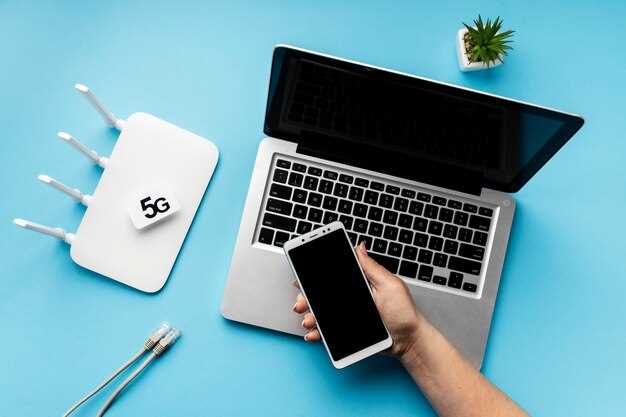
Подключитесь к интерфейсу роутера через браузер, введя IP-адрес устройства – обычно 192.168.0.1 или 192.168.1.1 – в адресной строке. Введите логин и пароль, обычно указаны на наклейке на корпусе или в инструкции, например, admin/admin или admin/password.
Перейдите в раздел настроек беспроводной сети или Wi-Fi. Там найдите опцию «Общий доступ», «Совместное использование» или аналогичную. Обычно это находится в разделе «Беспроводные настройки» или «Wireless Settings».
Активируйте функцию «Общий доступ Wi-Fi» или «Поделиться сетью». Установите название сети (SSID), которое будете передавать окружающим, и задайте надежный пароль – это защитит сеть от посторонних.
Выберите режим безопасности, рекомендуется WPA2 или WPA3, чтобы обеспечить максимальную безопасность соединения. Проверьте, активны ли параметры скрытия SSID – при необходимости отключите скрытие, чтобы пользователи могли легко подключиться.
Сохраните внесенные изменения и перезапустите роутер, чтобы новые настройки вошли в силу. После этого ваш Wi-Fi-канал станет доступен для других устройств, и вы сможете делиться интернетом с доброжелателями или коллегами.
Подключение к настройкам роутера через браузер
Откройте любой браузер и введите IP-адрес вашего роутера, обычно это 192.168.0.1 или 192.168.1.1. Если эти адреса не подходят, найдите точную информацию в инструкции или на наклейке на корпусе устройства.
На странице входа введите логин и пароль. Для большинства моделей по умолчанию используются комбинации admin/admin или admin/password. Если эти данные были изменены ранее, используйте свои настройки или сбросьте роутер до заводских параметров через кнопку восстановления.
После успешного входа попадете в меню настроек. Здесь ищите раздел ‘Настройки сети’, ‘Wireless’ или ‘Wi-Fi’. Он обычно располагается в основной панели или в разделе ‘Дополнительные настройки’.
Настройте атрибуты Wi-Fi: укажите название сети (SSID), обеспечивающее запоминаемость и уникальность, выберите тип шифрования – WPA2 или WPA3 для защиты доступа и введите надежный пароль. Эти параметры помогут защитить сеть и упростить подключение для устройств.
При необходимости можно изменить диапазон каналов или настроить режим работы (например, 2.4 ГГц или 5 ГГц). После внесения изменений сохраните их, нажав кнопку ‘Сохранить’ или ‘Apply’.
Для подтверждения, что все настроено правильно, подключитесь к новой сети с другого устройства, выбрав название Wi-Fi и введя заданный вами пароль. Весь процесс займет несколько минут, а доступ к настройкам обеспечит стабильную работу вашей сети.
Поиск IP-адреса и вход в панель управления
На Mac откройте «Системные настройки» > «Сеть», выберите активное соединение и нажмите «Дополнительно». Перейдите во вкладку «TCP/IP», там будет указан ваш шлюз – это и есть нужный IP.
Если соединение по Wi-Fi, зайдите в браузер и введите IP-адрес в адресную строку. Обычно это что-то вроде 192.168.0.1 или 192.168.1.1. Если эти адреса не подходят, найдите точный IP в командной строке (или через настройки сети). Быстрый способ – попробуйте оба варианта.
После входа в панель управления появится окно авторизации. Введите стандартные логин и пароль:
- Логин: admin
- Пароль: admin, password, или оставьте поле пустым, если оно пустое по умолчанию
Если стандартные данные не подходят, посмотрите на наклейке на самом устройстве или в руководстве. В случае отмены входа попробуйте сброс настроек роутера до заводских – обычно для этого нужно нажать и удерживать кнопку Reset в течение 10-15 секунд.
Настройка имени сети и пароля для общего доступа
Выберите уникальное и запоминающееся имя для вашей сети, чтобы отличать ее среди других. Введите его в поле «Имя сети» (или «SSID»), избегая коротких или непонятных названий. Это поможет вам быстро находить свою Wi-Fi при подключении.
Создайте надежный пароль, состоящий из минимум 8 символов. Используйте сочетание букв, цифр и специальных символов, чтобы усложнить взлом. Обратите внимание, что более длинные и сложные пароли обеспечивают лучшую защиту.
Для смены имени сети и пароля перейдите в настройки маршрутизатора через браузер: откройте адрес по умолчанию (например, 192.168.0.1 или 192.168.1.1). Введите логин и пароль–обычно они указаны на самом устройстве или в инструкции. Затем найдите раздел «Беспроводная сеть» или «Wi-Fi». В поле «SSID» укажите новое название сети, а в разделе «Пароль» – задийте новый сложный пароль.
| Параметр | Рекомендуемый вариант |
|---|---|
| Имя сети (SSID) | Неповторяющееся, легко отличить |
| Пароль Wi-Fi | Минимум 8 символов, комбинация букв, цифр и символов |
После внесения изменений сохраните настройки и перезапустите маршрутизатор, если потребуется. Это позволит новым параметрам вступить в силу, и вы сможете подключать устройства с обновленными данными.
Включение режима гостевой сети и её параметры
Зайдите в настройки маршрутизатора и найдите раздел «Гостевая сеть». Включите эту функцию, активировав переключатель или отметив галочкой соответствующий пункт.
Задайте имя сети, чтобы гостям было легко ее найти, например, «Гости_Квартира». Выберите канал Wi-Fi, если есть такая опция, чтобы обеспечить стабильное соединение без перебоев.
Настройте пароль для гостевой сети, делая его достаточно сложным, чтобы посторонние не смогли подключиться без разрешения. Укажите его в соответствующем поле и сохраните изменения.
Проверьте параметры доступа: отключите возможность доступа к внутренней сети, чтобы гости могли подключиться только к Интернету, не получая доступа к вашим личным файлам и устройствам.
Определите срок действия гостевого доступа, если есть такая опция, чтобы автоматически отключить его после определенного времени. Это повысит безопасность и контроль за сетью.
Способы передачи Wi-Fi пароля друзьям и близким
Параметры Wi-Fi можно передать через обмен QR-кодами. Создайте QR-код с данными сети и покажите его друзьям, чтобы они смогли быстро подключиться, просто отсканировав код с помощью камеры смартфона.
Еще один способ – воспользоваться функцией обмена паролем через приложение маршрутизатора. Многие современные модели позволяют отправить пароль по SMS или через мессенджеры, автоматически заполняя необходимые поля при подключении.
Популярным вариантом остаются временные гостьевые сети. Создайте отдельную сеть с коротким сроком действия пароля и поделитесь данными с гостями. После их ухода, сеть можно отключить, не меняя основной пароль.
Используйте специальные приложения для обмена паролями Wi-Fi, которые позволяют безопасно передать секретные данные через зашифрованные сообщения. Они упрощают процедуру и снижают риск утечки информации.
Передача пароля через голосовые команды тоже возможна при наличии умных ассистентов: скажите, например, «подключить к Wi-Fi» и покажите или скажите пароль, если устройство поддерживает такую опцию.
Передача пароля через QR-код: инструкция и приложения
Чтобы быстро поделиться Wi-Fi с гостями, создайте QR-код из пароля сети. Для этого скачайте удобное приложение, например, ‘QR Code Generator’ или ‘Wi-Fi QR Code’. Откройте его и выберите раздел для генерации QR-кода Wi-Fi.
Введите название сети (SSID), тип шифрования (WPA/WPA2) и пароль. После этого нажмите кнопку для создания кода. Получив изображение QR-кода, покажите его гостю, чтобы он смог сканировать и подключиться автоматически.
Для сканирования QR-кода используйте встроенное в смартфон приложение камеры или специальные сканеры. Большинство современных устройств распознают такие коды без дополнительных программ. Просто откройте камеру и наведите на QR-код – появится сообщение с предложением подключиться к сети.
Если нужен более надежный вариант, воспользуйтесь популярными приложениями, такими как ‘Visual Codes’ или ‘QR Droid’. В них можно создавать, сохранять и быстро делиться кодами для разных Wi-Fi сетей. Это значительно ускоряет подключение и исключает необходимость запоминания сложных паролей.
Готовые QR-коды можно сохранять в галерее или отправлять по электронной почте. Так каждый сможет подключиться лишь сканировав код, избегая ошибок при вводе пароля вручную. Следите за тем, чтобы изображение было четким, а код – без повреждений и грязи.
Автоматическая передача через Bluetooth или NFC
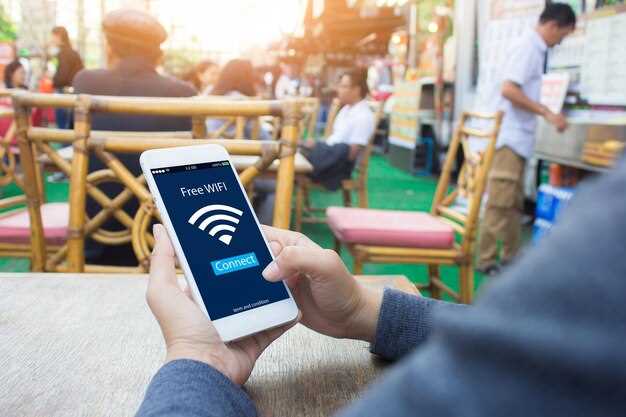
Для быстрой передачи данных воспользуйтесь функцией автоматической передачи через Bluetooth или NFC. Пользователям с современными смартфонами это особенно удобно: достаточно поднести устройства друг к другу – и обмен происходит мгновенно.
Чтобы начать, убедитесь, что и Bluetooth, и NFC активированы на обоих устройствах. В настройках Bluetooth включите режим обнаружения и соединения. Для NFC убедитесь, что он тоже включен и работает корректно.
При использовании NFC достаточно поднести устройства спиной друг к другу. Обычно появляется всплывающее окно или уведомление, подтверждающее передачу. После согласия файлы или контакты начинают передаваться без дополнительных настроек.
Для Bluetooth процесс чуть длиннее. В основном нужно выбрать файл или контакт, нажать ‘Поделиться’ и выбрать Bluetooth. После появления списка устройств выберите нужное – передача начнётся автоматически, когда устройства установят соединение.
Обратите внимание, что скорость передачи через Bluetooth зависит от размера файла и версии Bluetooth на устройствах. Для небольших файлов – документов, фото или контактов – даже старые версии Bluetoth подходят. NFC подходит для моментальной передачи небольших данных, например, ссылок или контактов.
Используйте эти функции для быстрого обмена в общественных местах или при наличии нескольких устройств – так исключается необходимость запоминать пароли или настраивать соединение вручную. Всё, что нужно – активировать нужную опцию и поднести устройства ближе или прикоснуться ими друг к другу.
Использование мобильных приложений для обмена данными сети
Установите популярное приложение для совместного доступа к Wi-Fi, например, ‘Wi-Fi Share’ или ‘Instant Hotspot’, и запустите его. Введите код или QR-код, созданный на основном устройстве, чтобы подключиться к сети без сложных настроек.
Настройка обычно занимает не более минуты: выберите имя сети, задайте пароль и активируйте режим обмена. Это решение идеально подходит для быстрого обмена интернетом с соседями или родственниками в случае отсутствия стационарного маршрутизатора.
Обращайте внимание на скоростные показатели и ограничения по трафику в приложении. Некоторые инструменты позволяют контролировать объем переданных данных, что помогает избежать нежеланных счетов.
| Приложение | Особенности | Рекомендации |
|---|---|---|
| Wi-Fi Share | Лёгкое управление, автоматическое создание точек доступа | Используйте для обмена интернетом в командировках и пикниковых выездах |
| Instant Hotspot | Интеграция с iOS и Mac, быстрый поиск устройств | Подходит для устройств Apple, обеспечивает стабильную работу |
| MyWiFi | Поддержка различных платформ, расширенные настройки безопасности | Наслаждайтесь адаптацией под индивидуальные нужды |
Перед началом использования убедитесь, что выбранное приложение поддерживает актуальную версию вашей операционной системы и не требует дополнительных затрат. Некоторые разработчики предлагают бесплатные версии с ограниченными функциями – выбирайте те, что подходят именно вам для комфортной работы.
Создание временного пароля и его обмен по SMS или мессенджерам
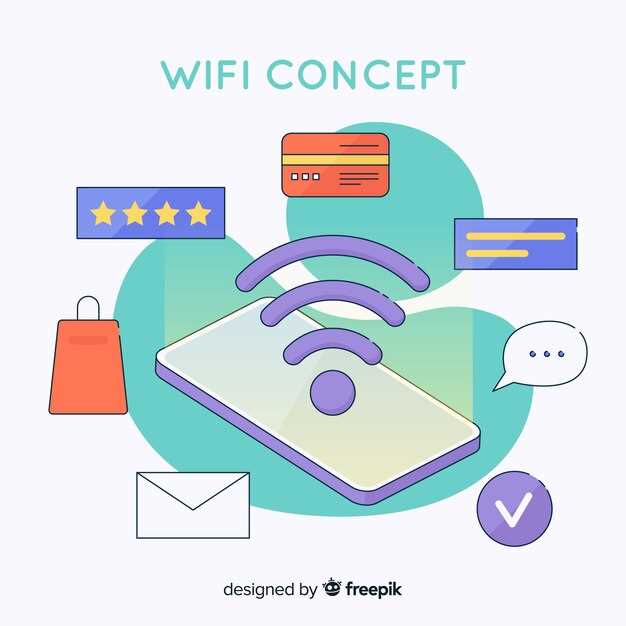
Для быстрого предоставления доступа к Wi-Fi создайте временный пароль. Используйте встроенные функции роутера или специальное приложение, чтобы сгенерировать уникальный код, который действует ограниченное время – обычно от 15 минут до часа.
После генерации передайте пароль через SMS или мессенджер. Чтобы упростить процедуру, можно скопировать код и вставить его в сообщение, избегая ошибок при вводе вручную.
Рекомендуется использовать приложения с функцией автоматической отправки, например, WhatsApp или Telegram. Они позволяют быстро и безопасно делиться кодом без необходимости вводить его вручную на другом устройстве.
Обязательно уточняйте у получателя, что пароль временный, и напоминайте о сроке его действия. Такой подход помогает защитить сеть от несанкционированного доступа и контролировать использование сети.
Если у вас постоянное подключение клиентов, настройте правила для автоматического сброса временных паролей, чтобы избегать их хранения и распространения без надобности.
Используйте уникальные пароли для каждого обмена, чтобы повысить безопасность. Помните, что короткий срок действия пароля снижает риск его перехвата и дальнейшего использования посторонними лицами.



