
Начинайте с открытия главной страницы платформы Учи ру и введите ваш логин и пароль в соответствующие поля. После этого нажмите кнопку ‘Войти’. Не забудьте проверить правильность введённых данных, чтобы избежать ошибок. Если столкнулись с техническими трудностями, попробуйте очистить кэш браузера или воспользоваться другим устройством. В случае повторных сложностей обращайтесь в службу поддержки – она поможет быстро восстановить доступ к личному кабинету и продолжить обучение без задержек.
Учи ру: вход в личный кабинет ученика по логину и паролю – пошаговая инструкция
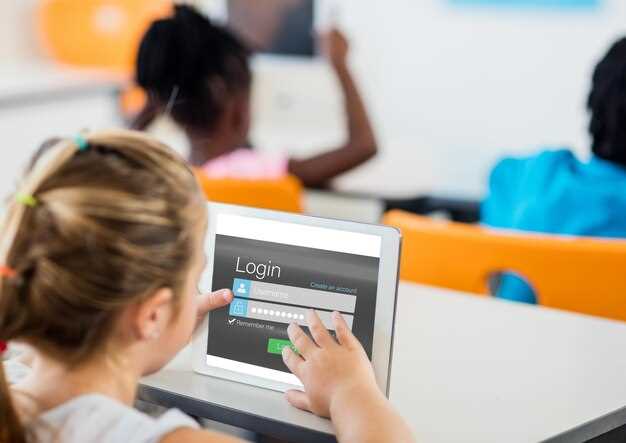
Перейдите на страницу входа по адресу https://uchi.ru/login. Введите свой логин, который обычно предоставляется учителем или администратором, в первое поле. В следующем поле укажите пароль – он может быть отправлен по электронной почте или задан при регистрации. После заполнения нажмите кнопку «Войти».
В случае успешной авторизации откроется личный кабинет с доступом к учебным материалам и заданиям. Если возникла ошибка, убедитесь, что вводите правильные логин и пароль. В случае повторных несоответствий воспользуйтесь ссылкой «Забыли пароль?» для восстановления доступа.
При входе через мобильное устройство или планшет рекомендуется использовать последнюю версию браузера и стабильное интернет-соединение. В няком случае страница может не загрузиться или отображаться некорректно. После входа сохраните данные в браузере, чтобы быстрее проходить авторизацию в следующий раз.
Как получить доступ к личному кабинету Учи ру для учеников
После успешного входа попадёте на панель управления, где сможете просматривать задания, уроки и оценки. Убедитесь, что использованный логин и пароль совпадают с данными, которые были вам выданы для доступа к системе. В случае возникновения проблем с входом, обратитесь к классному руководителю или техподдержке образовательного портала.
Для нового пользователя убедитесь, что регистрация выполнена через сайт школы или образовательной организации. Обычно порядок включает заполнение регистрационной формы, подтверждение электронной почты и создание пароля. После этого вход будет осуществляться по выбранным данным.
| Шаг | Действие |
|---|---|
| 1 | Перейдите на сайт Учи ру и нажмите ‘Войти’. |
| 2 | Введите логин и пароль в соответствующие поля. |
| 3 | Нажмите кнопку ‘Войти’, чтобы попасть в личный кабинет. |
Регистрация нового пользователя: что нужно подготовить
Для успешной регистрации подготовьте действующий электронный адрес, который будет использоваться в качестве логина, а также придумайте надежный пароль, состоящий из букв, цифр и специальных символов.
Запишите свои личные данные: имя, фамилию и дату рождения. Эти сведения понадобятся для подтверждения вашей личности и для настройки личного кабинета.
Проверьте свою мобильную связь, чтобы при необходимости вы могли получить смс-код для подтверждения регистрации или восстановления доступа.
| Что подготовить | Зачем нужно |
|---|---|
| Электронная почта | Используется как логин и для восстановления пароля |
| Пароль | Обеспечивает безопасность доступа |
| Личные данные | Для идентификации и персонализации кабинета |
| Мобильный телефон | Для получения кодов подтверждения и уведомлений |
Подготовьте эти сведения заранее, чтобы процесс регистрации прошел быстро и без задержек. Убедитесь, что все данные введены правильно, чтобы в дальнейшем избежать необходимости повторной регистрации или восстановления доступа.
Пошаговая инструкция входа через сайт
Перейдите на страницу входа, набрав адрес сайта в браузере и указав его в поиске. В верхней части экрана найдите поле для ввода логина и пароля.
Введите свой логин в первое поле, он обычно предоставляется при регистрации или отправляется в инструкции. Затем введите пароль во второе поле, убедившись, что раскладка клавиатуры и регистр букв правильные.
Обратите внимание на кнопку «Войти» или «Личный кабинет». Нажмите ее после заполнения данных.
Если вы правильно ввели логин и пароль, система автоматически перенаправит вас в личный кабинет. В противном случае убедитесь, что данные введены без ошибок, и повторите попытку.
Для быстрого входа рекомендуется сохранить данные входа в браузере, чтобы не вводить их повторно при каждом посещении сайта.
Для быстрого доступа к учебным материалам и заданиям, выполните следующие шаги для входа в личный кабинет Учи.ру через сайт:
Пошаговая инструкция входа через сайт
1. Перейдите на сайт Учи.ру: Откройте ваш интернет-браузер и введите в адресной строке [www.uchi.ru](http://www.uchi.ru). Убедитесь, что вы находитесь на официальном сайте.
2. Найдите кнопку ‘Войти’: На главной странице в правом верхнем углу вы увидите кнопку ‘Войти’. Кликните по ней.
3. Введите логин и пароль: В открывшейся форме введите ваш логин и пароль, которые вы получили при регистрации. Будьте внимательны к регистру и раскладке клавиатуры.
4. Нажмите кнопку ‘Войти’: После ввода данных нажмите на кнопку ‘Войти’. Если данные введены верно, вы сразу же попадете в свой личный кабинет.
5. Проблемы со входом?: Если вы забыли пароль, воспользуйтесь функцией восстановления пароля, нажав на ссылку ‘Забыли пароль?’. Следуйте инструкциям на экране для восстановления доступа.
Особенности входа с мобильного устройства – что учитывать
Откройте страницу входа в личный кабинет через браузер или приложение, убедившись, что используете актуальную версию приложения, чтобы обеспечить совместимость и безопасность.
Убедитесь, что автоматическая настройка времени и даты на смартфоне включена, чтобы система могла правильно определить ваши данные входа.
Перед вводом логина и пароля очистите кэш браузера или перезапустите приложение – это поможет избавиться от возможных ошибок загрузки.
Используйте встроенную или внешнюю клавиатуру, если есть сложности с вводом через сенсорный экран – так вы ускорите процедуру входа и избегнете опечаток.
Обратите внимание на конфиденциальность: не входите в личный кабинет через общие или публичные сети, чтобы защитить свои данные.
Если вход не удается, попробуйте нажать кнопку «забыли пароль» или связаться с поддержкой – мобильный вход иногда требует дополнительных шагов для подтверждения личности.
При использовании мобильных данных убедитесь, что есть достаточный объем трафика, чтобы пройти авторизацию без перебоев.
Что делать, если забыт пароль: инструкции по восстановлению
Перейдите на страницу входа в личный кабинет УчИру и нажмите кнопку «Забыли пароль?». В появившейся форме введите зарегистрированный адрес электронной почты или номер телефона, связанный с аккаунтом.
Проверьте свой почтовый ящик или SMS – вы получите сообщение с временной ссылкой или кодом для сброса пароля. Следуйте инструкциям в письме или в сообщении, чтобы установить новый пароль.
Если письмо не приходит через несколько минут, проверьте папку «Спам» или «Промо-папки». Также убедитесь, что указанный вами адрес электронной почты или номер телефона актуальны.
При отсутствии доступа к зарегистрированным данным или возникновении ошибок используйте кнопку «Обратиться в поддержку». Опишите проблему, укажите свои данные для идентификации и дождитесь ответа специалиста. Обычно восстановление занимает несколько минут или часов. Не забудьте сменить пароль на более надежный после восстановления доступа.
Проверка введённых данных – ошибки при авторизации и как их избежать
Убедитесь, что вводите логин и пароль точно так, как они указаны в ваших регистрационных данных. Проверьте правильность регистрации с учетом регистра букв, так как логин и пароль чувствительны к ним.
Для исключения ошибок используйте функцию копирования и вставки. Она помогает избежать опечаток и пропущенных символов, особенно при длинных паролях.
Обратите внимание, что пароль вводится без пробелов и лишних символов. При копировании убедитесь, что в начале или в конце не появилось случайных пробелов или символов.
В случае неправильных данных система сообщит, какая часть авторизации вызывает затруднения – логин или пароль. Проверьте введённые сведения повторно, особенно если получаете сообщение о неправильных данных.
Если возникают ошибки с логином, убедитесь, что используете правильный регистр букв. Иногда полезно сбросить пароль и задать его заново, чтобы исключить возможность ошибок при вводе.
Используйте функцию восстановления пароля, если не можете вспомнить правильный пароль. Следуйте по шагам, указанным в процессе, и не забудьте проверить свои электронные ящики для получения инструкций или кодов подтверждения.
Для избежания ошибок сохраняйте пароль в менеджере паролей. Это поможет избегать случайных ошибок и быстрого доступа к личному кабинету.
Постоянно обновляйте свои регистрационные данные, чтобы не столкнуться с ошибками при входе из-за устаревших сведений. При необходимости меняйте пароль через настройки аккаунта, выбирая уникальные и запоминающиеся комбинации.
Наконец, удостоверяйтесь, что используете актуальную версию браузера и что ваш подключение к интернету стабильно. Нестабильное соединение может препятствовать корректной авторизации и привести к сбоям.
Дополнительные способы входа: использование QR-кодов и однократных кодов
Используйте QR-код для быстрого входа в личный кабинет. На странице входа появится кнопка «Войти через QR-код». Нажмите ее, активируйте камеру на устройстве и наведите на QR-код, который отображается в личном кабинете или отправляется преподавателем. После распознавания система автоматически выполнит вход, минуя необходимость вводить логин и пароль.
Обратите внимание, что QR-код действует ограниченное время и связан с конкретной сессией. Используйте его сразу после получения, чтобы войти без задержек.
Также действует возможность использования однократных кодов. Каждый раз при необходимости входа вам выдается уникальный числовой или буквенно-цифровой код, который вводится в специальное поле на странице входа. Этот код генерируется на сайте или через мобильное приложение и действителен только в течение короткого промежутка времени – обычно 5-10 минут.
Чтобы использовать однократный код, следуйте этим шагам:
- Нажмите кнопку «Получить однократный код» на странице входа.
- Введите полученный код в соответствующее поле.
- Подтвердите вход, нажав «Войти».
Эти методы обеспечивают безопасный и быстрый доступ без необходимости запоминать или вводить постоянные пароли, что особенно удобно при использовании мобильных устройств или при временной невозможности вспомнить пароль.
Настройка личного кабинета для комфортного обучения и взаимодействия
Для удобства работы с личным кабинетом убедитесь, что все поля заполнены корректно и сохраняются без ошибок. После входа рекомендуется перейти во вкладку ‘Настройки’ и указать предпочтительный язык интерфейса, что поможет легче ориентироваться в системе.
Настройте уведомления о новых заданиях и обновлениях, выбрав соответствующие параметры в разделе ‘Уведомления’. Это обеспечит своевременное получение информации и не пропустите важные события.
Регулярно обновляйте свои контактные данные, такие как электронная почта и телефон, чтобы быть на связи с преподавателями и поддержкой системы. Подключитеpush-уведомления, чтобы получать оперативные сообщения прямо на устройство.
Настройте внешний вид личного кабинета по своему вкусу, выбирая удобную тему и расположение элементов интерфейса. Это снизит утомляемость глаз и сделает рабочий процесс приятным и незаметным.
Обратитесь в раздел ‘Помощь’ или ‘Часто задаваемые вопросы’, чтобы ознакомиться с подсказками по настройке и использованию системы. Там найдутся рекомендации по устранению возможных проблем и оптимизации работы.
Обработка уведомлений и настройка личных данных
Перейдите в раздел «Настройки» личного кабинета ученика, чтобы управлять уведомлениями. Там вы можете выбрать, какие события будут вас оповещать: новые задания, оценки, сообщения от преподавателей или системные обновления. Для этого отметьте или снимите галочки напротив нужных пунктов.
Чтобы изменить параметры личных данных, кликните на раздел «Личные данные» и обновите информацию по необходимости. Обратите внимание, что большинство данных требует подтверждения для корректной работы системы и получения важных уведомлений.
Настраивайте уведомления так, чтобы получать только важные для вас сообщения. Например, можно отключить оповещения о системных обновлениях или рекламе, оставив только уведомления о новых заданиях и комментариях преподавателей.
Для удобства используйте фильтры и временные настройки: укажите, в какие часы и как часто получать сообщения. Это поможет снизить нагрузку и сосредоточиться на учебе.
Периодически проверяйте раздел «Личные данные» и актуализируйте информацию – это обеспечит своевременное получение всех важных уведомлений и правильную работу системы. Доступ к уведомлениям можно также настроить через мобильное приложение, выбирая способы получения – через push-уведомления, электронную почту или SMS.
Как изменить пароль и активировать двухфакторную аутентификацию
Чтобы изменить пароль, зайдите в раздел ‘Личный кабинет’ и выберите пункт ‘Настройки безопасности’. Там найдите кнопку ‘Изменить пароль’ и вводите текущий пароль, а затем новый, дважды для подтверждения. После сохранения изменений убедитесь, что почта или мобильное устройство, привязанное к аккаунту, актуальны и доступны.
Для активации двухфакторной аутентификации перейдите в раздел ‘Безопасность’ и найдите опцию ‘Двухфакторная проверка’. Нажмите ‘Активировать’ и выберите способ получения кодов: через мобильное приложение или по SMS. Следуйте указаниям системы, чтобы подключить выбранный способ. После завершения настройки при входе в личный кабинет потребуется вводить код, полученный выбранным способом, что повысит защиту аккаунта.
Настройка уведомлений по почте и телефону для получения оперативной информации
Перейдите в раздел ‘Настройки уведомлений’ в личном кабинете, чтобы активировать оповещения по электронной почте и через SMS.
Добавьте актуальный адрес электронной почты и номер телефона, чтобы получать важные сообщения, связанные с расписанием, оценками и комментариями педагогов.
Выберите нужные типы уведомлений: автоматически получайте напоминания о предстоящих уроках, изменениях в расписании или новых задачах в школе.
Настраивайте частоту оповещений: выберите ежедневную, еженедельную или мгновенную доставку сообщений, чтобы получать информацию в удобное для вас время.
Используйте кнопки включения и выключения для отключения ненужных уведомлений и уменьшения количества сообщений.
Проверьте правильность введенных данных, чтобы убедиться в доставке уведомлений и исключить потерю важных сообщений.
После сохранения настроек систему отправит тестовое сообщение, чтобы вы могли удостовериться в их работоспособности и своевременной доставке.
Работа с разделами: где искать учебные материалы, домашние задания и расписание
Перейдите во вкладку ‘Учебные материалы’, чтобы найти все необходимые уроки и дополнения. Там сортировка по предметам и классам позволяет быстро ориентироваться.
Домашние задания находятся в разделе ‘Задания’. Используйте фильтры по датам и предметам для быстрого поиска текущих и прошлых заданий. Каждое задание сопровождается инструкциями и сроками выполнения.
Чтобы просмотреть расписание, выберите раздел ‘Расписание’. Там отображается недельный план занятий с указанием времени, предметов и преподавателей. Для удобства используйте календарь и настройте отображение по дням или неделям.
Навигация по разделам происходит через меню слева. При наведении на название раздела открываются подсказки или подменю с дополнительной информацией.
Обновления материалов происходят регулярно, поэтому проверяйте разделы, чтобы не пропустить новые задания или изменения в расписании. Используйте кнопку ‘Обновить’ в верхней части экрана для синхронизации данных.
Если необходимо найти материалы по конкретному уроку, воспользуйтесь строкой поиска в соответствующем разделе. Введите название темы или ключевое слово – появится список подходящих файлов.
Обеспечение безопасности аккаунта: советы и рекомендации для учеников
Используйте сложный пароль, состоящий из сочетания букв, цифр и специальных символов. Это усложнит попытки взлома и защитит ваши личные данные.
Меняйте пароль регулярно, минимум раз в три месяца. Так вы уменьшите риск несанкционированного доступа к аккаунту.
Не используйте один и тот же пароль для нескольких сервисов. Разделение паролей помогает избежать потери доступа ко всему при взломе одного из аккаунтов.
Не разглашайте логин и пароль никому, кроме авторизованных лиц. Даже друзьям или родственникам – безопасность важна.
Пользуйтесь двухфакторной аутентификацией, если такая возможность есть. Вторая ступень защиты затруднит злоумышленникам проникновение, даже если они узнают пароль.
Проверяйте настройки конфиденциальности и доступа в личном кабинете. Ограничьте возможность просмотра вашей информации посторонним.
Не переходите по подозрительным ссылкам и не открывайте вложения без подтверждения легитимности. Фишинг-атаки часто маскируются под легитимные сообщения.
Обучайтесь распознавать признаки мошенничества и добавляйте в закладки официальный сайт обучения. Это поможет избегать ловушек и сохранять безопасность.



