Войдите или зарегистрируйтесь прямо сейчас и получите быстрый доступ к своему счету. Удобный интерфейс и гибкие настройки позволят вам контролировать расходы, отслеживать поступления и планировать бюджет без лишних усилий. Получите полный контроль над финансовыми потоками, просто выбрав нужную функцию из меню. Регистрация занимает пару минут, а вход осуществляется одним кликом. Начинайте управлять своими финансами с Финтерра и делайте их под контролем уже сегодня!
Пошаговая регистрация и вход в личный кабинет Финтерра
Начинайте процесс регистрации, нажав кнопку ‘Регистрация’ на главной странице сайта. Введите свои личные данные, такие как имя и электронную почту, и придумайте надежный пароль. После подтверждения email через ссылку в письме система перенаправит вас в персональный раздел. Не забудьте заполнить дополнительные данные, чтобы использовать все возможности кабинета.
Для входа в систему воспользуйтесь формой авторизации, введя зарегистрированную электронную почту и пароль. В случае правильных данных вы автоматически попадете в личный кабинет. Если забыл пароль, воспользуйтесь функцией восстановления, указав свою email и следуйте инструкциям в письме для сброса пароля.
Для быстрой авторизации можно включить опцию автоматического входа, чтобы не вводить данные при каждом посещении. В случае многопользовательского доступа рекомендуется использовать личное устройство или защищенную сеть для повышения безопасности.
Обновляйте ваши данные в разделе ‘Настройки’, чтобы сохранять актуальную информацию и получать персонализированные рекомендации. Перед началом работы убедитесь, что город и валюта выбраны правильно, чтобы весь функционал был доступен максимально удобно.
Как создать учетную запись: инструкция по регистрации

Перейдите на страницу регистрации, нажмите кнопку ‘Создать аккаунт’.
Заполните обязательные поля: укажите имя, фамилию и актуальный адрес электронной почты.
Введите надежный пароль, соблюдая рекомендации по его составу: минимум 8 символов, комбинация букв и цифр.
Подтвердите пароль, введя его повторно в соответствующее поле.
Если есть, выберите секретный вопрос и укажите ответ, чтобы восстановить доступ в случае необходимости.
Отметьте согласие с условиями использования и политикой конфиденциальности – для этого поставьте галочку или выполните требуемую операцию.
Нажмите кнопку ‘Зарегистрироваться’ или ‘Создать аккаунт’.
Проверьте почтовый ящик и подтвердите регистрацию, перейдя по ссылке из письма, которое придет вам на указанный email.
После подтверждения входите в систему, используя свои новые учетные данные, чтобы начать управление финансами.
Восстановление пароля: что делать, если забыли входные данные
Для начала перейдите на страницу входа в личный кабинет и нажмите кнопку «Забыли пароль?». После этого откроется форма, в которую потребуется указать ваш зарегистрированный электронный адрес.
Введите свой email и отправьте запрос. Проверьте почту, в течение нескольких минут придет письмо со ссылкой для сброса пароля. Если письмо не пришло, убедитесь, что вы проверяете правильный ящик и проверяйте папки «Спам» или «Обратные».
По ссылке откроется страница для установки нового пароля. Введите новую комбинацию символов, желательно использовать уникальную и надежную комбинацию, содержащую буквы, цифры и спецсимволы. Подтвердите ввод и сохраните изменения.
Если вы не получаете письмо или возникают технические трудности, воспользуйтесь формой обратной связи или позвоните в техподдержку. Для этого подготовьте свой регистрационный номер или связанный с аккаунтом телефон, чтобы ускорить идентификацию.
Некоторые советы по безопасному восстановлению пароля:
- используйте актуальные контакты, чтобы не потерять доступ к восстановлению;
- не допускайте использования слабых паролей при создании нового;
- запишите свой новый пароль в надежное место, чтобы не забыть впоследствии;
- регулярно обновляйте пароли для повышения безопасности учетной записи.
Меры безопасности при входе: защита ваших финансовых данных
Используйте сложные пароли, состоящие из сочетания букв, цифр и специальных символов. Не используйте одинаковые комбинации для разных сервисов.
Включите двухфакторную аутентификацию, чтобы дополнительно защитить доступ к личному кабинету. При вводе кода на ваш мобильный телефон убедитесь, что никто не наблюдает за этим процессом.
Избегайте входа с общественных устройств или публичных Wi-Fi сетей. В случае необходимости воспользуйтесь виртуальной частной сетью (VPN), чтобы зашифровать соединение.
| Рекомендация | Что делать |
|---|---|
| Обновление пароля | Меняйте пароль раз в несколько месяцев, избегайте использования легко догаданных комбинаций. |
| Обеспечение безопасности устройства | Устанавливайте актуальные обновления операционной системы и антивирусное программное обеспечение. |
| Обучение и осведомленность | Не кликайте на подозрительные ссылки и не загружайте файлы с неизвестных источников. |
| Контроль доступа | Настройте автоматический выход из кабинета после короткого периода неактивности. |
| Отслеживание активности | Регулярно проверяйте историю входов и операций в личном кабинете на предмет неавторизованных действий. |
Вход с мобильных устройств: особенности и нюансы использования
Для быстрого входа в личный кабинет используйте только надежные браузеры, такие как Chrome, Safari или Firefox, чтобы избежать проблем с совместимостью или безопасностью.
Обеспечьте устойчивое интернет-соединение и избегайте использования общедоступных Wi-Fi, чтобы защитить свои финансовые данные. Лучше подключайтесь к проверенной сети или используйте мобильный интернет.
При вводе пароля убедитесь, что автозаполнение не вставляет устаревшие или неправильные данные. Регулярно меняйте пароль и активируйте двухфакторную аутентификацию для повышения уровня безопасности.
Если вход затруднен, проверьте наличие обновлений браузера и отключите временно блокировщики рекламы или расширения, которые могут мешать работе сайта.
В процессе авторизации рекомендуется использовать функцию автозаполнения только при надежных устройствах, чтобы исключить риск случайной утечки данных.
Пользуйтесь функцией запоминания входа только на личных устройствах, чтобы избежать доступа посторонних к вашему аккаунту. В случае утери телефона или другого устройства незамедлительно отключите привязку в настройках личного кабинета.
Обратите внимание, что при использовании мобильных устройств интерфейс настроен для удобства свайпов и быстрого доступа к разделам, поэтому ознакомьтесь с различиями в отображении и настройками для максимально комфортной работы.
Поддержка при проблемах с авторизацией: куда обращаться
Если вы не можете войти в личный кабинет, сначала проверьте правильность введенных данных – убедитесь, что caps lock отключен и клавиатура настроена на нужный язык. В случае неправильного пароля используйте кнопку «Забыли пароль?» для восстановления доступа. Введите зарегистрированный email и следуйте инструкциям в письме.
Если восстановление пароля не помогает, свяжитесь с нашей службой поддержки через форму обратной связи или по телефону. Укажите ваше имя, email, а также описания проблемы и любые сообщения об ошибках, которые появлялись при попытке входа. Это ускорит процесс решения.
Чтобы избежать повторных проблем, убедитесь в использовании актуальных браузеров и очистите кеш. Иногда помогает временное отключение блокировщиков рекламы или расширений безопасности.
| Способ обращения | Контактные данные |
|---|---|
| Чат поддержки на сайте | В правом нижнем углу страницы – иконка «Помощь» |
| Форма обратной связи | Раздел «Контакты» или «Поддержка» |
| Телефон горячей линии | +7 800 123-45-67 (пн-пт, 9:00–18:00) |
| Электронная почта | support@finterra.ru |
Настройка двухфакторной аутентификации: как добавить слой защиты
Начните с входа в ваш личный кабинет и перейдите в раздел ‘Безопасность’. Там найдите опцию ‘Двухфакторная аутентификация’ и активируйте её.
Для связи аккаунта с аутентификатором скачайте приложение, например, Google Authenticator или Authy, на ваше мобильное устройство. После запуска выберите «Добавить аккаунт» и отсканируйте QR-код, который появится в разделе безопасности вашего кабинета.
После сканирования вам будет предложено ввести 6-значный код из приложения для завершения настройки. Введите его и подтвердите активацию двойной защиты.
| Шаг | Действие | Результат |
|---|---|---|
| 1 | Перейдите в раздел ‘Безопасность’ | Найдите опцию ‘Двухфакторная аутентификация’ |
| 2 | Активируйте функцию и откройте приложение для аутентификации | Подготовленный QR-код появится на экране |
| 3 | Отсканируйте QR-код в приложении и введите полученный код на сайте | Двухэтапная защита подключена и работает |
Проверьте работу системы, выполните вход. Теперь вход требует не только пароля, но и временного кода, который генерируется приложением. Такой подход значительно усложняет попытки несанкционированного доступа.
Обзор функций и управление финансами через личный кабинет
Добавьте в личный кабинет возможность отслеживания всех транзакций в реальном времени, чтобы быстро видеть поступления и расходы. Используйте фильтры по датам, категориям и источникам для глубокого анализа движения средств.
Автоматизируйте формирование бюджета, задавая лимиты по категориям и отслеживая их выполнение. Это позволит своевременно корректировать расходы и избегать перерасхода.
Настройте оповещения о важных событиях: превышении лимитов, поступлении зарплаты или важной оплате. Так легко оставаться в курсе без постоянного входа в личный кабинет.
Интегрируйте счетчики и напоминания о регулярных платежах, чтобы своевременно выполнять долговые обязательства. Обеспечьте себе спокойствие, заблаговременно настроив автоматическую оплату.
Используйте графики и диаграммы для наглядного отображения динамики финансов, выявляйте тренды и корректируйте планы. Визуализация помогает понять, куда уходят деньги и где можно оптимизировать расходы.
Обменивайтесь данными с другими сервисами или банками через безопасные интеграции, упрощая контроль за всеми счетами с одного места.
Выбирайте удобное время для внесения изменений и планирования, ведь личный кабинет предоставляет возможность редактировать категории, добавлять новые источники доходов или расходов, а также сохранять шаблоны для регулярных операций.
Пользуйтесь функцией экспорта данных, чтобы создавать отчеты или делиться информацией с бухгалтером без лишних усилий. Это ускоряет подготовку налоговой отчетности и финансового анализа.
Обзор панели управления: основные разделы и инструменты

Раздел ‘Обзор’ отображает финансовое состояние за выбранный период, показывая баланс, поступления и расходы в наглядной форме. Используйте его для быстрого понимания текущей ситуации.
Раздел ‘Бюджет’ позволяет устанавливать лимиты по категориям, автоматически контролировать траты и получать предупреждения при превышении лимита. Настройка помогает избегать перерасхода.
Раздел ‘Платежи’ содержит список всех запланированных и выполненных транзакций. Можно создавать новые платежи, редактировать существующие и отслеживать статус. Удобно для организации регулярных платежей.
В разделе ‘Отчёты’ формируются детализированные обзоры – по категориям, датам, источникам доходов. Инструменты фильтрации позволяют анализировать финансы за любой период.
‘Напоминания’ автоматизируют уведомления о предстоящих платежах и важных событиях. Настраивайте их для своевременного выполнения обязательств.
Раздел ‘Настройки’ несет управление учетной записью, подключение банковских карт и настройку уведомлений. Также здесь можно дополнительно интегрировать сторонние сервисы.
Используйте панель инструментов для быстрого доступа к Frequently Used разделам, чтобы сокращать время на выполнение типичных задач и держать финансы под контролем.
Добавление и редактирование платежных реквизитов

Чтобы добавить новый платежный реквизит, откройте раздел «Настройки» и выберите пункт «Платежные реквизиты». Нажмите кнопку «Добавить реквизит» и заполните все необходимые поля: номер карты, срок действия, имя держателя и CVV-код. После проверки данных сохраните реквизит одним кликом.
Для редактирования существующего реквизита выберите его из списка, нажмите кнопку «Редактировать» и внесите нужные изменения. Внимательно сверяйте обновленные данные, чтобы избежать ошибок при оплате.
- Обязательно проверяйте правильность заполнения номера карты и дат;
- Обновляйте реквизиты при смене платежного средства;
- Удаляйте устаревшие или неиспользуемые реквизиты для безопасности.
Используйте возможность задавать основные реквизиты по умолчанию и легко переключаться между ними при оплате услуг. Вся информация хранится в защищенном виде, что гарантирует безопасность ваших данных.
История транзакций: поиск и фильтрация информации
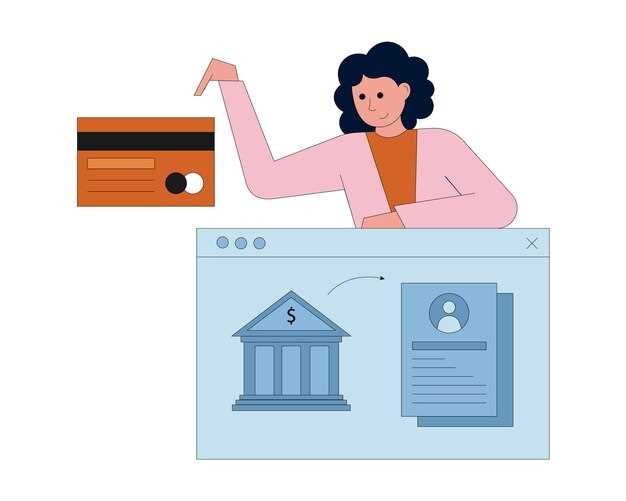
Используйте панель поиска, чтобы быстро найти нужную операцию по дате, сумме или типу транзакции. Введите ключевое слово или выберите параметры фильтрации, чтобы сузить список. Встроенные фильтры позволяют отсортировать операции по времени, категории или статусу, что упрощает отслеживание расходов и доходов.
Пользуйтесь опцией единого фильтра для отображения только одобренных или отклонённых транзакций, что быстро дает обзор текущего финансового положения. Для более точной аналитики добавляйте дополнительные критерии, такие как сумма или конкретный месяц, чтобы выделить необходимые операции за интересующий период.
Запоминайте недавно использованные фильтры, чтобы ускорить повторный поиск аналогичных данных. Возможность сохранять индивидуальные настройки позволяет автоматизировать рутинные задачи и сосредоточиться на анализе финансы.
Просматривайте подробности по каждой сделке, кликнув по ней – сайт откроет все детали, включая дату, сумму, категорию и статус. Такие данные помогают выявлять повторяющиеся модели или устанавливать лимиты для категорий расходов.
Объедините фильтрацию с группировкой доходов и расходов по категориям или временным интервалам. Это сделает разбор истории традиционно более понятным и поможет выявить тенденции или неожиданные изменения в финансовом поведении.
Настройка уведомлений и автоматических напоминаний
Чтобы не пропустить важные платежи и обновления баланса, включите уведомления о низком остатке и предстоящих платежах. Перейдите в раздел настроек и выберите для каждого типа оповещений удобный канал – смс, email или пуш-уведомление.
Активируйте автоматические напоминания за 1-3 дня до запланированных платежей. Это поможет подготовиться заранее и избежать штрафов. Можно установить несколько триггеров: за неделю, за три дня и за день до события.
Настройте фильтры уведомлений по категориям: например, отключите оповещения о курсах валют или новостях, если вам не важна эта информация. Оставьте только те уведомления, которые реально помогают управлять финансами.
Используйте функцию индивидуальных напоминаний по регулярным платежам. Например, для оплаты коммунальных услуг или подписок задайте автоматическую отправку напоминаний каждый месяц в нужный день.
Не забывайте проверять настройки уведомлений каждые пару месяцев, чтобы корректировать их под изменяющиеся финансовые цели или график. Так вы всегда будете держать управление своими финансами под контролем без лишних усилий.
Выгодные предложения и акции внутри кабинета
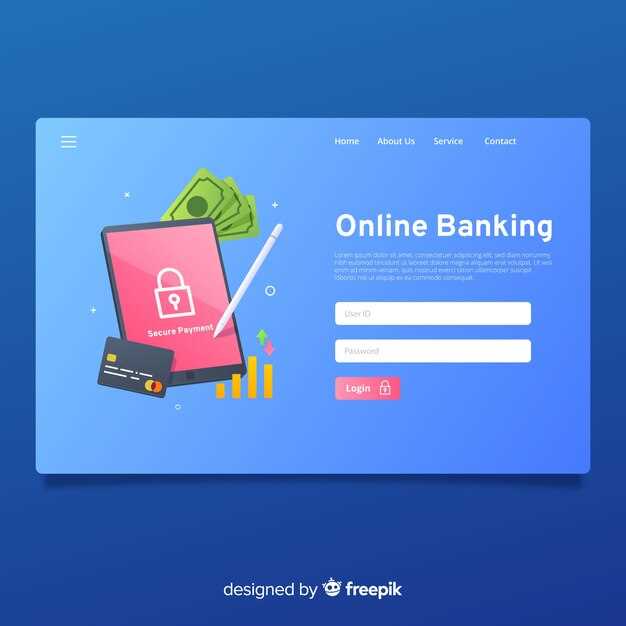
Используйте раздел «Акции», чтобы быстро найти предложения с увеличенными лимитами, бонусами или скидками на услуги и продукты. Например, сейчас действует скидка 15% на пополнение инвестиционных счетов при внесении более 50 000 рублей.
Для постоянных пользователей предусмотрены персональные акции и бонусы, которые автоматически активируются при выполнении условий. Следите за уведомлениями, чтобы не пропустить крупные предложения и специальные условия, доступные только внутри кабинета.
В разделе «Выгодные предложения» публикуются тайм-акции с ограниченным сроком действия, стимулирующие к быстрому принятию решения. Не упустите шанс получить дополнительные проценты или снизить комиссии по выбранным услугам.
Каждая акция сопровождается подробной информацией о сроках, условиях и преимуществах. Это помогает выбрать именно те предложения, которые максимально соответствуют вашим потребностям и помогают разумно управлять финансами.
Объединяйте акции с регулярными предложениями и бонусами за активность, чтобы увеличить выгодность каждого действия внутри личного кабинета. Следите за новостями, чтобы всегда быть в курсе самых актуальных возможностей для экономии и роста.



