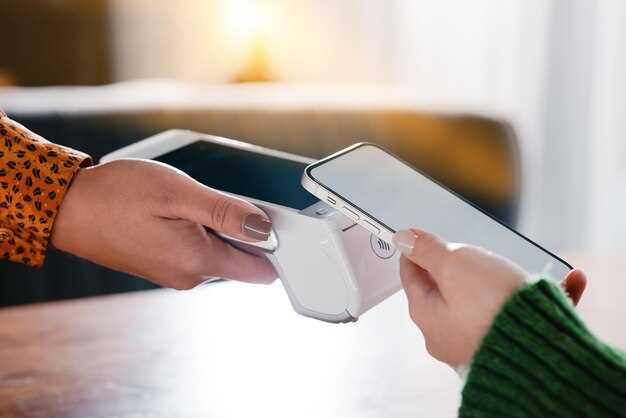
Обнаружьте, как легко управлять картами и оплачивать товары при помощи одного приложения. Загружая Wallet на iPhone, вы объединяете все свои карты, билеты и скидочные купоны в одном месте. Это избавит вас от необходимости таскать наличные или множество карт, ускорит оплату на кассе и повысит безопасность сделок. Положите в кошелек кредитные и дебетовые карты, а также специальные пропуска – все это можно сделать за пару минут прямо на устройстве. Воспользуйтесь возможностью отправлять деньги друзьям через встроенные сервисы и получать уведомления о балансах. Рассмотрите варианты интеграции с транспортными системами и программами лояльности – так вы уменьшите количество бумажных билетов и накопите бонусы автоматически. Плюс, ваш iPhone станет надежным хранителем ваших платежных данных с использованием последних технологий шифрования. Поддержка Apple Pay обеспечивает мгновенные операции, безопасность и удобство, которые меняют привычные способы оплаты.’
Что такое Wallet на iPhone и чем он отличается от привычных кошельков?
Wallet на iPhone позволяет хранить и использовать ваши карты и билеты в цифровом виде, избавляя от необходимости носить с собой физические карты. В отличие от традиционного кошелька, он работает автоматически с устройствами Apple и интегрируется с приложениями и магазинами, что упрощает оплату и показывает актуальную информацию.
В цифровом кошельке вы можете сохранять кредитные и дебетовые карты, карты лояльности, билеты на мероприятия, посадочные талоны и даже ваш паспорт или водительское удостоверение, если это поддерживается. Это обеспечивает быстрое и безопасное выполнение транзакций без необходимости физических карт или бумажных документов.
Кроме того, Wallet отличается высокой степенью безопасности: данные шифруются и никогда не хранятся на удалённых серверах Apple, а для соверщения покупок требуется биометрическая аутентификация или пароль. Такая защита позволяет избегать риска кражи информации и защищает ваши финансы.
Еще один важный плюс – постоянное обновление информации. Например, при изменении баланса или статуса карты, данные автоматически синхронизируются. В результате, у вас всегда есть актуальные сведения без лишних хлопот.
Итак, цифровой Wallet на iPhone объединяет максимум удобства с высоким уровнем безопасности и гибкостью, превращая привычный кошелек в умный и современный инструмент, устраняющий необходимость носить с собой множество бумажных карточек и билетов.
Основные функции цифрового кошелька на iPhone
Добавляйте банковские карты и привязывайте их к кошельку для мгновенного доступа к платежам.
Оплачивайте покупки в магазинах с помощью NFC, просто поднеся смартфон к терминалу, без необходимости брать карту.
Используйте функцию Apple Pay для быстрой авторизации при оплате онлайн, выбирая виртуальную карту вместо физической.
Добавляйте бонусные карты и сертификаты лояльности, чтобы удобно получать и использовать привилегии.
Просматривайте историю транзакций и контролируйте баланс прямо в приложении, избегая необходимости посещать банк или использовать пластиковую карту.
Настраивайте платежные ограничения и уведомления о каждой операции для повышения безопасности и контроля за расходами.
Открывайте и управляйте несколькими картами и счетами через единый интерфейс без лишних усилий.
Возможности хранения и использования карт и билетов
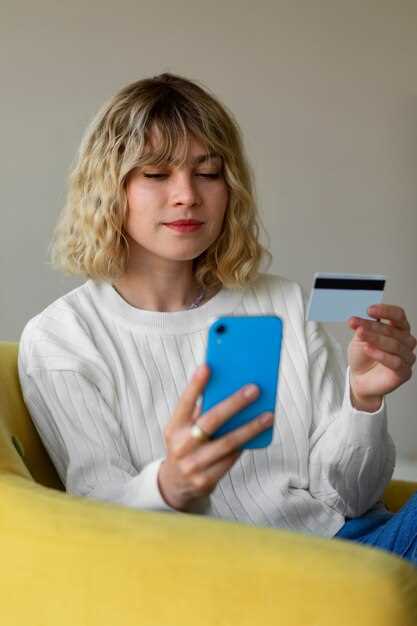
Добавляйте в цифровой кошелек все важные карточки: от проездных и банковских карт до клубных и дисконтных карт. Чтобы использовать их, достаточно открыть соответствующую вкладку и приложить iPhone к терминалу, что значительно ускоряет и упрощает процесс. Нет необходимости носить с собой множество пластиковых карт, все хранится в одном месте.
Некоторые сервисы позволяют сохранять электронные билеты на мероприятия, авиабилеты, туристические и спортивные пропуска. Такие билеты размещаются в мини-приложениях или в основном кошельке и автоматически вызывают уведомление ближе к времени события или при подходе к входу. Это избавляет от необходимости искать письмо или распечатку.
В таблице представлены основные типы карт и билетов, которые можно хранить и использовать через Wallet:
| Тип карты или билета | Преимущества использования | Примеры |
|---|---|---|
| Банковские карты | Быстрые платежи, удобство, защита данных | Visa, Mastercard, Мир |
| Проездные карты | Оплата транспорта без наличных, контроль расходов | Московский транспорт, Тролль-пасс |
| Дисконтные/клубные карты | Получение скидок и бонусов, хранение в одном месте | Карта лояльности магазинов, фитнес-клубов |
| Электронные билеты | Быстрый вход, избегание очередей, автоматическая проверка | Авиабилеты, концерты, киносеансы |
| Праздничные и специальные пропуска | Регистрация на массовые мероприятия, вход по QR-коду | Фестивали, конференции, спортивные соревнования |
Используйте возможности Wallet для быстрого доступа к документам и билету, избегайте поиска бумажных вариантов. Новая система обеспечивает безопасность хранения данных и позволяет легко управлять всеми карточками из одного места.
Безопасность данных в Wallet: как защищены ваши средства
Используйте функцию аутентификации с помощью Face ID или Touch ID, чтобы ограничить доступ к кошельку только для вас. Эти технологии обеспечивают уникальную биометрическую защиту, которую сложно подделать.
Обновляйте операционную систему и приложения своевременно, чтобы устранить уязвимости и обеспечить использование последних механизмов защиты данных. Современные обновления часто включают патчи безопасности, которые исправляют выявленные недочеты.
Научитесь быстро блокировать устройство и удалять все данные через функцию ‘Найти iPhone’ при подозрении на потерю или кражу. Это позволяет удержать средства в безопасности даже при физических угрозах.
Просматривайте транзакции и настройки безопасности регулярно, чтобы своевременно выявить несанкционированное использование. Настройки уведомлений помогают быстро реагировать на любые подозрительные операции.
Не сохраняйте важные карты и платежные данные в резервных копиях или облачных системах отдельно от Wallet. Так вы снизите риск их утечки через сторонние сервисы.
Используйте уникальные пароли и двухфакторную аутентификацию для связанных аккаунтов Apple ID и банковских сервисов. Это добавит дополнительный уровень защиты, который затруднит попытки взлома.
Различия между Wallet и другими мобильными платежами
Выбирая способ оплаты через смартфон, убедитесь, что используете именно Wallet, если нужны исключительные преимущества безопасности и интеграции с экосистемой Apple. В отличие от сторонних мобильных приложений, Wallet хранит ваши данные в зашифрованных контейнерах, что снижает риск несанкционированного доступа. Это делает его более надежным для проведения высокотехнологичных платежей на высшем уровне конфиденциальности.
В отличие от приложений других компаний, Wallet автоматизирует работу с картами, билеты и удостоверения личности, создавая единое хранилище. Это устраняет необходимость в установке множества отдельных решений и ускоряет процесс оплаты или доступа к услугам. Также, Wallet работает без необходимости подключения к интернету – достаточно один раз определить карту или билет, чтобы использовать их в оффлайн-режиме.
Уникальной особенностью Wallet является интеграция с Apple Pay, которая позволяет использовать бесконтактное решение для оплаты практически в любом банке, где поддерживаются NFC-платежи. С другой стороны, сторонние платежные платформы часто ограничены лишь своим собственным магазином и не могут полноценно работать в системе устройств Apple без дополнительных настроек.
Еще одно важное отличие – автоматическое обновление данных в Wallet. Например, при выпуске новой версии карты или продлении билета ваш телефон автоматически внесет изменения без необходимости покупать или загружать новые файлы. В купе с дружелюбным интерфейсом, это делает Wallet очень удобным инструментом для ежедневных транзакций и доступа к службам.
- Безопасность: шифрование и биометрическая аутентификация
- Интеграция: работает внутри экосистемы Apple и совместима с Apple Pay
- Многофункциональность: хранит карты, билеты, удостоверения
- Автоматическое обновление данных без лишних усилий
Практические шаги по настройке и использованию Wallet на iPhone
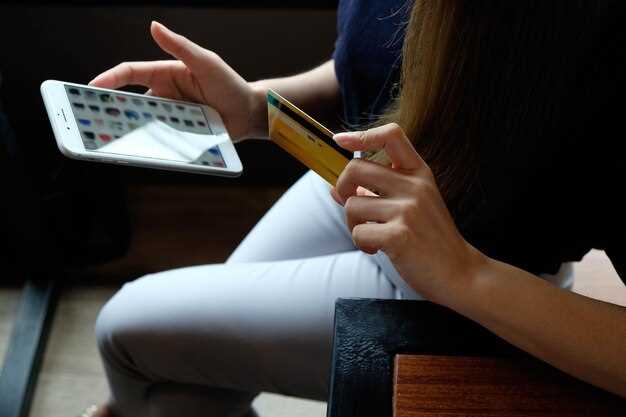
Откройте приложение ‘Wallet’ на устройстве и нажмите кнопку ‘+’ в правом верхнем углу экрана.
Выберите тип карты или билета, который хотите добавить: кредитная, дебетовая карта, проездной или билет. Следуйте подсказкам, чтобы отсканировать или вручную ввести необходимую информацию.
Проверьте параметры карты, установите предпочтительные условия для использования и подтвердите добавление через ввод кода безопасности или с помощью биометрии.
Для использования карты в магазине активируйте функцию NFC, проведя пальцем по области для оплаты и выбрав нужную карту, если их несколько.
Настраивайте автоматическое использование карты для оплаты или проезда в настройках Wallet, выбирая стиль оплаты по умолчанию. Это ускорит оплату и снизит количество действий.
Привяжите карты к Apple ID для быстрого восстановления данных при смене устройства или сбросе настроек.
Протестируйте работу, проведя устройство у терминала или приложив к считывателю билета. Настройка завершена, и теперь Wallet готов помочь вам управлять цифровыми картами удобно и быстро.
Как добавить банковскую карту и привязать ее к Wallet
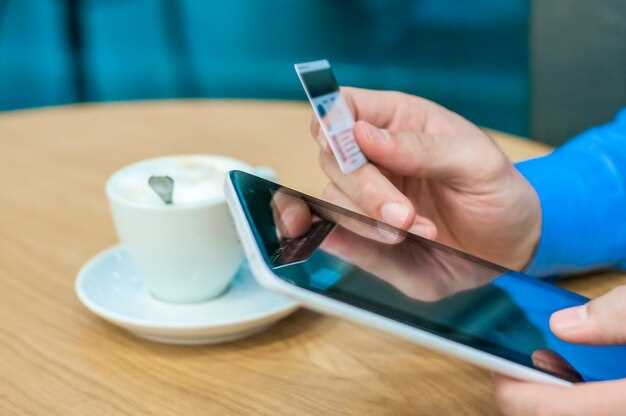
Откройте приложение Wallet на iPhone и нажмите кнопку «Добавить карту» или знак «+» в правом верхнем углу экрана.
Выберите опцию «Добавить новую карту» и следуйте подсказкам для сканирования или вручного ввода данных карты: номера, даты истечения срока и кода защиты.
Проверьте введённые данные и подтвердите их, следуя инструкциям на экране. Иногда потребуется пройти дополнительную проверку через банк, например, через SMS или мобильное приложение.
После успешной проверки карта появится в списке карт Wallet. Чтобы активировать её для использования, следуйте инструкциям по настройке стандартных платежных методов.
Если необходимо, привяжите карту к конкретному устройству или аккаунту, чтобы обеспечить более быстрый доступ и безопасное использование.
Обработка платежей: использование NFC и сканирование QR-кодов
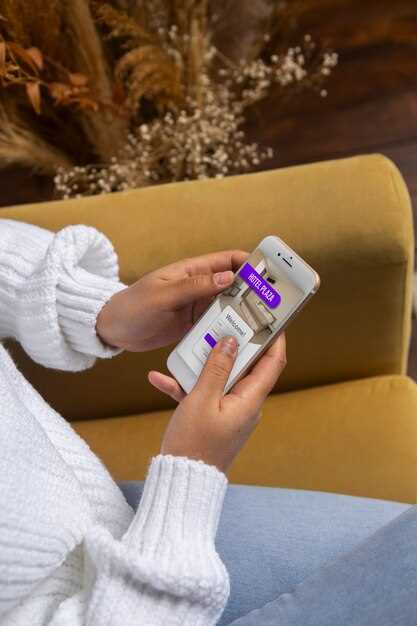
Для быстрых и безопасных транзакций активируйте функцию NFC на устройстве и держите его вблизи терминала для бесконтактной оплаты. Современные платежные системы позволяют подтверждать покупку одним касанием без ввода пароля или PIN-кода, при этом ваши данные защищены шифрованием.
При оплате через QR-код откройте приложение кошелька и выберите режим сканирования. На экране появится камерa – наведите ее на QR-код продавца, чтобы автоматически считать информацию о платеже. После распознавания суммы и данных подтвердите транзакцию за считанные секунды.
Обратите внимание, что для NFC-платежей важно расположить телефон на расстоянии не более 4 см от терминала, чтобы обеспечить максимальную скорость соединения. Для сканирования QR-кодов убедитесь, что камера чистая и свободна от грязи, чтобы избежать ошибок при чтении.
Некоторые приложении позволяют заранее сохранять предпочтительные карты и настройки, что ускоряет процесс оплаты. Используйте функцию автозаполнения для введения суммы или данных автоматически, сокращая время обработки платежа.
Если сомневаетесь, проверьте наличие обновлений программного обеспечения, так как в новых версиях улучшаются безопасность и совместимость с разными видами платежных терминалов. В случае возникновения ошибок попробуйте перезапустить устройство или проверить соединение с интернетом – это может помочь решить проблему быстро.
Добавление проездных, билетов и купонов в Wallet
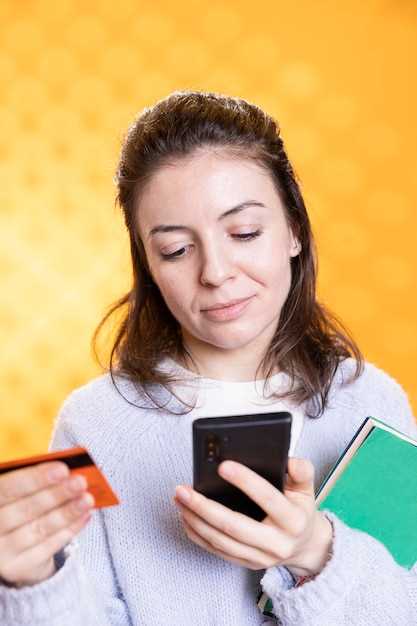
Чтобы добавить проездной или билет в Wallet, найдите приложение или сайт перевозчика, поддержкущее экспорт в формат Wallet. Обычно это кнопка с надписью ‘Добавить в Wallet’ или ‘Сохранить билет’. Нажмите на неё – интерфейс автоматически откроется в приложении Wallet, предложив сохранить нужный документ. Убедитесь, что выбран правильный профиль или устройство, и подтвердите добавление. После этого билет или проездной появится в вашем списке и будет готов к использованию без подключения к интернету.
Создатели билетов иногда предоставляют QR-код или NFC-метку – их тоже можно добавить в Wallet через соответствующие приложения. Для этого откройте изображение кода на экране устройства или выберите опцию ‘Добавить билет’, после чего смартфон распознает код и добавит его в кошелек автоматически. Если есть поддержка NFC, достаточно поднести устройство к терминалу, чтобы активировать билет или пропуск.
Купоны или скидочные промо-коды чаще всего добавляются через сторонние магазины или приложения, например, через исходное приложение компании, предоставляющейcoupon. После покупки деньги автоматически сохраняются в Wallet, и для использования достаточно открыть список бонусов, выбрать нужный купон и активировать его перед оплатой. Некоторые купоны можно сохранить как отдельный элемент, чтобы иметь к нему быстрый доступ в любое время.
При добавлении билетов и промо-ваучеров в Wallet избегайте использования сторонних приложений, которые требуют сканировать или делать скриншоты – так можно столкнуться с проблемами совместимости. Общая рекомендация – всегда предпочтительно использовать официальные и проверенные источники, что гарантирует сохранность данных и удобство использования.
Управление и удаление карт и билетов
Чтобы изменить содержимое цифрового кошелька, откройте приложение и перейдите в раздел с вашими картами и билетами. Там вы найдете список всех добавленных платежных карт, транспортных билетов и скидочных карт.
Для удаления ненужных элементов зажмите выбранный объект, после чего появится меню с опцией «Удалить». Подтвердите действие, чтобы убрать его из своего кошелька. Удобно для очистки устаревших билетов или карт, которые больше не нужны.
Если нужно быстро отключить карту или билет, используйте функцию «Отключить». Это сохранит элемент в приложении, но сделает его недоступным для платежей или использования. В любой момент можно активировать его снова.
Для редактирования информации о карте, например, изменить имя или привязанный телефон, выберите нужный объект и перейдите в раздел редактирования. Там можно внести изменения и сохранить их без удаления.
Обратите внимание, что некоторые билеты или карты могут автоматически удаляться после использования или по истечении срока действия. Для этого приложение обычно отображает напоминания и показывает актуальный статус каждого элемента.
Группировка карт по типам помогает управлять ими проще. Создавайте папки для транспортных карт, бонусных программ или кредитных карт, чтобы быстро находить нужный элемент и при необходимости удалять или отключать его.



