
Используйте ВТБ Онлайн, чтобы быстро и удобно контролировать свои счета и операции прямо с телефона. Скачайте приложение, получите мгновенный доступ к своему портфелю, и управляйте финансами в любое время и в любом месте – все всегда под рукой.
ВТБ Онлайн для Android – скачивание и управление финансами
Загрузите приложение ВТБ Онлайн для Android прямо из Google Play, чтобы быстро получать доступ к своим счетам и управлять финансами. Установите его на смартфон, следуя указаниям, и авторизуйтесь с помощью номера карты и PIN или биометрии для быстрого входа.
После входа откройте меню для просмотра текущего баланса, истории операций и режимов обмена валют. Используйте функцию быстрого перевода средств – она позволяет переводить деньги в несколько кликов, указывая номер карты или счета получателя.
Настраивайте уведомления о поступлении выплат, оплатах или изменениях баланса. Это помогает своевременно отслеживать важную информацию и избегать неожиданных расходов. В приложении доступен отдельный раздел для контроля кредитов, кредитных карт и вкладов.
Чтобы упростить управление, подключите автооплаты и регулярные переводы. Можно установить лимиты по счетам, чтобы управлять расходами и избегать перерасхода. ВТБ Онлайн поддерживает безопасную авторизацию через отпечаток пальца или распознавание лица, что ускоряет вход и повышает безопасность.
Обновляйте приложение своевременно через магазин Google Play, чтобы получать новые функции и исправления. Продуманный интерфейс делает навигацию по аккаунтам понятной, а поиск необходимых функций – быстрым.
Как скачать и установить ВТБ Онлайн на устройство Android

Откройте приложение Google Play Маркет и введите в поиск ‘ВТБ Онлайн’.
Выберите официальное приложение банка ВТБ из результатов поиска и нажмите кнопку ‘Установить’.
Подтвердите загрузку и предоставьте приложению необходимые разрешения.
После завершения установки откройте приложение с главного экрана устройства или из меню приложений.
Следуйте инструкциям на экране, чтобы пройти авторизацию или зарегистрироваться, если еще не имеете аккаунта.
Пошаговая инструкция по поиску приложения в Google Play

Откройте на устройстве приложение Google Play Market.
В верхней части экрана найдите строку поиска с изображением лупы.
Введите название приложения – например, ‘ВТБ Онлайн’ – и нажмите кнопку поиска.
Просмотрите появившийся список вариантов, обращая внимание на название, иконку и описание.
Выберите приложение, которое соответствует вашему запросу, чтобы открыть его страницу.
Проверьте отзывы и рейтинг, чтобы убедиться в надежности и качестве приложения.
Чтобы скачать, нажмите кнопку ‘Установить’ и дождитесь завершения загрузки.
После установки приложение появится на главном экране или в списке установленных программ.
Особенности совместимости с разными моделями Android

Для оптимальной работы ВТБ Онлайн на различных устройствах стоит обратить внимание на минимальные требования Android: версия 8.0 и выше. Это обеспечивает стабильность работы и доступ ко всем функциям приложения. Перед загрузкой убедитесь, что ваше устройство соответствует этим требованиям, чтобы избежать возможных ошибок или сбоев.
Некоторые модели могут иметь особенности в области расхода памяти или работы с определенными версиями операционной системы. Рекомендуется регулярно обновлять Android и само приложение, что повышает стабильность и безопасность. В случае проблем с запуском или работой внимательно проверьте наличие обновлений ОС и приложения в магазине Google Play.
| Модель устройства | Рекомендуемая версия Android | Особенности совместимости |
|---|---|---|
| Google Pixel 6 | Android 13 | Полная поддержка, быстрый отклик и корректное отображение интерфейса |
| Samsung Galaxy A52 | Android 11 или выше | Полностью функционирует, возможно потребуется обновление прошивки для новых функций |
| Xiaomi Redmi Note 10 | Android 11 | Поддержка стабильна, рекомендуется проверить наличие обновлений системы |
| Для старых моделей (например, Samsung Galaxy J5) | Android 6-7 | Некоторые функции могут работать с ограничениями или отсутствовать полностью; рекомендуется обновлять ОС или использовать защищенные гаджеты |
Если устройство работает на Android ниже версии 8.0, способность использовать ВТБ Онлайн может оказаться ограниченной или недоступной. В таких случаях рекомендуется обновить операционную систему или перейти на более новое устройство, чтобы обеспечить безопасность и удобство управления финансами.
Что делать при возникновении ошибок установки
Проверьте подключение к интернету – стабильное соединение гарантирует скачивание файла без прерываний. Также убедитесь, что на устройстве достаточно свободной памяти для установки приложения.
Если сообщение об ошибке связано с несовместимостью, убедитесь, что ваше устройство работает под управлением версии Android, которая поддерживается приложением. Обычно это не ниже Android 6.0.
Очистите кэш магазина Google Play или Google Services, перейдя в настройки > приложения > Google Play Маркет и выбрав пункт «Очистить кэш». Затем попробуйте установить заново.
Иногда помогает удаление временных файлов или обновление самой системы. Проверьте наличие обновлений для вашего устройства и установите их при необходимости.
При продолжении проблем рекомендуется отключить антивирусные программы и брандмауэры, так как они могут блокировать загрузку или установку приложения.
Если ошибки сохраняются, обратитесь в техническую поддержку ВТБ или воспользуйтесь официальной страницей помощи – там публикуются инструкции и рекомендации по решению наиболее распространённых проблем.
Обновление приложения – когда и как это делать
Рекомендуется проверять наличие обновлений раз в неделю, чтобы использовать все новые функции и проходить меры безопасности.
Для обновления откройте магазин приложений на устройстве, найдите ВТБ Онлайн и перейдите в раздел обновлений. Если обновление доступно, нажмите кнопку ‘Обновить’.
Автоматическое обновление включите в настройках магазина, чтобы получать свежие версии без лишних усилий. Это помогает избежать появления старых ошибок и сохраняет стабильную работу приложения.
Обратите внимание, что крупные обновления бывают реже – примерно раз в месяц или по мере необходимости, когда появляются новые функции или срочные исправления.
Если у вас возникают проблемы с установкой обновлений, попробуйте перезагрузить устройство или освободить место памяти. Также проверьте подключение к интернету, предпочтительно через Wi-Fi, чтобы избежать затрат и обеспечить быструю загрузку.
Управление финансами через ВТБ Онлайн – практичные советы и функции
Используйте функцию автоматического бюджетирования, чтобы легко отслеживать расходы и доходы, распределяя их по категориям и устанавливая лимиты на каждый месяц. Эта опция помогает держать контроль над финансами без лишних усилий.
Настройте оповещения о движениях по счетам и кредитам. Благодаря им своевременно узнавайте о поступлениях и списаниях, избегая неожиданных ситуаций или перерасхода.
Создавайте групповые платежи и делите расходы с коллегами или друзьями, что делает совместное планирование расходов проще и прозрачнее. Оперативно отправляйте и принимайте деньги в рамках одной платформы.
Используйте функцию быстрых переводов, выбирая часто используемые счета и карты. Это сокращает время на выполнение регулярных операций и позволяет сосредоточиться на более важных задачах.
Ассистент по управлению финансами предлагает анализировать ваши траты за выбранный период, выявлять наиболее затратные категории и находить возможности для экономии.
Удобно подключайте онлайн-запросы кредитных истории и управления кредитными продуктами в рамках приложения. Это помогает контролировать сроки погашения и планировать новые финансы.
Создание и управление несколькими счетами внутри приложения

Чтобы добавить новый счет, откройте раздел «Счета» и выберите опцию «Добавить счет». Введите название, выберите валюту и укажите тип счета, например, «Касса» или «Банк». После сохранения к счету автоматически привязывается уникальный номер, что облегчает его идентификацию.
Для удобства переключения между счетами используйте вкладки или меню списков. Можно создать до 10 счетов сразу, что позволяет распределить финансы по различным категориям или проектам. Каждая операция, выполненная по определенному счету, отображается в истории, фильтруемой по выбранному счету.
Чтобы управлять балансом отдельных счетов, выберите необходимый счет в списке и введите или редактируйте сумму. Также можно установить автоматические уведомления о выходе суммы за лимит или о поступлении средств. Это помогает избегать перерасхода и следить за финансовым состоянием в реальном времени.
При необходимости объединения или разделения счетов функция «Объединить счета» позволяет объединить баланс двух счетов в один или разделить их для учета разных целей. Все операции по счетам можно экспортировать в формат CSV для дальнейшего анализа или отчетности.
Используйте функцию «Создать шаблон» для часто повторяющихся операций на разных счетах. Это значительно ускоряет процесс внесения данных и снижает риск ошибок. В приложении предусмотрены напоминания о необходимости пополнения или списания средств с конкретных счетов.
Переводы и платежи: быстро и без ошибок
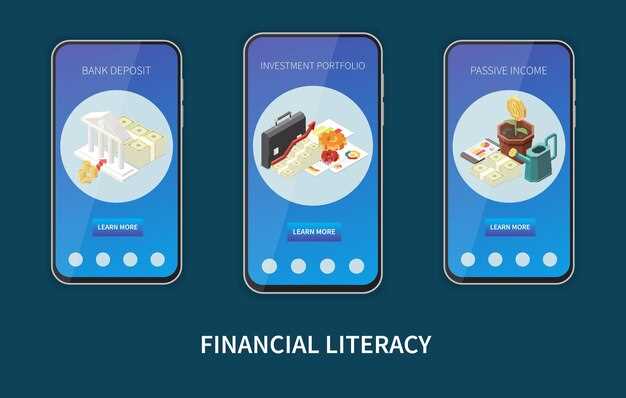
Выбирайте перевод прямо из списка контактов – так исключите ошибки при вводе реквизитов. Используйте функцию автозаполнения, чтобы автоматически заполнять суммы и реквизиты по шаблонам. Для регулярных платежей создавайте шаблоны, что позволяет добиться быстроты и точности.
При переводах на карту проверяйте баланс до отправки – это предотвратит ошибочный перевод и задержки. В случае ошибок система сразу уведомит о недопустимом формате номера карты или превышении лимита. Верификация данных перед подтверждением помогает избежать ошибок и возвращает только проверенную информацию.
При оплате услуг используйте QR-коды или интеграцию с сервисами – так сократите риск неправильного ввода сведений. Настройте уведомления о статусе платежа, чтобы сразу видеть результат – это исключит необходимость повторных запросов или исправлений.
Планируйте опережающе – используйте напоминания о платежах, чтобы не забывать своевременно их осуществлять. Встроенные системы проверки помогают контролировать правильность всех операций, что минимизирует ошибки и ускоряет процесс.
Настройка уведомлений и лимитов для контроля расходов
Чтобы не превышать запланированный бюджет, настройте автоматические уведомления о расходах. В ВТБ Онлайн выберите раздел ‘Настройки’ и перейдите в ‘Уведомления’. Там активируйте опцию оповещений о транзакциях свыше определённой суммы. Это позволит получать мгновенные уведомления, когда карта использована на крупную сумму, и своевременно реагировать на возможные неожиданные расходы.
Установите лимиты по категориям расходов. В разделе ‘Лимиты’ задайте максимальную сумму для покупок в месяц или конкретных категорий, например, развлечения или рестораны. Как только лимит будет достигнут, приложение автоматически заблокирует операции или предупредит вас, помогая избегать перерасхода.
Используйте функцию таймера или временных ограничений при покупке. Настройте уведомления о приближении к установленным лимитам, чтобы принимать решения перед наступлением границы. Поддерживайте баланс между комфортом и контролем, чтобы расходы не вышли за рамки бюджета.
Регулярно проверяйте статистику расходов по разделам через графики и отчёты в приложении. Анализируйте, какие категории или суммы требуют корректировки для достижения финансовых целей. Памятка о лимитах и уведомлениях помогает сохранять ясное представление о своих финансах и избегать неожиданных перерасходов.
Безопасность и защита личных данных при работе с приложением
Используйте надежный пароль для входа в приложение и регулярно меняйте его, избегая распространенных комбинаций. Включите двухфакторную аутентификацию, которая добавит дополнительный уровень защиты, требуя подтверждения входа через SMS или апдейт в приложении.
Обновляйте приложение с официальных источников, чтобы получить последние исправления уязвимостей. Включите автоматические обновления, чтобы не пропустить важные исправления безопасности.
Настройте блокировку экрана и отпечаток пальца – это обезопасит доступ к приложению при потере устройства или его краже. Не оставляйте устройство без внимания и избегайте использования публичных Wi-Fi сетей для проведения финансовых операций.
Проверяйте разрешения, запрашиваемые приложением, и отключайте те, которые не связаны с его основной функцией. Используйте антивирусное ПО и регулярно сканируйте устройство на наличие угроз.
| Меры защиты | Описание |
|---|---|
| Сильный пароль | Создавайте уникальные комбинации из букв, цифр и символов, не используйте одну и ту же комбинацию в других сервисах. |
| Двухфакторная аутентификация | Дополнительный код подтверждения, который приходит в SMS или создается в приложении для входа в аккаунт. |
| Обновления | Устанавливайте последние версии приложения, чтобы закрыть возможности использования известных уязвимостей. |
| Биометрическая защита | Используйте отпечаток пальца или распознавание лица для быстрого, но защищенного доступа. |
| Проверка разрешений | Контролируйте, какие функции запрашивает ваше устройство, и отключайте лишние разрешения. |
| Безопасное соединение | Избегайте публичных Wi-Fi сетей при работе с финансами и используйте VPN для дополнительной защиты. |
| Антивирусные программы | Регулярно сканируйте устройство и обновляйте антивирусное ПО для обнаружения угроз. |
Использование дополнительных возможностей: инвестиции и кредиты

Выбирайте раздел «Инвестиции», чтобы начать работу с портфелем прямо в приложении. Можно ознакомиться с актуальными предложениями фондов, открыть инвестиционный счет и контролировать свои вложения в режиме реального времени. Простая навигация и удобный интерфейс помогут быстро подобрать подходящий финансовый инструмент, а уведомления держат в курсе изменений на рынке.
Для получения кредита используйте раздел «Кредиты», где легко оформить заявку без посещения банка. В приложении доступны калькуляторы для расчетов платежей и проверки предварительного одобрения по разным программам. В случае возникновения вопросов специалисты пришлют консультацию в течение нескольких минут. Также можно просматривать условия действующих кредитных продуктов и сравнивать их между собой, чтобы выбрать наиболее выгодный вариант.
Платформа позволяет не только управлять текущими счетами, но и активно участвовать в инвестиционных стратегиях и финансовом планировании. Используйте возможности приложения для диверсификации портфеля и оптимизации кредитных условий, что поможет более уверенно достигать ваших целей.





