
Начинайте пользоваться всеми возможностями вашего банковского счета сразу после скачивания приложения. Процесс установки занимает менее минуты, а доступ к вашему личному кабинету становится максимально простым и удобным. Узнайте баланс, переводите деньги и управляйте финансами в любое время и в любом месте – всё в одном месте.
Скачать МКБ Онлайн Банк и войти в личный кабинет – быстро и просто

Загрузите приложение МКБ Онлайн Банк на ваше устройство, перейдя по официальной ссылке на сайте банка или в магазин приложений. После установки откройте программу и введите номер карты или логин вместе с паролем, чтобы зайти в личный кабинет.
Для быстрого входа используйте опцию запомнить устройство или сохраненные данные, если планируете пользоваться сервисом часто. Проверяйте подключение к интернету, чтобы избежать задержек при входе.
| Пошаговая инструкция: |
| 1. Скачать МКБ Онлайн Банк через официальный источник. |
| 2. Установить приложение на смартфон или планшет. |
| 3. Открыть приложение и выбрать вход через личный кабинет. |
| 4. Ввести необходимые данные (номер карты, логин или пароль). |
| 5. Подтвердить вход через SMS или биометрию, если она настроена. |
| 6. Используйте основные функции – просмотр баланса, переводы, оплата услуг – прямо с устройства. |
Пошаговая инструкция по скачиванию и входу в МКБ Онлайн Банк на разных устройствах

На смартфоне или планшете откройте магазин приложений, найдите ‘МКБ Онлайн Банк’, нажмите ‘Скачать’ или ‘Установить’. После установки найдите и откройте иконку приложения на главном экране.
При первом запуске появится окно входа: введите номер карты или логин, затем пароль. Если вы впервые используете приложение, выберите ‘Регистрация’ и следуйте инструкциям: подтвердите личность по SMS или электронной почте, установите ПИН-код для быстрого входа.
Для входа на компьютере перейдите на официальный сайт МКБ: www.mkb.ru. В правом верхнем углу найдите кнопку ‘Войти’, кликните по ней. Введите свой логин и пароль, подтвердите вход, используя двухфакторную аутентификацию, если она подключена.
Если используете мобильную версию сайта, откройте браузер, перейдите по адресу mkb.ru, затем нажмите ‘Войти’ и войдите в личный кабинет, введя нужные данные. Для более удобного доступа добавьте сайт на главный экран или закладку в браузере.
При возникновении ошибок убедитесь, что ваше устройство подключено к интернету и дата/время установлены правильно, перезапустите приложение или браузер. В случае блокировки аккаунта обратитесь в службу поддержки через чат или телефон.
Как загрузить приложение на iPhone и iPad
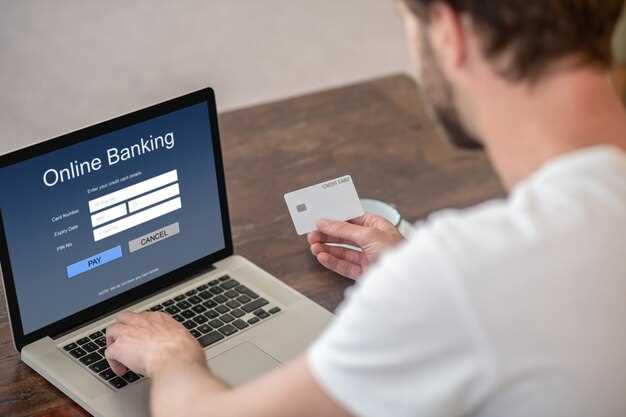
Откройте App Store, найдите строку поиска и введите название МКБ Онлайн Банк. После отображения результатов нажмите на кнопку ‘Получить’ рядом с приложением. Возможно, потребуется подтвердить загрузку через Face ID, Touch ID или введя пароль Apple ID. Дождитесь окончания установки – иконка приложения появится на главном экране.
Если приложение не отображается в поиске, попробуйте перейти в раздел ‘Покупки’ или ‘Обновления’ вашего аккаунта и найти МКБ Онлайн Банк там. Также можно воспользоваться ссылкой, отправленной в электронном письме или SMS, и перейти прямо в страницу загрузки в App Store.
Перед установкой убедитесь, что устройство подключено к стабильному Wi-Fi или мобильной сети. Вместе с этим проверьте наличие свободного места на устройстве, чтобы избежать ошибок во время установки.
После завершения загрузки и установки нажмите на иконку приложения, чтобы открыть личный кабинет и начать работу. Если возникнут вопросы или потребуется помощь, обращайтесь в техподдержку через встроенную функцию поддержки или официальный сайт МКБ.
Процесс установки на устройства Android
Перейдите в магазин Google Play, введите в поиске ‘МКБ Онлайн Банк’ и выберите приложение из результатов. Убедитесь, что устанавливаете именно официальную версию, чтобы избежать мошенничества и защитить свои данные.
Нажмите кнопку ‘Установить’. Перед этим убедитесь, что у устройства есть достаточное свободное место и подключение к интернету. После загрузки и установки иконка приложения появится на главном экране или в списке всех приложений.
Откройте приложение, предоставьте разрешения, которые запрашиваются при первом запуске, такие как доступ к камере, файлам или уведомлениям. Это позволит полноценно использовать все функции сервиса.
Дождитесь завершения настройки и входа. Для входа используйте логин и пароль, зарегистрированные в системе банка. При необходимости или возникновении ошибок, воспользуйтесь разделом помощи или перезагрузите устройство.
Что делать, если загрузка или установка вызывает ошибки
Проверьте стабильность интернет-соединения: медленное или прерванное подключение может мешать скачиванию и установке. Перезапустите роутер или попробуйте подключиться к другой сети.
Запускайте установочный файл с правами администратора: щелкните по файлу правой кнопкой и выберите «Запуск от имени администратора». Это поможет избежать проблем с доступом к системным папкам.
Отключите временно антивирусное программное обеспечение и брандмауэр: они иногда блокируют установочные файлы. После завершения установки включите их обратно.
Проверьте наличие свободного места на диске: недостаток места вызывает сбои в процессе установки. Очистите ненужные файлы или перенесите данные на другой диск.
| Шаг | Действие |
|---|---|
| 1 | Перезагрузите устройство, чтобы завершить все процессы, мешающие установке. |
| 2 | Загрузите последнюю версию установочного файла с официального сайта. |
| 3 | Запустите установку в безопасном режиме, если стандартный запуск дает сбой. |
| 4 | Обновите драйверы системы и операционную систему, если часть компонентов устарела или вызывает конфликт. |
| 5 | Используйте встроенные инструменты для устранения ошибок или восстановления системы, если проблема сохраняется. |
Как войти в личный кабинет после установки
Запускаете приложение МКБ Онлайн Банк и вводите номер карты или логин, который использовали при регистрации. После этого нажимаете кнопку «Войти».
Появляется форма для ввода пароля. Введите личный пароль, который был задан при первом входе или установлен вами ранее. Убедившись, что данные введены правильно, нажимаете «Войти».
Если система запросит подтверждение, следуйте инструкциям – введите код из SMS или используйте ключи для двухфакторной аутентификации.
В случае, если возникают сложности с вводом пароля или подтверждением, используйте опцию «Забыли пароль?» или «Перезагрузить вход», чтобы восстановить доступ или получить новые инструкции.
При успешном входе откроется личный кабинет, где можно ознакомиться с балансом, сделать переводы или управлять картами. Проверьте, что вход выполнен правильно, и настройте личные параметры при необходимости. После первого входа убедитесь, что ваш браузер или устройство не блокирует всплывающие окна и JavaScript.
Обзор ключевых функций личного кабинета МКБ Онлайн Банка и советы по использованию
Для быстрого доступа к счетам используйте раздел «Обзор», в котором отображаются все активные карты и счета с обновляемыми данными о балансах и транзакциях. Регулярно проверяйте остатки, чтобы избегать просрочек и своевременно планировать расходы.
Чтобы совершить перевод, перейдите в раздел «Платежи» и выберите необходимый тип платежа – на карту, счет или через мобильного оператора. Введите реквизиты и сумму, а затем подтвердите операцию с помощью одноразового кода. Это позволит мгновенно выполнить перевод и сохранить его историю в личном кабинете для дальнейшего контроля.
Используйте функцию «Ближайшие отделения» и «Банкоматы», чтобы найти ближайшее оборудование с поддержкой нужных вам сервисов. Карта отображается в интерактивном виде и показывает актуальные часы работы, что облегчает планирование визита.
В разделе «Настройки» настройте уведомления о балансе, оплате кредитов или других событиях. Это поможет не пропустить важные моменты и обеспечить своевременное реагирование, не заходя постоянно в кабинет.
Совет: для повышения безопасности постоянно обновляйте пароль и включайте двухфакторную аутентификацию. Если есть подозрение на неправомерный доступ, немедленно обращайтесь в поддержку и меняйте параметры входа.
Используйте «Историю операций» для проверки всех совершенных действий за выбранный период. Это поможет отслеживать финансы, улавливать возможные ошибки и контролировать расходы.
Для удобства создавайте шаблоны платежей и частоиспользуемые реквизиты. Это ускорит процесс внесения повторных платежей и снизит риск ошибок при вводе данных.
Просмотр и управление счетами

Открывайте список своих счетов сразу после входа в Личный кабинет, чтобы быстро получить обзор остатков и recent транзакций. Нажмите на любой счет, чтобы развернуть подробности – такие как дата последнего пополнения, расхода и текущий баланс.
Используйте функции фильтрации и сортировки, чтобы отсечь устаревшие операции и сосредоточиться на текущих. Фильтры позволяют выбрать операции за определённый период, по типу или категории расходов, что помогает лучше контролировать финансы.
Обращайте внимание на графики и диаграммы, если такие доступны, для анализа расходов по категориям или сравнения динамики баланса за выбранный период. Это помогает быстро выявить пики и просадки.
Дополнительные инструменты позволяют создавать шаблоны frequent операций, которые вы используете регулярно, например, платежи или переводы, что сокращает время выполнения повторяющихся задач.
Для быстрого управления средствами используйте функции перевода между собственными счетами или заявки на оплату услуг, при этом все операции подтверждаются в пару кликов, исключая необходимость посещения отделения или банкомата.
Настраивайте уведомления о предстоящих платежах и превышении баланса, чтобы всегда быть в курсе важных моментов. Менеджмент счетов становится легким и прозрачным, а контроль за финансами – интуитивным.
Оплата мобильной связи и коммунальных услуг
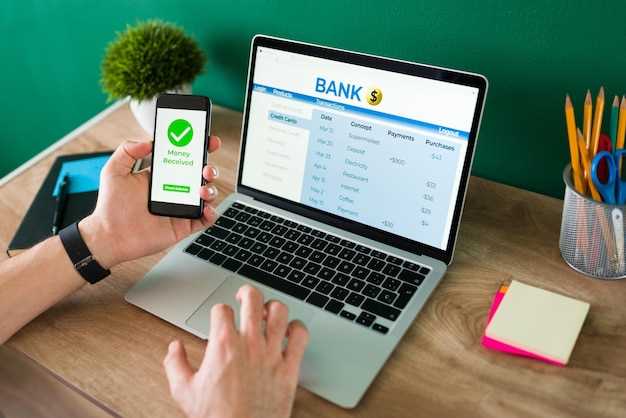
Оплатить мобильную связь и коммунальные услуги можно за несколько минут прямо в личном кабинете. Введите номер вашего договора или лицевого счета, выберите сумму и подтвердите платеж одним кликом. Это удобно и надежно, без очередей и дополнительных визитов в офисы компаний.
Регулярная оплата занимает меньше времени, когда вы сохраняете шаблон платежа. Переводы на телефон или коммуналку можно делать даже в выходные и праздничные дни, без ограничений по времени. Всё автоматически синхронизируется с вашим балансом, исключая ошибочные суммы или повторные платежи.
Обратите внимание на возможность автоматической оплаты: задайте параметры один раз и забудьте о необходимости вручную подтверждать каждую операцию. Это особенно удобно для регулярных платежей, например, за квартиру или мобильный тариф.
Используйте мобильное приложение для контроля расходов: отслеживайте историю платежей, проверяйте текущий баланс и получайте уведомления о проведенных операциях. Всё это помогает держать финансы под контролем и избегать просрочек.
Переводы между своими счетами и другим лицам
Осуществляйте переводы быстро прямо из личного кабинета. Для этого перейдите в раздел ‘Переводы’ и выберите нужный тип операции. Всего за несколько кликов вы можете перевести деньги между своими счетами или отправить средства близким и знакомым.
- Переводы между собственными счетами доступны как в рамках одного банка, так и на разные региональные филиалы.
- Вводите номер счета получателя или выбирайте контакт из адресной книги, чтобы минимизировать риск ошибок.
- Указывайте сумму, а также при необходимости – комментарий или назначение платежа для удобства учета.
Обратите внимание на лимиты и комиссии. Переводы между своими счетами обычно проходят бесплатно или за минимальную фиксированную плату. Для перевода другом лицу убедитесь, что у вас есть актуальные реквизиты получателя и хватает средств на счету.
- Выберите счет отправления и счет получателя.
- Введите сумму перевода и подтвердите операцию через СМС или биометрическую аутентификацию.
- Получатель немедленно увидит средства на своем счете при выполнении всех условий.
Для повторяющихся переводов можно настроить автопродление, чтобы не повторять операцию вручную. В случаях необходимости быстрого перевода для экстренных ситуаций используйте сохраненные реквизиты или шаблоны.
Обратите внимание, что все операции защищены многоступенчатой аутентификацией для безопасности ваших средств. Управляйте переводами в любое время, даже со смартфона – это быстро и удобно.
Настройка уведомлений и безопасность доступа
Активируйте двухфакторную аутентификацию, чтобы защитить вход в личный кабинет. Это добавит дополнительный уровень безопасности, требуя подтверждения входа через ваш мобильный телефон или электронную почту.
Настройте уведомления о входе и транзакциях, чтобы получать мгновенные оповещения. Так вы сможете быстро отреагировать, если заметите подозрительную активность.
Используйте надежные пароли, состоящие из различных символов и длинной не менее 12 символов. Регулярно меняйте их и не используйте одинаковые комбинации для разных сервисов.
Включите автоматическую блокировку после нескольких неудачных попыток входа. Это затруднит доступ злоумышленникам в случае попыток взлома.
Регулярно проверяйте настройки безопасности и актуальность контактных данных в личном кабинете. Обновления помогут устранить уязвимости и гарантировать своевременное получение уведомлений.
Восстановление доступа и помощь при сбросе пароля
Если у вас возникла проблема с входом в личный кабинет, перейдите по ссылке ‘Забыли пароль?’ на странице входа. Введите номер телефона или адрес электронной почты, связанный с вашим аккаунтом, чтобы получить инструкцию по сбросу пароля.
На электронную почту или SMS придет уникальная ссылка или временный код. Следуйте указаниям, чтобы создать новый пароль, который будет надежным и легко запоминающимся.
Если автоматические способы не помогли, обратитесь в службу поддержки. Предоставьте номер счета или зарегистрированные данные, чтобы подтвердить свою личность. Специалисты помогут сбросить пароль и восстановить доступ в кратчайшие сроки.
Чтобы избежать повторных проблем, рекомендуется периодически обновлять свои контактные данные в личном кабинете и использовать сложные, но запоминающиеся комбинации паролей. В случае возникновения дополнительных вопросов воспользуйтесь разделом FAQ или чат-ботом на сайте.





