
Получите быстрый доступ к своим счетам в любой момент. Интуитивный интерфейс гарантирует удобство, а встроенные функции позволяют отследить расходы, оплатить счета и перевести деньги всего за несколько кликов. Удобное решение для тех, кто ценит свое время и хочет держать финансы под контролем, на ходу.
Как установить и настроить приложение на различных устройствах
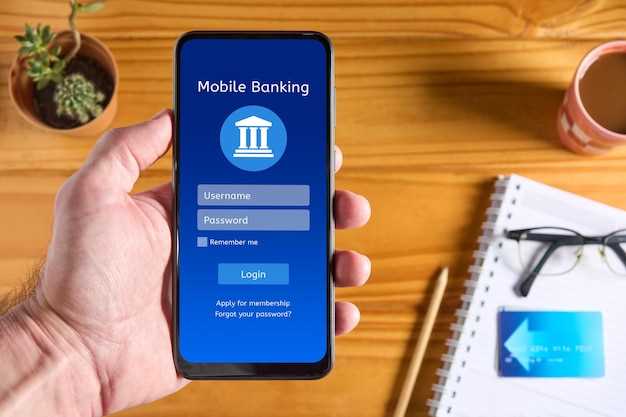
Загрузите приложение банка Авангард через официальные магазины приложений: Google Play для устройств на Android или App Store для iOS. Найдите его с помощью поиска по названию и нажмите кнопку «Установить» или «Получить». Дождитесь завершения загрузки и установки на устройстве.
После установки откройте приложение и введите свои учетные данные: номер карты или логин, а также пароль. Если впервые входите, следуйте подсказкам системы для регистрации или активации. Обратите внимание, что для подтверждения входа потребуется одноразовый смс-код, который придет на зарегистрированный номер телефона.
Настройте дополнительные параметры безопасности: активируйте двухфакторную аутентификацию или установите персональный PIN-код. Это защитит ваши данные и ускорит вход в приложение в будущем. Для удобства можно включить биометрическую авторизацию, если она поддерживается устройством,– например, отпечаток пальца или распознавание лица.
Для каждого типа устройства доступны отдельные инструкции. На Android убедитесь, что в настройках включены разрешения для доступа к памяти и калькулятору приложений. На iOS настройте уведомления и разрешите доступ к Face ID или Touch ID.
При необходимости вы можете настроить синхронизацию с платежными системами или другими сервисами банка внутри приложения. После завершения всех настроек откройте его снова, чтобы убедиться, что вход выполнен успешно и все функции доступны.
Инструкции для Android и iOS
Загрузите приложение Авангард через Google Play или App Store. Введите название банка в поиск – «Авангард» – убедитесь, что выбираете официальное приложение.
Нажмите кнопку «Установить» или «Загрузить», чтобы начать загрузку. После завершения установки откройте приложение и пройдите авторизацию, используя свой логин и пароль или биометрические данные для быстрого доступа.
Для регистрации на первом этапе укажите номер мобильного телефона и следуйте подсказкам системы. Введите необходимые данные, подтвердите их с помощью SMS-кода и произведите настройку личного профиля.
Обратите внимание: для полноценного использования потребуется подключение к интернету и актуальные данные по вашему счету. Обновляйте приложения до последних версий для доступа к новым функциям и безопасности.
- На Android перейдите в Google Play, найдите «Банк Авангард», нажмите «Обновить», если обновление доступно.
- На iOS откройте App Store, перейдите во вкладку «Обновления» и обновите приложение, если есть новая версия.
Если возникнут сложности с установкой или входом, обратитесь в службу поддержки через чат в приложении или по номеру горячей линии, указанному на сайте банка.
Требования к устройствам и системам

Для комфортной работы с приложением рекомендуется использовать смартфоны и планшеты, работающие на Android версии 8.0 и выше или iOS версии 12 и выше. Обновляйте операционную систему до последней версии для обеспечения совместимости и безопасности.
Минимальные параметры устройств включают 2 ГБ оперативной памяти и 16 ГБ встроенной памяти, чтобы приложение корректно функционировало и не тормозило при обновлениях или использовании дополнительных функций.
Поддержка функции NFC необходима для быстрой авторизации и безопасных платежей. Проверьте наличие этой функции в настройках устройства перед загрузкой приложения.
| Параметр | Минимальные требования |
|---|---|
| Операционная система | Android 8.0+, iOS 12+ |
| Процессор | 1.4 ГГц или выше |
| Оперативная память | 2 ГБ и выше |
| Место на диске | не менее 50 МБ свободного пространства |
| Поддержка NFC | Обязательно для некоторых функций |
Для стабильной работы рекомендуется иметь стабильное интернет-соединение через Wi-Fi или 4G. Перед загрузкой убедитесь, что ваш браузер или магазин приложений позволяет установку новых программ и не блокирует их по причинам безопасности.
Процедура регистрации и входа в приложение
Загрузите приложение банка Авангард из App Store или Google Play. После установки откройте его и нажмите кнопку «Зарегистрироваться» или «Создать аккаунт». Введите свой номер мобильного телефона, который будет использоваться для входа, и подтвердите его с помощью кода, пришедшего по SMS. Далее заполните личные данные: ФИО, дату рождения и укажите создаваемый пароль. Следуйте подсказкам, чтобы установить PIN-код или биометрический доступ для быстрого входа. Чтобы войти в приложение, введите номер телефона и пароль, а также подтвердите вход с помощью отпечатка пальца или распознавания лица, если эта опция активирована. При каждои входе убедитесь, что у вас стабильное интернет-соединение. Если вы забыли пароль, используйте функцию восстановления через телефон или электронную почту, чтобы восстановить доступ без лишних проблем.
Функции и возможности мобильного приложения для управления финансами
Создавайте и отслеживайте бюджеты, устанавливайте лимиты на расходы и получайте уведомления при превышении. Это помогает контролировать траты и планировать финансы без лишней суеты.
Переводите деньги между своими счетами или другим пользователям банка в считаные секунды. Такой быстрый обмен средствами делает управление финансами более гибким и удобным.
Оплачивайте услуги, пополняйте баланс мобильного оператора или переводите средства на карты прямо в приложении. Все операции проходят быстро и надежно, без очередей и визитов в отделение.
Следите за состоянием своих счетов и карт в режиме реального времени. Вся информация отображается на одной панели, что помогает избегать неожиданных перерасходов и вовремя реагировать на изменения.
Получайте персональные рекомендации и уведомления о специальных предложениях или выгодных тарифах. Это позволяет экономить и получать максимум от использования услуг банка.
Настраивайте двухфакторную авторизацию и другие меры безопасности, чтобы ваши финансы оставались защищенными. Надежность и конфиденциальность – приоритет в работе мобильного приложения.
Просмотр баланса и истории операций
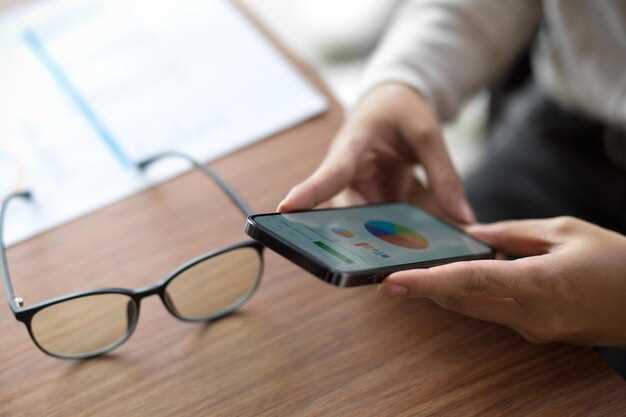
Открывайте приложение и сразу увидите актуальный баланс на вашем счете. На главном экране отображается сумма доступных средств и текущий статус карты. Чтобы проверить последние операции, перейдите в раздел «История». Там вы найдете список транзакций с подробным описанием, датой и суммой. Можно фильтровать записи по дате, типу операции или категории расходов, чтобы быстро найти нужные данные. Используйте поиск по ключевым словам для более точного быстрого доступа.
Обновление информации происходит в реальном времени, позволяя контролировать финансы даже при отсутствии бумажных чеков или выписок. В разделе «История» можно просматривать транзакции за любой выбранный период – от одного дня до нескольких месяцев. Также существует возможность скачивать выписки в форматах PDF или Excel для подачи в бухгалтерскую отчетность или личных архивов.
Для удобства просмотра каждую операцию сопровождает иконка, показывающая тип транзакции – платеж, перевод, пополнение или снятие средств. Нажав на отдельную запись, откроете подробности, включая место проведения операции и дополнительные комментарии. Такой подход помогает лучше ориентироваться в финансах и своевременно реагировать на любые изменения.
Переводы и платежи через приложение

Осуществляйте переводы за несколько кликов, выбирая нужный счет или карту прямо из списка. Переводы внутри банка проходят мгновенно, а между разными банками – обычно в течение нескольких минут. Пользуйтесь шаблонами для регулярных платежей, чтобы не тратить время на ввод реквизитов заново. Запланируйте платежи на определенное время, чтобы деньги автоматически списывались в нужный день. В разделе ‘Переводы’ можно отслеживать историю операций, быстро находить необходимые платежи и избегать ошибок при вводе данных. Для перевода другим лицам достаточно знать только номер их карты или телефон, подключенный к сервису. Весь процесс защищен современными способами шифрования, что дает уверенность в безопасности каждого перевода. Если часто делаете платежи за коммунальные услуги, интернет или мобильную связь, воспользуйтесь автоматическими платежами – так ничего не забудете и не будете стоять в очередях. Раздел ‘Платежи’ позволяет быстро оплачивать счета, пополнять счета мобильных и переводить деньги друзьям и родственникам прямо со смартфона. Ваши финансы под контролем – просто, удобно, быстро.»
Настройка уведомлений и оповещений
Выберите раздел «Настройки уведомлений» в приложении и укажите типы оповещений, которые вас интересуют – о поступлении зарплаты, списании средств или необычных операциях. Переключатели позволяют быстро активировать или деактивировать оповещения по каждому виду событий, избегая лишнего шума.
Создайте личные правила, чтобы получать уведомления только о важных транзакциях. Например, настройте оповещения при списании суммы выше определенного лимита или в определенные часы. Это поможет оставаться в курсе без постоянных мешающих сообщений.
| Тип уведомления | Детали | Рекомендуемые настройки |
|---|---|---|
| При поступлении средств | Поступление зарплаты, бонуса или другого дохода | Активировать оповещения сразу после зачисления |
| Обнаружение мошенничества | Подозрительная активность или операции | Используйте автоматический режим для мгновенного реагирования |
| Операции свыше лимита | Входит в заданный порог транзакции | Настраивайте лимиты по сумме в разделе «Финансовые лимиты» |
| Обновления приложения и акции | Информационные сообщения о новых функциях и предложениях | Активируйте только по желанию, чтобы не пропускать важное |
Используйте функцию «Время отключения» для ограничения получения уведомлений по ночам или в рабочие часы, чтобы не отвлекаться. Периодически пересматривайте настройки, чтобы они соответствовали вашим текущим потребностям и стилю жизни.
Использование дополнительных сервисов: кредитование, депозиты
Займите деньги прямо через приложение, выбрав наиболее выгодный для вас кредитный продукт, и погасите его в удобное время без лишних хлопот. Обратитесь к разделу кредитования и ознакомьтесь с условиями – ставка, сроки и размер ежемесячных платежей подбираются автоматически по вашим параметрам, что позволяет быстро получить нужные средства.
Ищете способ сохранить деньги и получать прибыль? Открывайте депозиты прямо в приложении, выбирая подходящий срок и сумму. Весь процесс занимает минимум времени – деньги зачисляются мгновенно, а по окончании срока вы получаете сомненья в удобной для вас форме: автоматически пролонгированный или с возможностью снятия суммы и накопленных процентов.
Планируете увеличить возможности вашего бюджета? Используйте функцию совместного кредитования или оформления депозитов с доверенными лицами прямо в приложении. Это позволяет гибко распределять финансовые ресурсы и контролировать расходы без лишних посещений отделений.
Все операции проходят быстро и безопасно, а баланс по кредитам и депозитам отображается в реальном времени. Решения по кредитам и депозитам при этом можно принимать прямо на ходу, не отвлекаясь от важных дел, используя понятный интерфейс и советы системы.
Безопасность и защита данных в мобильном приложении
Используйте двухфакторную аутентификацию, чтобы усложнить доступ к вашему аккаунту. При входе вводите временный код, отправляемый по смс или через специальное приложение, что значительно снижает риск несанкционированного доступа.
Обновляйте приложение регулярно, чтобы получать последние исправления безопасности. Каждое обновление включает улучшения защиты данных и устранение возможных уязвимостей.
Включите автоматическую блокировку после короткого периода бездействия. Это предотвратит доступ к информации, если устройство окажется в чужих руках.
Используйте сильные пароли, сочетая буквы, цифры и специальные символы. Не используйте одинаковые комбинации для разных сервисов и не храните их в заметках или на бумаге.
Проверяйте права доступа, запрашиваемые приложением. Убедитесь, что оно запрашивает только необходимые для функционирования разрешения, и отключите лишние.
В случае подозрительных активностей или сбоя сразу обращайтесь в службу поддержки банка. Не вводите логин и пароль на сторонних веб-сайтах – только через официальное приложение.
Используйте виртуальные клавиатуры или функции скрытого ввода, чтобы исключить перехват данных при вводе пароля на ненадежных устройствах или сетях.





