Обеспечьте себе комфорт и контроль над финансами, скачав официальное приложение Сбербанка с нашего сайта. Простое в использовании и надежное, оно помогает управлять счетами, переводить деньги и контролировать операции в пару кликов. Ищете дополнительные возможности? Посетите официальный сайт для получения полной информации, актуальных предложений и удобных сервисов. Делайте управление финансами максимально удобным и быстрым – скачайте сейчас и перейдите к максимуму выгоды!
Продвижение Сбербанк Онлайн: Скачать приложении и посетить официальный сайт
Рекламируйте возможность быстрого доступа к вашему аккаунту через соцсети и мессенджеры. Создайте короткие информативные посты, в которых подчеркнете, что мобильное приложение позволяет оплатить услуги, перевести деньги и контролировать финансы в несколько кликов.
На сайте разместите раздел «Как начать пользоваться»: пошаговая инструкция по регистрации, входу и настройке безопасности. Это снизит уровень вопросов и повысит заинтересованность новых пользователей. Добавьте видеоруководство для тех, кто предпочитает визуальное обучение.
Используйте уникальные промо-коды и бонусы для новых клиентов, чтобы стимулировать скачивание. Объявите о специальных условиях – например, повышенные процентные ставки по вкладам или сниженные комиссии за переводы при использовании приложения.
Регулярно публикуйте статьи о преимуществах сервиса, уникальных функциях и обновлениях меню. Активное присутствие в соцсетях помогает удерживать интерес существующих пользователей и привлекать новых. Советуйте посетить официальный сайт для получения подробных данных и актуальных предложений.
Настройте кампании таргетированной рекламы с точным гео-таргетингом, обращая внимание на регионы с низкой активностью. Указывайте прямые ссылки для скачивания и регистрации. В настройках рекламы делайте акцент на удобство и безопасность использования приложения.
Проведите акции с призами и бонусами за активное использование сайта и мобильного приложения. Это поможет расширить охват и увеличить вовлеченность пользователей в работу с сервисом.
Пошаговая инструкция скачивания и установки приложения Сбербанк Онлайн
Перейдите в магазин приложений на вашем устройстве – Google Play для Android или App Store для iOS. Введите в поиск «Сбербанк Онлайн» и найдите официальный вариант с логотипом банка. Убедитесь, что разработчик – ПАО Сбербанк.
Нажмите кнопку «Скачать» или «Установить». Подтвердите загрузку, если потребуется, введя пароль Google, Apple ID или подтвердив биометрией.
Дождитесь завершения загрузки и установки. После этого на главном экране появится иконка с логотипом Сбербанка.
Запустите приложение, кликнув по иконке. На экране откроется приветственное окно. Следуйте подсказкам – введите номер вашего мобильного телефона, привязанного к карте, и подтверждение в виде СМС-кода.
Создайте персональный PIN-код или установите биометрическое подтверждение – отпечаток пальца или распознавание лица. Это ускорит вход и повысит безопасность.
На последнем шаге подтвердите согласие с условиями использования и настройте уведомления по вашему усмотрению. После этого вы сможете управлять счетами, оплачивать услуги и выполнять переводы через приложение.
Где найти официальные источники для загрузки
Для получения безопасной версии приложения Сбербанк Онлайн используйте только официальные ресурсы. Перейдите на официальный сайт банка по адресу sberbank.ru, где найдете раздел с программами для скачивания. Там опубликована последняя версия приложения для различных платформ, таких как Android и iOS.
В магазине приложений Google Play или App Store ищите обновлённый и подтверждённый релиз, набрав Название ‘Сбербанк Онлайн’. Обратите внимание на количество загрузок и отзывы, чтобы убедиться в актуальности и надежности версии.
Не рекомендуются сторонние сайты, предлагающие скачивание приложений – такие ресурсы могут распространять устаревшие или вредоносные версии, что подвергает ваши личные данные риску. Помните, что только официальные источники гарантируют безопасность и получение всех актуальных функций.
Если возникают сомнения или вопрос о наличии обновлений, сверяйтесь с информацией на официальной странице банка или в выпусках новостей на соответствующем сайте. Это поможет избежать ошибок и обезопасить свои финансы.
Как выбрать версию для своего устройства (Android или iOS)
Определите тип вашей операционной системы, чтобы установить наиболее подходящую версию приложения. Для устройств на базе Android посетите магазин Google Play и скачайте последнюю версию, совместимую с вашей моделью и версией ОС. Обратите внимание, что некоторые обновления могут требовать более свежей версии Android – убедитесь, что ваше устройство поддерживает эту версию.
Если вы используете iPhone или iPad, скачайте приложение из App Store. Проверьте версию iOS в настройках устройства и убедитесь, что она подходит для последней версии программы. На старых моделях с устаревшей iOS возможна необходимость устанавливать более старую, совместимую с вашей системой, версию файла.
При выборе приложения учитывайте не только технические характеристики, но и наличие обновлений. Новые версии часто исправляют ошибки и добавляют новые функции, потому рекомендуется избегать устаревших вариантов, если ваше устройство их поддерживает.
Также обратите внимание на отзывы и рейтинги в магазине приложений, чтобы убедиться в стабильной работе именно выбранной версии на вашем устройстве. Это поможет избежать возможных ошибок и обеспечит комфортабельное использование сервиса.
Процесс скачивания и начала установки

Перейдите на официальный сайт Сбербанк Онлайн и нажмите кнопку ‘Скачать приложение’.
Выберите соответствующую версию для вашей операционной системы – iOS или Android. Для устройств на iOS перейдите в App Store, для Android – в Google Play. Там автоматически откроется страница с приложением.
Нажмите кнопку ‘Установить’ или ‘Получить’. Устройство может запросить ввод пароля или использование биометрии для подтверждения загрузки, выполните это.
После окончания загрузки значок приложения появится на домашнем экране или в списке установленных программ. Запустите его, касаясь иконки.
При первом запуске приложение может запросить разрешения на использование камеры, контактов или геолокации–отправляйте разрешения или отклоняйте, исходя из ваших предпочтений.
Следуйте инструкциям на экране для входа в систему, используя ваши логин и пароль или подключаясь через профиль Госуслуги, если таковой имеется. После авторизации вы сразу получите доступ к функциям приложения.
Что делать при возникновении ошибок при загрузке
Проверьте стабильность интернет-соединения, перезагрузите устройство и повторите попытку. Если ошибка сохраняется, очистите кеш браузера или приложения, чтобы устранить возможные сбои.
Обновите приложение Сбербанк Онлайн до последней версии через официальный магазин приложений. Иногда ошибки связаны с устаревшим программным обеспечением.
Убедитесь, что на устройстве достаточно свободного места для установки обновлений и обработки данных. Очистите ненужные файлы и освободите память.
Проверьте настройки даты и времени на устройстве. Неправильное время может препятствовать установке соединения и загрузке данных.
Если проблема возникает при входе, попробуйте пройти авторизацию через официальный сайт, чтобы определить, связана ли ошибка с приложением или аккаунтом.
Обратитесь в службу поддержки, если вышеуказанные шаги не помогли. Предоставьте им подробное описание ошибки и лог действий для быстрого решения проблемы.
Обновление приложения до последней версии

Чтобы обеспечить максимально безопасную и стабильную работу Сбербанк Онлайн, регулярно проверяйте наличие обновлений в магазине приложений. Для этого откройте Google Play или App Store и найдите Сбербанк Онлайн. Если появится кнопка ‘Обновить’, нажмите её. Новая версия содержит исправления ошибок, улучшения интерфейса и новые функции, что позволяет вам выполнять операции быстрее и удобнее.
Перед обновлением сохраните важные данные, например, настройки входа или банковские шаблоны. В большинстве случаев, обновление происходит автоматически при включенной функции автоматической установки, однако ручная проверка обеспечивает своевременность и минимизирует задержки.
Если столкнулись с проблемами при обновлении, попробуйте перезапустить устройство и повторно проверить наличие обновлений. В случае повторных ошибок обратитесь в поддержку банка через официальный сайт или мобильное приложение для получения помощи и рекомендаций.
Обновлять приложение рекомендуется не реже одного раза в месяц или сразу после появления новой версии, чтобы гарантировать исправление возможных уязвимостей и соблюдение самых актуальных стандартов безопасности.
Удаление старых версий и очистка памяти устройства
Для оптимизации работы устройства регулярно удаляйте устаревшие версии приложений. Откройте настройки своего смартфона или планшета, найдите раздел Приложения или Управление приложениями, выберите нужное приложение и нажмите Удалить обновления. Это освободит место, повышая стабильность работы устройства и ускоряя запуск новых версий.
Проверьте наличие ненужных файлов в памяти – иногда старые резервные копии, кеш и временные документы занимают значительный объем. Используйте встроенные инструменты очистки или специальные приложения для удаления мусора. Пройдитесь по разделам Файлы, Загруженные и Кэш данных. Это быстро освободит место и снизит нагрузку на память.
Настройте автоматическую очистку временных файлов и кеша в настройках устройства, чтобы минимизировать затраты времени на ручные операции. Не забудьте периодически просматривать раздел Память и при необходимости удалять старые или ненужные файлы. Такой подход повысит скорость работы устройств и повысит их отзывчивость при использовании обновленных приложений.
Ключевые функции и преимущества сайта и мобильного приложения для пользователей
Переключайтесь между мобильным приложением и сайтом без усилий – оба ресурса имеют одинаковый функционал, что позволяет управлять счетами, переводить деньги и оплачивать услуги в любое время и в любом месте.
Используйте автоматическую авторизацию через биометрические данные – система распознавания отпечатков пальцев или Face ID обеспечивает быстрое и безопасное входа без запоминания паролей.
Создавайте и управляйте несколькими картами и счетами в одном месте, отслеживая баланс, платежи и истории операций за считанные секунды.
Пользователи получают возможность настраивать уведомления о движениях по счетам или планируемых платежах, что помогает лучше контролировать финансы и своевременно реагировать на изменения.
В мобильном приложении доступны быстрые переводы друзьям и близким, а также возможность запланировать платежи на будущее, избегая просрочек и штрафов.
Интеграция с другими сервисами – например, оплата коммунальных услуг, покупка билетов или страховых полисов – делает управление финансами максимально удобным.
Обновления безопасности, такие как шифрование данных и двухфакторная аутентификация, позволяют чувствовать себя уверенно при выполнении любых транзакций.
Интуитивный интерфейс и подходящие для любого уровня владения навыки делают использование сайта и приложения простым и приятным – даже новичкам не потребуется много времени на освоение функций.
Обзор основных возможностей личного кабинета
Используйте личный кабинет для мгновенного просмотра баланса и истории транзакций. Все операции отображаются в удобной таблице, что позволяет быстро отслеживать расходы и доходы.
Переводы внутри банка выполняйте одним нажатием. Введите номер получателя и сумму – остальные детали система запомнит для будущих платежей.
Оплачивайте услуги и коммунальные счета через раздел платежей. Система позволяет выбрать заранее сохраненные реквизиты или ввести новые данные, минимизируя ошибки.
Обновляйте личные данные и настройки безопасности напрямую из кабинета. Настройте двухфакторную аутентификацию для дополнительной защиты аккаунта.
Следите за курсами валют и курсовыми разницами в режиме реального времени. Это помогает принимать своевременные решения при совершении валютных операций.
Добавляйте карты и управлять лимитами. Благодаря интуитивно понятному интерфейсу легко контролировать расходы и отключать утерянные карты.
| Функция | Что делает |
|---|---|
| Просмотр баланса | Показывает текущий остаток по всем счетам и картам |
| История транзакций | Позволяет отслеживать последние операции за выбранный период |
| Переводы | Осуществляет денежные переводы и платежи |
| Платежи | Оплачивает интернет, телевидение, ЖКХ и другие услуги |
| Настройки безопасности | Позволяет включить двухфакторную авторизацию, менять пароли и управлять лимитами |
| Курсы валют | |
| Управление картами | Добавление, отключение и установка лимитов по картам |
| Обновление данных | Редактирует личные сведения и параметры уведомлений |
Как осуществлять переводы и оплату услуг через сайт и мобильное приложение
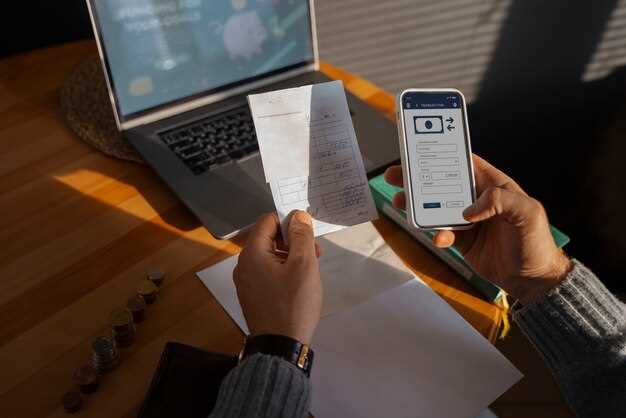
Для перевода средств достаточно зайти в раздел «Платежи и переводы», выбрать нужный тип операции – перевод другому человеку или счету, и ввести реквизиты получателя. В мобильном приложении укажите номер карты, счета или выберите из контактов, если они сохранены. На сайте доступны вкладки с автоматическим поиском по фамилии или номеру карты.
Потребуется ввести сумму, при необходимости – комментарий, и подтвердить операцию через СМС-код либо одноразовый пароль. Для повышения скорости можно сохранять часто используемых получателей для быстрого доступа.
Оплату услуг коммунальных служб, интернета, мобильной связи или налогов осуществляете через раздел «Оплаты». Там выбираете нужную категорию и вводите лицевой счет или номера договоров. На сайте информацию можно подтвердить предварительно, проверяя правильность введенных данных, а в мобильном приложении после выбора услуги просто вводите сумму и подтверждаете операцию. В некоторых случаях появляется возможность оплатить по QR-коду, что ускоряет процесс.
Для регулярных платежей создавайте шаблоны. Это позволит делать переводы быстрее, без повторного ввода реквизитов, и снизит риск ошибок. В мобильном приложении можно настроить автоматический платеж по заданной формуле или выбрать оплату в режиме «автоплатеж».
Обеспечьте безопасность, всегда проверяйте правильность данных после ввода, используйте двухфакторную аутентификацию и избегайте осуществления операций через публичные Wi-Fi сети. Время подтверждения – обычно не превышает несколько минут, после чего средства будут зачислены на счет получателя.
Настройки безопасности и защита персональных данных
Настраивайте двухэтапную аутентификацию, чтобы вход в приложение был возможен только с вашего разрешения. Используйте уникальные пароли, избегайте простых сочетаний и обновляйте их регулярно. Настройте уведомления о входах и транзакциях, чтобы сразу узнавать о любых подозрительных действиях.
Ограничьте доступ к приложению с помощью биометрической авторизации или PIN-кода. В случае потери устройства или подозрения на компрометацию, отключите доступ через личный кабинет на сайте, чтобы защитить свои данные от несанкционированного использования.
Проверьте и настройте уровень доступа приложения к устройству, ограничивая использование камеры, микрофона или других ресурсов только необходимыми функциями. Регулярно проводите обновление приложения, чтобы использовать последние версии с исправленными уязвимостями.
Храните свои данные в безопасности, избегайте отправки конфиденциальной информации по незашищённым каналам. Используйте только официальные источники для загрузки приложений и обновлений. Не делитесь паролями или кодами с другими лицами, даже если они кажутся надежными.
Регулярно просматривайте активность в личном кабинете, чтобы быстро обнаружить любые несогласованные операции. Используйте дополнительные средства защиты вашего устройства, такие как антивирусное программное обеспечение и блокировщики вредоносных приложений.
Интеграция с другими сервисами и приложениями

Подключайте Сбербанк Онлайн к популярным платформам для автоматизации финансовых операций. Платформы учета расходов, такие как Personal Finance или Money Manager, позволяют автоматически импортировать данные о транзакциях и следить за балансом без лишних усилий. Настраивайте обмен данными через API или интеграционные модули, чтобы получать актуальные сведения в режиме реального времени.
Для удобства использования, привяжите счет к мобильным платежным системам, например Apple Pay или Google Pay, чтобы быстро осуществлять оплаты и переводы без необходимости входа в приложение банка. Также подключайте сторонние сервисы, такие как сервисы скидок или бонусных программ, чтобы получать персонализированные предложения прямо в интерфейсе или через уведомления.
Обеспечьте безопасность при интеграции, выбирая проверенные сторонние приложения. Используйте двухфакторную аутентификацию и ограничивайте права доступа, чтобы защитить свои финансы от нежелательных подключений.
| Тип сервиса | Возможности интеграции | Рекомендации |
|---|---|---|
| Платформы учета | Автоматический импорт транзакций, баланс, аналитика | Обновляйте настройки для актуальности данных |
| Платежные системы | Бесконтактные платежи, быстрые переводы | Подключайте только лицензированные системы |
| Программы бонусов | Персональные акции, скидки, кэшбэк | Проверяйте условия, в каких случаях действуют скидки |





