
Узнайте, как сэкономить время и управлять своими финансами на ходу. Просто найдите приложение в магазине и установите его за несколько минут. Потенциал вашего аккаунта раскрывается с каждым прикосновением – быстро просматривайте баланс, переводите деньги и контролируйте операции прямо со своего смартфона.
Сбербанк Личный Кабинет: как быстро скачать и начать пользоваться приложением
Чтобы быстро установить приложение, зайдите в Google Play или App Store на телефоне. Введите ‘Сбербанк Личный Кабинет’ в строку поиска и найдите официальный вариант с логотипом банка.
Нажмите кнопку ‘Скачать’ или ‘Установить’. Сам процесс загрузки займет не больше минуты, в зависимости от скорости интернета.
После завершения установки откройте приложение. Перед использованием авторизуйтесь, введя номер карты или логин и пароль, который можно получить при первом входе или через подтверждение с помощью SMS.
Для быстрого доступа создайте ярлык на домашнем экране. На устройстве Android удерживайте иконку приложения и выберите ‘Добавить на главный экран’. В iOS нажмите кнопку ‘Поделиться’ и выберите ‘Добавить на главный экран’.
Обратите внимание, что для полноценного пользования нужно пройти несложную процедуру регистрации или подтверждения личности, если вы впервые заходите в Личный Кабинет. Затем можно будет сразу заниматься переводами, оплатой счетов или контролировать баланс.
Пошаговая инструкция по установке и регистрации в приложении
Зайдите в магазин приложений на устройстве – Google Play для Android или App Store для iPhone. Введите в поиск: Сбербанк Личный Кабинет. Выберите официальное приложение и нажмите «Установить».
После завершения загрузки откройте приложение, чтобы начать регистрацию.
На первом экране выберите опцию «Создать аккаунт». Введите номер мобильного телефона, который будет связан с аккаунтом, и нажмите «Далее».
На следующем шаге введите код, полученный через SMS, а затем задайте пароль, состоящий из не менее 8 символов, включающих буквы и цифры. Подтвердите пароль и продолжите.
Обязательно укажите свои личные данные: ФИО, дату рождения, серия и номер паспорта, а также укажите согласие на обработку информации, отмечая пункты в чекбоксах.
Для подтверждения личности приложите фотографию паспорта и сделайте селфи через встроенную камеру телефона. Следуйте подсказкам на экране, чтобы сделанные снимки были четкими.
После успешной проверки данных приложение сразу активируется, и вы сможете войти с использованием номера телефона и пароля. Войдите в первый раз и настройте дополнительные параметры безопасности, например, настройку PIN-кода или биометрии.
Где найти официальное приложение для Android и iOS
Официальное приложение Сбербанк Личный Кабинет можно загрузить прямо из Google Play для устройств на базе Android. Войдите в магазин приложений, введите в поиске ‘Сбербанк Личный Кабинет’ и выберите приложение с официальным логотипом и разработчиком «Сбербанк России». Нажмите кнопку ‘Установить’ и дождитесь завершения загрузки.
Для устройств iOS ищите приложение в App Store. Введите в строке поиска «Сбербанк Личный Кабинет» и обратите внимание на название разработчика – оно должно быть указано как «Sberbank of Russia». Нажмите кнопку ‘Получить’ и авторизуйтесь через ваш Apple ID, чтобы завершить установку.
Обратите внимание, что скачивание приложений из сторонних источников повышает риск установки вредоносных программ и допускает использование неподтвержденных версий. Поэтому всегда выбирайте официальные магазины – Google Play и App Store – для безопасной и быстрой загрузки.
После установки убедитесь, что у вас есть последняя версия приложения, чтобы пользоваться всеми свежими функциями и корректно работать с сервисами банка.
Как скачать приложение на телефон: пошаговая инструкция
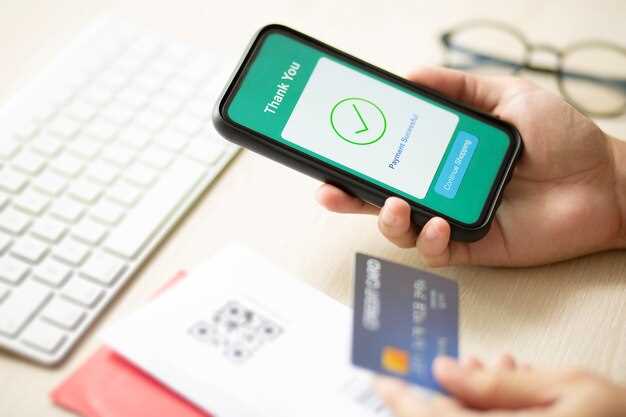
Откройте магазин приложений, соответствующий вашему устройству: Google Play для Android или App Store для iPhone.
Введите в поисковой строке ‘Сбербанк Личный Кабинет’ и нажмите кнопку поиска.
Выберите официальное приложение с точным названием и отметкой разработчика ПАО Сбербанк.
Нажмите кнопку «Установить» (или «Получить» для iOS). Дождитесь завершения загрузки и установки.
После окончания установки откройте приложение, найдите иконку на главном экране.
Завершите авторизацию, введя номер карты и пароль или подтвердив вход через биометрию, если она настроена.
Регистрация в Личном Кабинете через мобильное приложение
Чтобы пройти регистрацию в личном кабинете, откройте мобильное приложение Сбербанка и нажмите кнопку «Регистрация». Введите номер мобильного телефона, связанный с аккаунтом, и подтвердите его с помощью кода, пришедшего по SMS.
На следующем шаге система попросит создать пароль для входа. Выберите надежный пароль, состоящий из букв, цифр и специальных символов, и запомните его. После этого укажите личные данные: ФИО, дату рождения и серию паспорта.
Далее потребуется подтвердить свою личность. Для этого можно воспользоваться одним из двух вариантов: пройти идентификацию по биометрии или загрузить сканы документов прямо из приложения. В случае выбора второго варианта следуйте инструкциям системы для загрузки фото паспорта и другого удостоверения.
После успешной проверки все данные будут сохранены, и вы получите уведомление о завершении регистрации. Теперь можно входить в Личный Кабинет, используя номер телефона и выбранный пароль. Для быстрого доступа рекомендуется включить двухфакторную аутентификацию, чтобы повысить безопасность.
Если возникают сложности или ошибки, воспользуйтесь функцией восстановления доступа или обратитесь в техподдержку через чат внутри приложения. Время регистрации занимает всего несколько минут, а сама процедура максимально проста и понятна.
Аутентификация и первые входы в систему
Для быстрого доступа к вашему Личному Кабинету рекомендуется использовать двухфакторную аутентификацию. Она помогает защитить аккаунт, требуя подтверждение через код на смартфоне или электронную почту. При первом входе после установки приложения обязательно пройдите процедуру регистрации, следуя подсказкам на экране.
Для входа используйте ваш логин и персональный пароль. После ввода этих данных система предложит подтвердить вход с помощью уникального кода, отправленного на зарегистрированный номер или в мессенджер. Это поможет убедиться, что именно вы авторизируетесь и защищаете свою информацию.
| Шаг | Действие | Рекомендации |
|---|---|---|
| 1 | Запуск приложения | Откройте приложение и дождитесь загрузки начального экрана. |
| 2 | Введите логин | Проверьте правильность введённых данных, чтобы избежать ошибок входа. |
| 3 | Ввод пароля | Используйте уникальный пароль, создавайте его надежным, избегайте очевидных комбинаций. |
| 4 | Подтверждение входа | Если настроена двухфакторная проверка, введите код или подтвердите вход через приложение или SMS. |
| 5 | Вход выполнен | Обратите внимание, что после нескольких неудачных попыток входа система может запросить дополнительные меры безопасности или временно заблокировать доступ. |
При первых входах рекомендуем изменить пароль на уникальный, придумав сложную комбинацию из букв, цифр и символов. Также активируйте уведомления о входах – так вам будет проще отслеживать любые попытки несанкционированного доступа.
Практические советы по использованию функций Личного Кабинета для управления счетами

Регистрируйте уведомления о поступлении средств и списаниях – так вы сразу будете видеть любые изменения на счетах, не заходя в приложение.
Настраивайте автоматические платежи, чтобы не забывать оплачивать коммунальные услуги или кредиты, избегая просрочек и штрафов.
Используйте функцию перевода средств между своими счетами внутри банка – это быстро и безопасно, а дополнительная комиссия не взимается.
Определяйте лимиты по суммам трат и переведений, чтобы контролировать расходы и не выходить за рамки бюджета.
Создавайте шаблоны переводов для регулярных платежей, таких как аренда или подписки, чтобы ускорить процедуры и снизить риск ошибок.
Проверяйте статус зачислений и платежей в реальном времени – это поможет своевременно реагировать на возможные задержки или ошибки.
Храните реквизиты своих счетов в списке избранных для быстрого выбора при переводах, избегая длинных процессов ввода данных.
Используйте функцию поиска по истории операций для быстрого нахождения нужных транзакций или анализа расходов за любой период.
Обновляйте данные профиля и подключайте новые услуги, чтобы всегда иметь актуальную информацию и пользоваться свежими возможностями сервиса.
Как перевести деньги и оплатить услуги через приложение
Откройте приложение Сбербанк Личный Кабинет и войдите в свой аккаунт. На главной странице выберите раздел ‘Платежи и переводы’.
Для перевода денег введите номер карты или номера телефона получателя, либо выберите контакт из телефонной книги. Проверьте сумму и назначение платежа, после чего подтвердите операцию с помощью кода из SMS или биометрической проверки.
Чтобы оплатить услуги, перейдите в раздел ‘Оплата услуг’. Среди вариантов выберите нужного оператора: интернет, мобильная связь, ЖКХ или другие услуги. Введите необходимые реквизиты или выберите из списка, укажите сумму и подтвердите платеж.
Для быстрого доступа добавьте часто используемые получатели и платежи в ‘Избранное’. Это сэкономит время при повторных операциях. Также используйте функцию автозаполнения для автоматического заполнения реквизитов при оплате регулярных услуг.
В любой момент следите за статусом транзакций в разделе ‘История’ и при необходимости сохраняйте чеки для учета и подтверждения платежей. Все операции проходят с высоким уровнем безопасности и защиты данных.
Настройка уведомлений и ограничения доступа
Для своевременного получения важных сведений активируйте уведомления в разделе настроек «Уведомления». Выберите типы оповещений: о входящих операциях, изменениях в профиле или событиях по карте. Таким образом, вы будете в курсе всех действий без необходимости заходить в приложение.
Чтобы усилить безопасность, ограничьте доступ к аккаунту через настройку ограничений времени входа или установите двухфакторную аутентификацию. Перейдите в раздел «Доступ и безопасность», включите двухэтапную аутентификацию, чтобы подтвердить вход через дополнительный код, полученный по SMS или в приложении-генераторе.
Настройките контроль за входами, ограничивая их по IP-адресам или устройствам. Это защитит ваши данные, если гаджет потерян или попал в чужие руки. Откройте раздел «Безопасность» и добавьте доверенные устройства или установите ограничения на вход с неизвестных устройств.
Применяйте параметры автоматического отключения сессии при бездействии, чтобы минимизировать риск несанкционированного доступа. В разделе «Настройки безопасности» найдите опцию «Автоматический выход» и установите таймаут по своему предпочтению.
Обновляйте пароли регулярно и избегайте использования одних и тех же данных для разных платформ. Не забудьте проверить активированные уведомления, чтобы идеально настроить их под свои нужды и повысить уровень защиты вашего аккаунта.
История операций и просмотр выписок в приложении

Для быстрого доступа к истории операций откройте раздел ‘История’ в мобильном приложении. Здесь отображаются все ваши последние транзакции с детализацией по дате, сумме и типу операции. Используйте фильтры, чтобы выбрать конкретный период или виды платежей, например, переводы или снятие наличных.
Чтобы просмотреть выписку за месяц, выберите соответствующий период в настройках. В приложении формируется PDF-отчёт, который можно сохранить или отправить на электронную почту. Экспортировать документы удобно для учета и последующего анализа.
В таблице ниже представлен пример структуры раздела истории операций:
| Дата | Описание операции | Сумма | Баланс после операции |
|---|---|---|---|
| 01.11.2023 | Перевод другу | 5000 ? | 15000 ? |
| 03.11.2023 | Оплата коммунальных услуг | 2500 ? | 12500 ? |
| 05.11.2023 | Снятие наличных в банкомате | 2000 ? | 10500 ? |
Пользуйтесь поиском внутри раздела, чтобы быстро найти конкретный платеж по названию или дате. Сортировка по возрастанию или убыванию помогает видеть последние операции в начале списка или наоборот. Такой подход ускоряет контроль за расходами и помогает держать баланс под контролем.
Обновление данных и подключение дополнительных сервисов
Для подключения дополнительных сервисов откройте меню ‘Услуги’ и выберите интересующие опции: кредитные карты, депозиты, страховые продукты или инвестиции. Нажмите ‘Подключить’ и подтвердите операцию через вход в систему или по SMS-коду.
Обратите внимание, что при изменении данных или подключении новых сервисов потребуется подтвердить личность, воспользовавшись кодом, отправленным на зарегистрированный номер телефона или по электронной почте.
Рекомендуется регулярно проверять актуальность контактных данных, чтобы не пропустить важные уведомления и обновления. Для этого выберите раздел ‘Личные данные’ и убедитесь, что информация указана правильно.
Если возникает необходимость подключить дополнительные услуги, которые не отображаются автоматически, воспользуйтесь поиском по меню или обратитесь в раздел ‘Помощь’, где найдете инструкции и список контактов для связи с поддержкой.





