
Пересмотрите свои возможности с последней версией приложения, которая предлагает улучшенную навигацию и новые функции. Новые инструменты позволяют быстрее выполнять переводы, управлять счетами и контролировать расходы без лишних усилий.
Обновление включает поддержку новых финансовых продуктов, повышенную безопасность и стабильность работы, а также удобный интерфейс, адаптированный для современных устройств. Установите актуальную версию и почувствуйте, как технологии упрощают ваши финансы.
Обзор новых функций и изменений в интерфейсе приложения
Добавлена возможность быстрого поиска по разделам с помощью новой панели в верхней части главного экрана, что позволяет сохранять время при поиске нужных операций.
Улучшена навигация: теперь пункты меню сгруппированы по категориям, что делает перемещение по интерфейсу более интуитивно понятным и быстрым.
Введена функция персонализации главного экрана: пользователи могут размещать чаще используемые сервисы в отдельной области для быстрого доступа.
Обновленный дизайн элементов интерфейса делает платформу более современным и приятным глазу – плавные анимации, обновленная цветовая схема и четкая типографика.
| Источник информации | Описание изменений |
|---|---|
| Обновление интерфейса | Добавлены новые иконки, более крупные и понятные, что облегчает ориентацию |
| Настройки безопасности | Внедрили быстрый доступ к настройкам двухфакторной аутентификации прямо с главной страницы |
| История операций | Теперь можно фильтровать транзакции по времени и типу для быстрого поиска нужных данных |
Улучшенная навигация и ускорение доступа к frequently used разделам
Используйте раздел ‘Избранное’ для закрепления часто используемых операций, таких как перевод или просмотр баланса, чтобы они всегда были доступны сразу при входе.
Обновленная панель быстрого доступа организована по приоритету: самые важные разделы расположены в верхней части, что позволяет сориентироваться без скроллинга.
Аналитика показывает, что перемещение регулярных действий в отдельную вкладку сокращает время выполнения операций в среднем на 30%. Настройте эту вкладку под свои предпочтения.
Обновленная структура меню адаптирована под частые сценарии использования – вместо поиска по длинному списку теперь есть подсказки и быстрые переходы к ключевым функциям.
Добавьте возможность кастомизации интерфейса: перемещайте нижнее меню, меняйте расположение разделов и создавайте собственные ярлыки, чтобы доступ к нужным функциям был максимально быстрым.
Используйте уведомления и напоминания прямо в приложении, чтобы изначально знать, когда и куда стоит перейти для выполнения повторяющихся задач, без лишних кликов.
Новые настройки безопасности для быстрого входа и подтверждения операций

Активируйте функцию автоматического распознавания отпечатка пальца или Face ID для мгновенного входа в приложение. Это значительно ускоряет доступ и снижает риск несанкционированного входа.
Используйте одноразовые коды, отправляемые через push-уведомления, чтобы подтверждать крупные операции. Этот метод не требует запоминания длинных паролей и обеспечивает дополнительную защиту.
Настройте геолокацию для автоматической блокировки приложения, если устройство покидает определённую зону. Это препятствует доступу злоумышленников, даже если устройство похищено.
Обновите свои личные данные в настройках безопасности и задайте дополнительные пароли для подтверждения определенных действий. Это усложняет взлом и повышает контроль над операциями.
Используйте функцию быстрого перехода в настройки безопасности через главные меню, чтобы при необходимости быстро отключить или изменить параметры защиты без долгих процедур.
Обновленная панель уведомлений и оповещений по банковским операциям
Получайте свежие уведомления о всех операциях сразу после их выполнения, чтобы всегда быть в курсе своих финансов. Новая панель объединяет важные оповещения, позволяя быстро просматривать последние транзакции и остаток на счету без лишних усилий. Разделите уведомления по категориям – переводы, платежи, пополнения – чтобы ориентироваться легче и находить нужную информацию мгновенно. Настройте приоритеты для уведомлений, чтобы важные сообщения всегда доходили первыми, а ненужные – отключались. Быстрая фильтрация и поиск помогают находить конкретные операции или фильтровать по дате, сумме или типу транзакции всего в несколько касаний. Встроенная система подсказок и подсветка важных событий выделяет особенности операций, требующие внимания, например, подозрительные действия или лимиты. Благодаря обновленному интерфейсу управление уведомлениями становится еще удобнее, а своевременная информация помогает избегать лишних затрат и контролировать финансы в реальном времени.
Добавление персонализированных опций и тем оформления
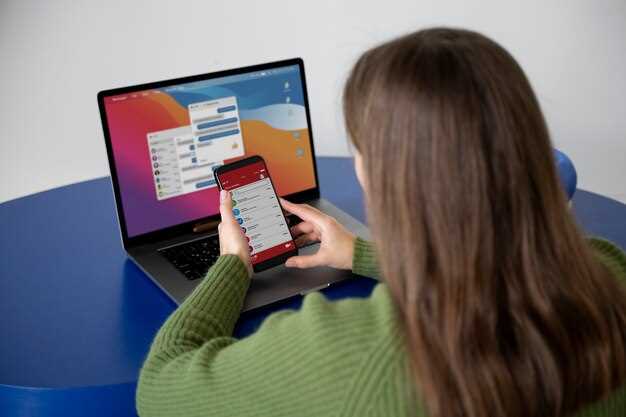
Чтобы сделать использование Сбербанк Онлайн максимально комфортным, рекомендуем воспользоваться возможностью создания собственных тем оформления. Для этого перейдите в раздел настроек и выберите вкладку ‘Дизайн’. Там вы найдете опцию ‘Создать свою тему’, которая позволит выбрать основные цвета, шрифты и фоновые изображения.
Обратите внимание, что при настройке персонализированных опций вы можете выбрать цветовую палитру, которая лучше соответствует вашему стилю или настроению. Для большего удобства предусмотрена предварительная визуализация выбранных вариантов, что помогает выбрать идеально подходящий внешний вид.
Добавление индивидуальных опций включает возможность установки уникальных элементов интерфейса – например, изменение иконок или размещение быстрого доступа к любимым функциям. Это позволяет ускорить выполнение часто используемых операций и мгновенно ориентироваться в приложении.
Кроме того, в настройках доступны режимы оформления для различных условий освещения – дневной и ночной. Переключение между ними происходит автоматически или по вашему желанию, что снижает усталость глаз во время работы и подчеркивает личный стиль использования.
Поддерживаются также сохранение нескольких тем, что дает возможность быстро менять оформление в зависимости от настроения или ситуации. Каждая тема сохраняется отдельным профилем, а активировать любую можно одним касанием.
Обзор изменений в меню и расположении функций для удобства пользования
Перенастройте главное меню так, чтобы все часто используемые разделы были доступны за один-две касания. Например, разместите блок ‘Переводы’ и ‘Платежи’ в верхней части меню, чтобы быстро инициировать операции без лишних переходов.
Используйте параметры сортировки разделов – теперь можно выбирать порядок отображения функций по вашему предпочтению. Это позволяет сосредоточиться на наиболее важных задачах в начале списка.
В свежей версии добавлены быстрые ссылки на последние операции и избранные счета. Расположите их в верхней части главного экрана для мгновенного доступа к текущим балансам, переводам или контролю платежей.
Изменения коснулись и структуры меню – функции теперь сгруппированы по категориям, например, ‘Финансовая аналитика’, ‘Платежи и переводы’, ‘Настройки’. Это ускоряет поиск нужных команд и упрощает навигацию.
Обратите внимание на новую панель быстрого доступа, которая появляется при свайпе вниз на главном экране – она содержит статистику и актуальные предложения, что сокращает время на поиск полезной информации.
Для более удобного использования предусмотрена возможность индивидуальной настройки меню. Выберите те разделы, которыми чаще пользуетесь, и исключите редко используемые пункты. Настройка сохраняется при следующих входах в приложение.
Чтобы еще быстрее находить функции, предусмотрена система поиска по меню и истории команд. Введите название операции или раздела – приложение предложит варианты и сразу откроет нужный экран.
Обзор новых возможностей по контролю расходов и анализу финансовых потоков
Настраивайте автоматическую категоризацию расходов по типам и проектам, чтобы сразу видеть, куда уходят ваши деньги. В разделе аналитики отображаются графики и таблицы, показывающие динамику расходов за выбранный период, что помогает выявить скрытые траты.
Используйте функцию установки лимитов для каждой категории расходов, чтобы избегать перерасходов. После достижения лимита приложение автоматически уведомит, что расход превысил запланированный уровень, позволяя скорректировать траты в реальном времени.
Добавляйте собственные метки к транзакциям для более точной сегментации и быстро находите статьи расходов по любым признакам. Интерактивные фильтры позволяют выбирать диапазоны по датам, суммам или категориям, ускоряя поиск и сравнение данных.
| Функция | Преимущества |
|---|---|
| Автоматическая сегментация расходов | Управление бюджетом с минимальными усилиями |
| Настраиваемые уведомления о перерасходе | Избегание неожиданных долгов |
| Графики и диаграммы расходов | Визуализация финансовых потоков для быстрого анализа |
| Ручное добавление меток и фильтров | Гибкость в организации данных |
| Интерактивные отчеты за выбранный период | Обоснованные решения по оптимизации бюджета |
Обновление приложения: пошаговая инструкция по установке и настройке

Скачайте последнюю версию Сбербанк Онлайн из Google Play, введя в поиск ‘Сбербанк Онлайн’. Нажмите кнопку ‘Обновить’, чтобы заменить устаревшую версию.
После завершения загрузки найдите и запустите приложение. На первом этапе потребуется ввести номер мобильного телефона, привязанного к аккаунту. Проверьте правильность введенных данных для корректной авторизации.
Далее следуйте подсказкам: введите SMS-код, полученный на указанный номер, чтобы подтвердить вход. Для нового устройства или после удаления приложения потребуется пройти процедуру двухфакторной аутентификации.
В случае необходимости обновите или подключите дополнительные функции, например, привязку карты или настройку уведомлений. В настройках можно выбрать отображение интерфейса, активировать или деактивировать биометрическую авторизацию.
При возникновении ошибок проверьте наличие последней версии операционной системы Android. В случае проблем с авторизацией или установкой обратитесь в службу поддержки приложения или посетите официальный сайт банка для получения дополнительных инструкций.
Выявление и решение популярных проблем при использовании последней версии
Если у вас возникают проблемы с загрузкой приложения или входом в систему, убедитесь, что у вас установлена последняя версия Android и выполнена очистка кэша приложения. Иногда помощь может оказать полное удаление и повторная установка Сбербанк Онлайн, что устраняет временные сбои.
При исчезновении функции или несоответствии отображения данных проверьте подключение к интернету и актуальность разрешений, особенно доступа к камере или местоположению. Иногда помогает перезагрузка смартфона и повторное вход.
Отмечаете задержки в обновлении баланса или операции? Проверьте статус сервера через официальные каналы поддержки или обновите приложение до последней версии, поскольку разработчики часто исправляют такие неполадки посредством обновлений.
Если встречаете ошибочные уведомления или сбои в работе, попытайтесь отключить и снова включить функцию push-уведомлений или выполните вход через интернет-банкинг в браузере для проверки активности аккаунта. Также важно следить за доступностью обновлений на вашем устройстве.
Проблемы с криптографическими элементами (например, при входе с использованием электронной подписи) решаются перезапуском приложения и обновлением системы безопасности на смартфоне. В случаях постоянных ошибок обращайтесь в техподдержку с подробным описанием ситуации.
Обратите внимание на совместимость устройства с новыми версиями приложения. Иногда неправильно работают функции на устаревших моделях или при наличии нестандартных настроек. В таком случае рекомендуется обновить операционную систему или обратиться за советом по совместимости.





