
Начинаете регистрацию? Выберите официальный сайт или мобильное приложение и перейдите по ссылке «Создать аккаунт». Введите свои данные, такие как номер телефона и паспортные сведения, чтобы подтвердить свою личность.
Обязательно подготовьте электронную почту и номер телефона заранее, чтобы пройти проверку быстрее. После заполнения формы нажмите кнопку «Далее» и следуйте инструкциям на экране.
Все шаги сопровождаются подробными подсказками, поэтому не потеряетесь. В результате вы быстро получите доступ к полнофункциональному онлайн-кабинету, чтобы управлять своими финансами удобно и безопасно.
Подробный порядок регистрации и первичные настройки аккаунта
Для начала создайте аккаунт, перейдя на сайт или в мобильное приложение Сбербанк Онлайн. Введите свой номер мобильного телефона, который станет логином, и задайте пароль, соответствующий требованиям безопасности.
После подтверждения номера через код, который придет в SMS, заполните личные данные: ФИО, серию и номер паспорта, дату рождения и ИНН, если есть. Введите актуальный адрес электронной почты, чтобы получать уведомления и новости банка.
Далее перейдите к разделу ‘Настройки безопасности’. Здесь рекомендуется активировать двухфакторную аутентификацию: подключите одноразовые пароли через мобильный банк или смс. Также включите услугу оповещений о входе и операциях по счетам для быстрого реагирования на любую активность.
Перейдите к установке лимитов. Выберите максимальную сумму для операций без подтверждения, чтобы облегчить повседневное использование, и ограничьте крупные переводы, чтобы повысить безопасность.
Обратите внимание на раздел ‘Добавление карточек и счетов’. При необходимости привяжите кредитные или дебетовые карты, указав их реквизиты. После этого убедитесь, что все данные отображаются корректно и совпадают с реальными документами.
Завершите первичные настройки, перейдя в раздел ‘Профиль’ или ‘Настройки аккаунта’, убедитесь в правильности контактных данных. После этого рекомендуется безопасно выйти из системы и вновь войти, чтобы проверить корректность сохраненных параметров.
Проверка требований и подготовка документов для регистрации
Убедитесь, что у вас есть действующая личная карта или паспорт, который соответствует стандартам банка. Проверьте, что все данные на документе свежие и разборчивые, чтобы избежать задержек при проверке.
Подготовьте идентификационный номер налогоплательщика (ИНН) или его аналог, если он у вас есть, чтобы ускорить процесс регистрации и подтвердить легальность ваших данных.
Заранее подготовьте ваш мобильный телефон и электронную почту – они понадобятся для получения подтверждающих кодов и своевременного взаимодействия с системой.
Если планируете использовать электронную подпись, подготовьте соответствующие сертификаты и ключи. Иначе, для регистрации вам потребуется подтвердить личность в отделении банка или через видеосъемку.
Запишите или запомните ваши текущие реквизиты счета, если они есть, чтобы правильно указать их в заявке и избежать ошибок.
Обратите внимание, что потребуется подтверждение вашего адреса проживания – подготовьте документ, подтверждающий ваше место жительства, например, счёт за коммунальные услуги или выписку из ЕГРН.
Проверьте наличие доступа к интернету и устройств, которые хотите использовать для регистрации – компьютер, ноутбук или смартфон, чтобы процесс прошёл гладко и без сбоев.
Пошаговая инструкция по регистрации через сайт банка

Перейдите на официальный сайт Сбербанка и найдите кнопку «Регистрация» или «Создать аккаунт» в верхнем правом углу страницы. Кликните по ней, чтобы начать процесс.
Заполните форму, указав номер мобильного телефона, связанный с вашим счетом, и адрес электронной почты. Проверьте правильность введенных данных перед продолжением.
В течение нескольких минут вам придет от банка SMS с кодом подтверждения. Введите полученный код в соответствующее поле на сайте.
Создайте надежный пароль для входа и запомните его. Рекомендуется использовать комбинацию букв, цифр и специальных символов для защиты аккаунта.
Задайте контрольные вопросы и ответы к ним. Это поможет восстановить доступ в случае утери пароля.
Загрузите скан или фотографию документов, подтверждающих личность, такие как паспорт или водительские права, если это потребуется для полноценной регистрации.
Подтвердите соглашение с условиями использования сервиса и политикой конфиденциальности, поставив галочку в соответствующем поле.
Дождитесь подтверждения регистрации – обычно это занимает несколько минут. После этого вы сможете войти в личный кабинет, используя созданные логин и пароль.
Настройка входа в личный кабинет и создание пароля
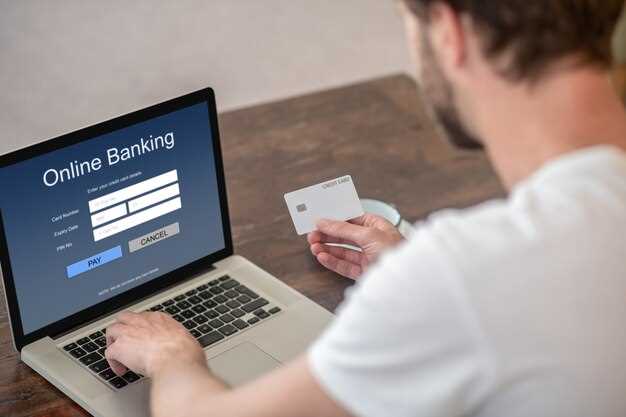
Для начала выберите раздел ‘Войти’ на странице онлайн-банка и введите свой номер мобильного или логин, который указывали при регистрации. После этого нажмите кнопку ‘Далее’, чтобы перейти к следующему шагу.
Создайте пароль, следуя требованиям системы: он должен состоять из не менее 8 символов, включать заглавные и строчные буквы, цифры и спецсимволы для повышения надежности. Не используйте в пароле личные данные или простые комбинации, чтобы минимизировать риск взлома.
Введите придуманный пароль ещё раз для подтверждения и нажмите ‘Сохранить’ или ‘Подтвердить’. Убедитесь, что запомнили его или записали в надежном месте. После этого система предложит пройти дополнительную авторизацию, например, через SMS-код, что повысит безопасность входа.
Когда вход будет настроен, рекомендуется активировать двухфакторную аутентификацию, если она доступна в настройках. Это усложнит доступ злоумышленникам и защитит личные данные.
Для безопасного и удобного доступа в личный кабинет Сбербанк Онлайн, следуйте этим шагам:
Настройка входа в личный кабинет и создание пароля
Первым делом, сразу после регистрации, создайте сложный и уникальный пароль. Используйте комбинацию букв разного регистра, цифр и специальных символов. Никогда не используйте личную информацию, такую как даты рождения или имена, в качестве пароля.
Далее, активируйте двухфакторную аутентификацию (2FA). Это добавит дополнительный уровень защиты, требуя ввода кода из SMS при каждом входе в систему. Этот код будет отправлен на ваш зарегистрированный номер телефона, что гарантирует, что даже если кто-то узнает ваш пароль, он не сможет получить доступ к вашей учетной записи без вашего телефона.
Также, установите надежный антивирус на ваше устройство и регулярно обновляйте его. Это поможет защитить вас от вредоносного программного обеспечения, которое может пытаться перехватить ваши данные для входа.
И, наконец, будьте внимательны к фишинговым атакам. Сбербанк никогда не запрашивает ваш пароль или другую конфиденциальную информацию по электронной почте или телефону. Если вы получили подозрительное сообщение, не переходите по ссылкам и не предоставляйте никакую информацию.
Настройка дополнительных уровней безопасности: двухфакторная аутентификация

Для повышения защиты доступов к вашему онлайн-банку активируйте двухфакторную аутентификацию. Войдите в раздел настроек безопасности и выберите опцию «Двухэтапная проверка». Затем привяжите свой мобильный телефон или устройству, поддерживающее приложения-генераторы кодов. После этого при входе в систему каждый раз будет запрашиваться одноразовый код, отправляемый по смс или сгенерированный специальным приложением. Это снижает риск несанкционированного доступа даже при компрометации пароля.
Настройте автоматическую блокировку аккаунта после нескольких неудачных попыток входа. В разделе безопасности найдите опцию «Ограничение входов» и укажите количество попыток. После превышения лимита доступ блокируется, и потребуется подтвердить свою личность через дополнительные способы, например, по смс или через центр поддержки.
Дополнительно можно включить ограничение доступа по IP-адресам или определить список доверенных устройств. Это уменьшит вероятность несанкционированных попыток войти в ваш профиль. Регулярно обновляйте настройки безопасности и проверяйте активность по входам в аккаунт, чтобы своевременно обнаружить подозрительные действия.
Подтверждение регистрации и первая авторизация

После завершения регистрации в системе Сбербанк Онлайн обязательно подтвердите свою учетную запись. На указанную вами электронную почту придет письмо с уникальной ссылкой. Перейдите по ней, чтобы активировать аккаунт и убедиться в правильности указанных данных.
Для окончательной проверки используйте свой номер мобильного телефона. Вам придет одноразовый код по SMS, который нужно ввести в соответствующее поле на сайте. Это обеспечивает безопасность и подтверждает ваше право на использование услуги.
Чтобы успешно выполнить первую авторизацию, введите свой логин и пароль, выбранные при регистрации. В случае успешного входа вы попадете в личный кабинет, где сможете управлять счетами, делать переводы и просматривать историю операций.
Если при попытке авторизации возникнут затруднения, проверьте правильность введенных данных или выполните процедуру восстановления пароля через опцию ‘Забыли пароль’. В случае повторных ошибок обратитесь в службу поддержки по горячей линии или через чат на сайте.
Обзор особенностей и решения возможных проблем при регистрации

Перед началом регистрации убедитесь, что ваши личные данные заполнены точно и без ошибок. Проверяйте правильность ввода номера мобильного телефона и электронного адреса, поскольку именно на них придут важные коды и уведомления.
Если при заполнении формы возникает сообщение о несовпадении данных или ошибке, повторно проверьте введённую информацию. Иногда помогает очистка кэша браузера или смена устройства.
Для быстрого прохождения регистрации используйте актуальную версию браузера и отключите блокировщики рекламы или расширения, которые могут мешать работе сайта.
При возникновении проблем с подтверждением личности или вводом кода, внимательно ознакомьтесь с инструкциями и правильно вводите полученные на мобильный телефон или электронную почту коды. Не забывайте, что смс или письмо могут задерживаться – подождите несколько минут и повторите попытку.
Если номер телефона или электронный адрес не подтверждаются, свяжитесь со службой поддержки банка. Подготовьте для этого документы, подтверждающие личность, чтобы ускорить процесс решения вопроса.
Помните, что на сайте активно работают подсказки и руководство, используйте их для уточнения отдельных шагов. В случае сложностей делайте перерыв или пробуйте зарегистрироваться с другого устройства или сети – иногда это помогает устранить технические сбои.
Что делать при возникновении ошибок при вводе данных
Если ошибка связана с паролем или логином, попробуйте ввести их заново, уделяя особое внимание регистру символов. Используйте только разрешенные символы и избегайте случайных пробелов. Иногда помогает очистка формы и повторный ввод с нуля.
Если после проверки данных ошибка сохраняется, попробуйте обновить страницу и повторить ввод. Иногда временные сбои сервера вызывают подобные ситуации – обновление страницы или перезапуск браузера решит проблему.
При наличии сообщения о конфликте данных, например, что пользователь с такими данными уже зарегистрирован, обратитесь в службу поддержки или используйте опцию восстановления доступа. Не стоит создавать новый аккаунт, если предполагается, что логин уже используется.
Если ошибки связаны с техническими ограничениями сайта, например, сроками или куки, убедитесь, что отключили блокировщики рекламы и убедились в правильной работе браузера. Очистка кеша и cookies также может помочь устранить неожиданные ошибки.
В случае, когда все вышеописанные шаги не помогли, обратитесь за поддержкой через чат, телефон или электронную почту. Предоставьте подробное описание ошибки и приложите скриншоты, если это возможно – это ускорит решение проблемы.
Проверка и восстановление доступа, если регистрация не удалась
Проверьте правильность введённых данных: паспортные данные, номер телефона и электронную почту. Ошибки в них часто становятся причиной отказа. Если всё равно войти не получилось, нажмите кнопку ‘Забыли пароль?’ на странице входа.
Введите номер мобильного или электронную почту, зарегистрированные при создании аккаунта. Следуйте инструкциям для получения кодов подтверждения или ссылок для восстановления доступа. Обычно это занимает несколько минут.
Если автоматические средства не помогают, обращайтесь в службу поддержки Сбербанк Онлайн. Позвоните по номеру горячей линии или отправьте сообщение через чат на сайте. Подготовьте свои паспортные данные и номер карты – это ускорит идентификацию.
| Действие | Описание |
|---|---|
| Проверьте данные | Убедитесь, что вводите правильный логин и пароль или PIN-код. Внимательно посмотрите на раскладку клавиатуры и отключитеCaps Lock. |
| Используйте функцию восстановления | Кликните по ‘Забыли пароль?’, следуйте инструкциям для получения кода или ссылки и смените пароль. |
| Обратитесь в техподдержку | Если автоматические средства не помогают, свяжитесь с оператором через чат на сайте или по телефону. Готовьте паспорт и номер карты. |
Настройка мобильного приложения и подключение к онлайн-банк-услугам
Скачайте приложение Сбербанк Онлайн из официального магазина приложений, выбрав версию, соответствующую вашему устройству.
Откройте приложение и введите свои учетные данные, зарегистрированные при создании онлайн-банка: номер карты или логин и пароль. Если впервые, следуйте инструкции по первичной авторизации, включая установку PIN-кода или биометрической защиты.
Перейдите в раздел настроек для подключения дополнительных сервисов: например, подключите оповещения по SMS или электронной почте, чтобы оставаться в курсе всех операций.
Для полноценного доступа выполните процедуру двухфакторной аутентификации: подтвердите вход с помощью смс-кода или авторизации через биометрию, если эта возможность предложена.
Отдельное внимание уделите настройке подписок на услуги: регулярно проверяйте раздел «Подключённые услуги» и отключайте те, что больше не нужны, чтобы избежать нежелательных списаний.
Добавьте необходимые карточки или счета в приложение, в личном кабинете выбрав опцию «Добавить счет». После этого вы сможете переводить деньги, оплачивать услуги и просматривать историю операций.
Настройте push-уведомления для получения оперативных сообщений о транзакциях и состоянии счета. Это позволит контролировать финансовые операции без лишних усилий.
Обратная связь и помощь от службы поддержки

Обратить внимание на раздел ‘Часто задаваемые вопросы’ поможет быстрее найти решение по возникшим вопросам. Идентифицируйте проблему, затем воспользуйтесь поиском по статье или по ключевым словам, чтобы найти ответ без необходимости обращения в службу поддержки.
Если самостоятельное решение не помогает, свяжитесь с операторами через онлайн-чат или форму обратной связи. Для быстрого обслуживания подготовьте номер договора или ИНН, а также описание проблемы в нескольких коротких предложениях.
Технические проблемы, связанные с входом или безопасностью аккаунта, требуют немедленного обращения. Не откладывайте, так как это поможет избежать возможных рисков и ускорит получение поддержки.
Для получения помощи по сложным вопросам рекомендуется использовать раздел «Обратная связь» на сайте или мобильном приложении. Там вы найдете формы для обращения и возможность прикрепить скриншоты или документы, если это потребуется для объяснения ситуации.
Обратите внимание на рабочие часы службы поддержки: большинство операций выполняются с 8:00 до 20:00 по будням, а в выходные возможны ограничения. Планируйте обращения так, чтобы обеспечить максимально быструю реакцию.
Диалог с операторами ведите максимально подробно: опишите проблему, укажите возможные причины и шаги, которые вы уже предприняли. Это ускорит поиск решения и повысит шансы на положительный результат.





