
Начинайте находить подтверждение оплаты сразу. Войдите в свой личный кабинет, откройте раздел История операций и выберите нужную дату. Вы быстро увидите список транзакций, а нажав на нужную – получите доступ к подробной информации о платеже.
Все просто и удобно, если знать, где искать. Используйте фильтры по дате или номеру карты, чтобы ускорить поиск. После нахождения операции нажмите кнопку Посмотреть чек – и нужные детали появятся перед вами, готовые к использованию или сохранению.
Пошаговое руководство по поиску чека в мобильном и веб-приложении
Запустите приложение Сбербанк Онлайн или войдите в аккаунт через браузер.
Перейдите в раздел «История операций» или «Недавние платежи». Обычно он расположен на главной странице или в меню «Мои финансы».
Выберите конкретную дату или период, в который был осуществлен платеж. Внутри выбранного диапазона найдите нужную операцию.
Найдя нужную транзакцию, кликните по ней, чтобы открыть подробности.
Обратите внимание на кнопку «Посмотреть чек» или «Детали», там обычно отображается ссылка или вкладка с изображением файла.
Кроме этого, некоторые платежи сопровождаются автоматической отправкой чека на ваш email или в раздел «Мои документы» – проверьте эти разделы при необходимости.
Если чек отсутствует или вам нужен более подробный документ, воспользуйтесь функцией скачивания или отправки файла на электронную почту из открытых деталей операции.
Вход в личный кабинет и выбор раздела история операций
Чтобы ознакомиться с недавними платежами и найти чек, нужно авторизоваться в личном кабинете Сбербанк Онлайн. Введите ваш номер карты или логин и пароль, затем нажмите кнопку «Войти». После входа в интерфейс сразу увидите главное меню.
Перейдите в раздел «История операций» – его обычно располагают на боковой панели или в нижней части экрана. В некоторых версиях это вкладка с названием «Мои операции» или «История». Быстро найти ее можно по иконке с изображением часов или списком.
Чтобы упростить поиск, используйте доступные фильтры: указать дату за определенный период, выбрать тип операции (платеж, перевод, покупка). Таким образом, покажутся именно те операции, где есть нужный чек.
- Включите фильтр по дате – укажите диапазон, в который попадает искомый платеж.
- Выберите тип операции «Платежи» или «Переводы».
- Добавьте дополнительные параметры, если есть – например, название получателя или сумма.
Обратите внимание на порядок отображения – иногда удобно выбрать сортировку по убыванию даты, чтобы самые свежие транзакции были наверху. После настройки фильтров ищите строку с нужной суммой или контрагентом. Там же обычно отображается ссылка или кнопка «Показать чек» или «Подробнее».
Использование поиска по дате и номеру транзакции
Введите точную дату платежа в соответствующем формате, чтобы сузить круг поиска. Чем более конкретная дата, тем быстрее найдете нужный чек. После этого укажите номер транзакции или его часть, если он известен. Можно искать по последним цифрам или полному номеру, что существенно ускорит результат.
Откройте раздел ‘История операций’ и воспользуйтесь фильтрами. Введите выбранную дату в календарь или вручную в строку поиска. После этого, вставьте номер транзакции, который можно найти в уведомлении или другом документе, связанном с платежом. Так система быстро отобразит список подходящих операций.
Если в результате поиска появляется несколько транзакций, сравните сумму платежа и дату, чтобы определить нужный чек. В случае отсутствия результатов попробуйте расширить диапазон дат или проверить правильность номера транзакции. Используйте опцию сортировки по дате или сумме для более удобной навигации по списку.
Выбор конкретной операции для получения чека
Определите искомую транзакцию, например, оплату коммунальных услуг, покупку в магазине или перевод денежных средств. Обычно такие операции помечены специальными иконками или категориями, что ускоряет поиск.
Используйте фильтры по датам и категориям, чтобы сузить список. Например, выберите только операции за последний месяц или платежи по определенной категории, что упрощает ориентирование.
Когда найдете нужную операцию, кликните по ней. В открывшемся окне чаще всего отображается подробная информация о детали платежа, среди которых может быть кнопка ‘Получить чек’ или ‘Печать чека’.
Нередко есть возможность сортировать операции по статусу или типу, что помогает сразу перейти к платежам, для которых ещё не был сформирован чек. Используйте такую функцию, чтобы не искать вручную.
Если операция связана с установmindой автоматической выдачи чеков, убедитесь, что выбран правильный день и период. Иногда можно задать параметры выдачи, чтобы чек формировался сразу после транзакции или по расписанию.
Выбор правильной операции и правильного фильтра обеспечивает быстрое и точное получение нужного чека, что особенно важно для ведения учета или подачи налоговой документации.
Экспорт чеков и их сохранение на устройство

Для сохранения чека подберите функцию экспорта в вашем приложении Сбербанк Онлайн. Обычно она располагается в меню просмотра детализации платежа или истории операций. Нажмите на выбранный чек, чтобы открыть его расширенные параметры.
Активируйте опцию экспорта или скачивания. Обычно доступны форматы PDF или XLS, которые сохранят информацию в виде файла, удобного для дальнейшего использования. После выбора формата система предложит выбрать место для сохранения на ваше устройство.
- Определите папку, в которой хотите хранить чеки, – например, в отдельной директории ‘Финансы’ или ‘Чеки’.
- Назовите файл по дате или названию операции, чтобы легче ориентироваться в будущем.
- Подтвердите сохранение, нажав ‘Скачать’ или ‘Сохранить’.
Если требуется регулярное сохранение, создайте шаблон или настройте автоматическую выгрузку через соответствующие настройки приложения. Для поиска сохраненных чеков воспользуйтесь файловым менеджером или встроенной функцией поиска по названию или дате файлов.
Периодически проверяйте содержимое папки и удаляйте устаревшие или дублирующиеся чеки, чтобы избежать хаоса и быстро находить нужные документы. Создайте резервные копии важных чеков на внешние носители или облачные сервисы для обеспечения сохранности данных.
Советы и нюансы для быстрого нахождения и распечатки чеков
Для ускорения процесса активируйте функцию поиска по ключевым словам или номерам чеков – она доступна в меню «История» или «Траты». Запомните, что некоторые чеки могут иметь одинаковую сумму, поэтому обращайте внимание на дату и описание операции.
При необходимости распечатайте чек сразу после его нахождения – используйте кнопку «Печать» или экспортируйте файл в PDF для последующего распечатывания. Во избежание ошибок убедитесь, что выбран нужный чек перед отправкой на принтер. Также рекомендуется обновлять страницу через несколько минут, если чек не появляется сразу – возможна временная задержка в загрузке данных.
Настройка фильтров и расширенных параметров поиска
Используйте поле поиска с фильтром по диапазону дат, чтобы быстро найти чек за конкретный период. Введите начальную и конечную даты, и система автоматически покажет все соответствующие операциями.
Для ускорения поиска добавьте фильтр по типу операции: оплата, перевод или возврат. Это сузит список до нужных транзакций без лишних данных.
Используйте дополнительные параметры, такие как номер счета или название получателя, чтобы точнее определить чек. Введите необходимые поля, и появятся только результаты, соответствующие этим данным.
Если ищете определённую сумму, активируйте фильтр по диапазону сумм. Укажите минимальную и максимальную сумму, чтобы исключить лишние транзакции.
Для более точного поиска воспользуйтесь расширенными опциями фильтров: выберите тип карты или канал оплаты, например, мобильное приложение или Интернет-Банк. Это поможет найти оплату, выполненную через конкретный способ.
При необходимости сохраняйте настройки фильтров как шаблон, чтобы впредь быстро запускать одинаковые поиски по похожим параметрам. Это значительно ускорит работу с выписками.
Активировать и комбинировать фильтры удобно, поскольку система не ограничивает число активных параметров. В результате получаете наиболее релевантные результаты за считанные секунды.
Обращение к техподдержке при отсутствии нужной операции

Перед обращением в техподдержку убедитесь, что вы проверили фильтры по дате и времени. Иногда операция отображается только за последние несколько дней или часов, особенно если фильтр установлен на конкретный интервал.
Если транзакция не появилась после обновления страницы, попробуйте выполнить повторную синхронизацию или выйти из приложения и войти заново. Это поможет обновить список операций и исключить временные сбои.
Проверьте настройки фильтров, чтобы исключить скрытие нужной операции. Убедитесь, что выбран правильный счет или карта, и задан подходящий период времени.
Обратите внимание, что иногда операции проходят с задержкой в одни или несколько дней из-за обработки в платежных системах. Особенно это касается международных переводов или крупных платежей.
Если все вышеперечисленное не помогло, подготовьте скриншоты или запишите детали операции: дату, сумму, реквизиты получателя. Это ускорит решение вопроса при обращении в техподдержку через чат или по телефону.
Обратитесь в техподдержку через чат внутри приложения или по номеру горячей линии, указанных на сайте банка. Точно опишите проблему, укажите отсутствие искомой операции и сообщите подготовленные сведения. Так вы получите наиболее оперативное решение вашего вопроса.
Использование мобильных уведомлений для отслеживания платежей
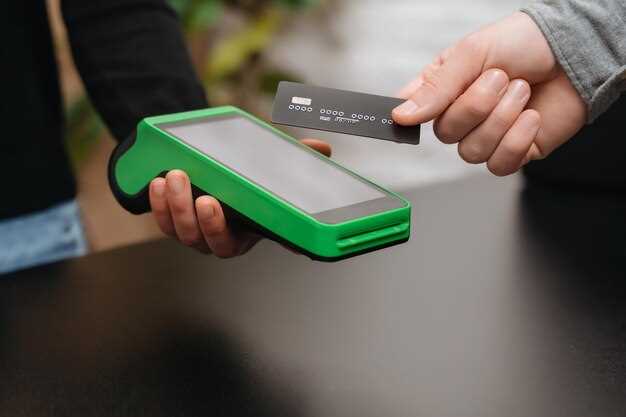
Активируйте уведомления в приложении Сбербанк Онлайн, чтобы получать мгновенные письма о каждом проведенном платеже. Перейдите в настройки приложения, выберите раздел уведомлений и включите опцию о новых платежах и списаниях. Таким образом, вы будете получать уведомление сразу после транзакции, что позволяет контролировать расходы в реальном времени.
Минимизируйте риск пропуска платежей, настроив уведомления о подтверждении платежа и движении по счету. Проверьте, что выбран надежный канал доставки – push-уведомления или сообщения на электронную почту. Обратите внимание, что push-уведомления позволяют получать оповещения быстрее, что особенно удобно при частых операциях.
Используйте настройки фильтров, чтобы получать уведомления только о конкретных типах транзакций, например, о крупных оплатах или переводах на определенные счета. Это поможет отслеживать важные операции, не загромождая поток информации лишними сообщениями. Также рекомендуется регулярно перепроверять настройки, чтобы убедиться в их актуальности и правильности.
Интеграция уведомлений с другими приложениями или календарями позволяет планировать оплату и избегать просрочек. Убедитесь, что вы подключили мобильное устройство к стабильному интернету, чтобы уведомления приходили своевременно, и избегайте отключения сервиса в настройках системы или антивирусных программах, которые могут блокировать сообщения.
Проверка актуальности информации перед обращением в банк

Перед тем как звонить или идти в офис, убедитесь, что данные о вашем счете и операции актуальны. Проверьте даты последних транзакций в мобильном приложении или онлайн-банке, чтобы исключить возможные ошибки или задержки. Если запись о платеже отсутствует или есть несоответствия, уточняйте информацию, используя официальный сайт банка или контактные номера, указанные на сайте.
Обратите внимание на обновления в системе или технические работы, которые могут временно влиять на отображение информации. На сайте банка или в приложении обычно размещают уведомления о плановых обновлениях, убедитесь, что они не совпадают с вашей ситуацией.
Проверьте правильность реквизитов и даты платежа, чтобы избежать ошибок при обращении. Для этого сравните сведения с исходным чек-бланком или подтверждением платежа, если оно есть. Это поможет сэкономить время при выяснении деталей.
| Шаг | Что проверить | Где найти |
|---|---|---|
| 1 | Дату последней операции | История транзакций в мобильном приложении или интернет-банке |
| 2 | Статус платежа | Сообщения по операции и баланс счета |
| 3 | Реквизиты платежа | Чек об оплате или выписка |
| 4 | Официальные уведомления или сообщения банка | Служба поддержки или раздел уведомлений на сайте |





