Заставьте ваш смартфон отображаться на большом экране без лишних настроек. Используйте кабель или беспроводные технологии, такие как Miracast или Chromecast, которые позволяют передавать изображение в реальном времени. Для быстрого варианта подключите HDMI-кабель, подключив один конец к телефону через адаптер, а другой – к телевизору. Или воспользуйтесь функцией поддержки дублирования экрана, уже встроенной в ваши устройства, и наслаждайтесь контентом без задержек. Простые шаги, конкретные советы и наглядные рекомендации помогут выполнить подключение за несколько минут, сделав просмотр фильмов, фотографий или презентаций максимально комфортным.
Настройка соединения через кабель: пошаговая инструкция для разных устройств
Подключите кабель HDMI к порту на телефоне или планшете и к входу на телевизоре. Убедитесь, что кабель надежно закреплен с обеих сторон, чтобы избежать разрывов связи. В большинстве случаев смартфоны или планшеты оснащены разъемом USB-C или micro-HDMI. Для устройств с micro-HDMI потребуется переходник на HDMI. После подключения выберите на телевизоре источник входного сигнала, соответствующий использованному порту. Обычно это делается через кнопку «Источник» или «Input» на пульте, затем выбираете HDMI-номер, совпадающий с подключенным кабелем.
Для устройств на базе Android убедитесь, что в настройках включена опция отображения экрана через подключение по кабелю. На смартфонах с USB-C часто появляется уведомление о подключении к внешнему дисплею. Нажмите на него и выберите «Передача изображения» или «Медиасерфинг». В случае невозможности отображения проверьте разрешения и совместимость кабеля и адаптера.
Если используете ноутбук или ПК, подключение через HDMI часто не вызывает трудностей: просто вставьте кабель, выберите соответствующий источник на телевизоре и настройте отображение через системные параметры экрана. Для Windows откройте «Параметры дисплея», выберите «Расширить эти дисплеи», или «Копировать эти дисплеи», если намерены видеть одно и то же изображение.
При использовании Apple устройств подключите кабель Lightning-или USB-C к HDMI-адаптер. Подключите адаптер к смартфону, вставьте HDMI-кабель в его порт и в вход на телевизоре. На iOS устройство автоматически покажет изображение на экране через несколько секунд. В настройках телевизора переключите вход на нужный HDMI-порт. Проверяйте совместимость кабелей и адаптеров, чтобы избежать неработающих соединений или отсутствия сигнала.
Подключение с помощью USB-C или HDMI-кабеля
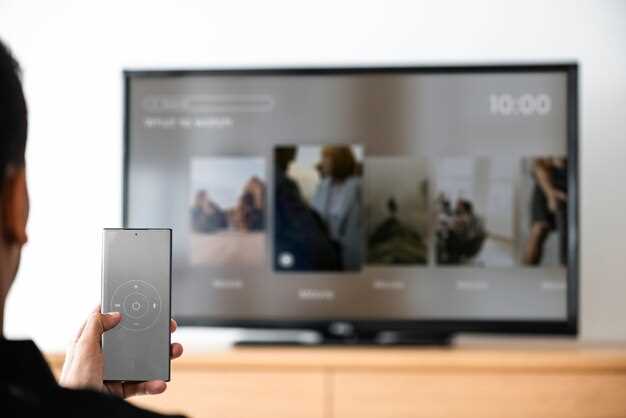
Для соединения телефона с телевизором используйте кабель USB-C или HDMI. Плавно вставьте один конец кабеля в разъем телефона, а другой – в свободный HDMI-порт телевизора или переходник, если он требуется. Проверьте, что кабель надежно зафиксирован, чтобы избежать разъемов при использовании.
На телевизоре выберите источник сигнала, соответствующий подключенному порту (например, HDMI 1, HDMI 2). Многие современные телевизоры автоматически обнаруживают подключение, но иногда приходится вручную выбрать правильный вход. После этого изображение с телефона должно появиться на экране.
Убедитесь, что телефон распознает подключение. Обычно появляется сообщение или оповещение о подключении по USB-C или HDMI. В некоторых моделях смартфонов для duplicating экрана нужно активировать режим передачи изображения в настройках – ищите разделы с названиями вроде «Передача данных» или «Режим HDMI».
Используйте качественный кабель, соответствующий вашим устройствам, чтобы избежать ошибок и обеспечить стабильный сигнал. Возможна необходимость использования адаптера, если у телефона или телевизора есть разные порты или разъемы, например USB-C к HDMI.
| Что понадобится | Детали |
|---|---|
| Кабель USB-C или HDMI | Выберите кабель с поддержкой передачи видео высокой четкости и надежным исключением. |
| Переходник (при необходимости) | Если на смартфоне есть только USB-C, а на телевизоре – только HDMI, понадобится переходник USB-C на HDMI. |
| Правильный вход на ТВ | Выберите соответствующий HDMI-вход и переключитесь на него в меню телевизора. |
Использование адаптера с USB-C на HDMI для смартфонов без HDMI-порта
Перейдите в настройки смартфона и активируйте режим передачи изображения, если он не запускается автоматически. Обычно это делается через меню быстрого доступа или в разделе соединений. Если изображение не появляется сразу, проверьте совместимость адаптера и кабеля, а также убедитесь, что выбран правильный вход на телевизоре. Многие современные адаптеры оснащены встроенными чипами, обеспечивающими поддержку высокого разрешения и аудио, что позволяет передавать качественную картинку и звук.
Обратите внимание, что некоторые смартфоны могут требовать обновления программного обеспечения для полноценной работы с внешним дисплеем. Также полезно иметь под рукой оригинальный или сертифицированный адаптер – это снизит риск несовместимости и ошибок в передаче сигнала. Используя такой адаптер, легко трансформировать смартфон в мультимедийный центр без необходимости покупать новый телевизор с HDMI.
Подключение через мультимонтировочный кабель (MHL или SlimPort)
Настройка режима отображения и выбора источника на телевизоре
Начинайте с нажатия кнопки «Источник» или «Input» на пульте дистанционного управления. После появления меню выберите нужный источник, например, HDMI 1, HDMI 2, AV или USB, в зависимости от подключенного устройства. Чтобы быстрее ориентироваться, обращайте внимание на указания, появляющиеся на экране, они помогают точно определить подключение.
Если изображение отображается некорректно или с искажениями, попробуйте сменить режим отображения. Для этого откройте настройки изображения через меню, часто разделы называются «Изображение» или «Экран». Здесь можно выбрать режим под конкретные задачи: «Стандартный», «Игровой», «Кино». Эти настройки позволяют адаптировать яркость, контрастность и цветовую гамму под текущий источник.
Убедитесь, что выбран правильный режим масштаба или подгонки изображения. Иногда наличие опции «Растянуть», «Обрезать» или «Автоматическая настройка» помогает избавиться от черных полос или искажений. При необходимости активируйте функцию «Автоматическая настройка изображения» – она сама подстроит параметры при смене источника.
Если телеприемник поддерживает функцию автоматического определения источника, активируйте ее в настройках. Тогда при подключении устройства телевизор сам переключится на нужный вход без дополнительных команд. Для быстрого переключения используйте горячие клавиши на пульте: часто это кнопки с изображением стрелки или названия входа.
Последний совет – сохраняйте наиболее часто используемые источники в списке избранных. Это ускорит переключение и избавит от необходимости каждый раз искать нужный вход. Современные модели позволяют настроить автоматическое отображение предпочтительных источников при включении.
Проблемы с изображением и звуком: что проверить и поправить
Начинайте с кабелей и соединений: убедитесь, что кабель HDMI или другой используемый кабель плотно вставлен в порты как на телефоне, так и на телевизоре, без повреждений и грязи. Иногда небольшая проверка и повторное подключение помогают устранить проблему.
Проверьте настройки источника на телевизоре: выберите правильный входной канал, например HDMI 1, HDMI 2 или внешний видеовход. Иногда проблема кроется именно в неправильном выборе источника.
Настройте параметры изображения на телефоне: убедитесь, что передача дисплея активирована и выбран режим, соответствующий подключению. В Android-зависимых устройствах это может быть функция ‘Дублирование экрана’ или ‘Мультимедиа-передача’, в iOS – AirPlay.
Обновите программное обеспечение устройств: установите последние версии прошивки как на телефоне, так и на телевизоре. Обновления могут исправлять баги, мешающие стабильной передаче изображения и звука.
Проверьте настройки звука: удостоверьтесь, что звук не отключен и уровень громкости достаточен как на телефоне, так и на телевизоре. Если есть настройка переключения звука по HDMI, убедитесь, что она активирована.
Тестируйте подключение с другим кабелем или портом: иногда ?олданный кабель или входной порт имеют дефект. Переключение на другой кабель или порт помогает исключить эти причины.
Используйте альтернативный метод: попробуйте подключить телефон через беспроводные технологии, например, при помощи Chromecast или другого аналогичного устройства. Это позволит определить, связана ли проблема с кабельным подключением или с устройством.
Проверьте наличие помех: убедитесь, что рядом нет устройств, создающих электромагнитные помехи, которые могут препятствовать качественной передаче сигнала.
Беспроводные способы подключения: быстрый запуск и советы по настройке
Используйте технологию Miracast для подключения без проводов, убедитесь, что ваш телевизор поддерживает этот стандарт и он активирован в настройках. На смартфоне или ноутбуке выберите функцию трансляции экрана, обычно она обозначается как ‘Беспроводной дисплей’ или ‘Screen Mirroring’. Плавно переключайтесь между устройствами, выбирая название телевизора из списка доступных сетей. Для более стабильного сигнала разместите устройства поближе друг к другу, избегая преград и источников помех.
Если ваш телефон использует технологию Wi-Fi Direct, включите соответствующую опцию в настройках, она обеспечивает прямой обмен данными между устройствами без маршрутизатора. В этом случае запуск происходит чуть быстрее, а качество изображения остается высоким. Перед началом убедитесь, что оба гаджета подключены к одной сети и обновлены последние версии программного обеспечения.
При использовании Chromecast или аналогичных устройств загрузите официальное приложение и подключите его к той же Wi-Fi сети, что и смартфон или планшет. В приложении выберите нужное устройство и начните трансляцию контента. Следите за обновлениями прошивки устройства и приложения, это поможет снизить вероятность сбоя или задержки.
Обратите внимание на наличие обновлений прошивки на телевизоре и подключаемых устройств. Иногда производители выпускают патчи, повышающие стабильность и совместимость. Перед началом убедитесь, что все устройства перезагружены, чтобы изменения вступили в силу. Такой подход гарантирует быстрый запуск и надежное соединение без проводов.
Подключение через Wi-Fi с помощью функции Screen Mirroring
Использование приложений для трансляции экрана (например, Google Home или Miracast)
Запустите приложение Google Home или Miracast на вашем смартфоне или планшете. Для этого установите необходимое приложение из магазина и подключите устройство к той же сети Wi-Fi, что и телевизор. В приложении найдите ваш телевизор в списке устройств и выберите его для трансляции экрана. После подключения изображение с телефона автоматически появится на большом экране. Убедитесь, что функция беспроводной передачи данных активирована на обоих устройствах, и перезапустите приложению, если соединение не устанавливается сразу. Использование таких решений позволяет демонстрировать видео, фотографии или даже сообщения без проводов, максимально удобно и быстро. Если ваш телевизор поддерживает Miracast или Cast, то настройка займет всего пару минут, и вы сможете наслаждаться контентом без дополнительных кабелей.
Настройка системы для бесперебойной передачи сигнала
Обеспечьте стабильность соединения, выбрав кабель или беспроводной интерфейс, который соответствует вашему оборудованию. Используйте качественные HDMI-кабели с высоким стандартом передачи данных, например, HDMI 2.0 или выше, чтобы избежать потери качества и прерываний сигнала.
Настройте параметры передачи изображения и звука так, чтобы они совпадали с возможностями вашего телевизора и телефона. Обратите внимание на разрешение, частоту обновления и формат видео, чтобы минимизировать задержки и разрывы сигнала.
Избегайте длинных кабелей без активных повторителей или усилителей, так как это может привести к ухудшению сигнала. Если приходится использовать длинные соединения, подключите их через усилители сигнала или активные разветвители, предназначенные для HDMI.
При использовании беспроводных технологий, таких как Miracast или Chromecast, убедитесь, что в комнате отсутствует источники помех, например, микроволновки или роутеры, работающие на той же частоте. Расположите устройства в пределах зоны хорошего приема Wi-Fi или Bluetooth, чтобы избежать перебоев с передачей.
Обновляйте прошивку телевизора, телефона и посреднических устройств до последних версий. Это устранит возможные ошибки и улучшит совместимость между компонентами системы.
Настроите сеть для передачи без задержек: используйте проводное подключение к роутеру вместо Wi-Fi, если качество сигнала Wi-Fi слабое. При беспроводной передаче минимизируйте использование других устройств, работающих в сети, чтобы снизить шум и непредсказуемые перебои.
Проводите тестовые включения и настройку на каждом этапе, чтобы своевременно обнаружить и устранить возможные источники интерференции или потерь сигнала. После окончательной настройки запишите параметры, чтобы при необходимости быстро повторить настройку или исправить сбои.
Варианты соединения для разных моделей телевизоров и смартфонов
Модели с поддержкой технологии Miracast или Google Cast позволяют мгновенно отображать содержимое без проводов. Для этого включите соответствующую функцию в настройках телефона и выберите ваш телевизор из списка устройств. Такой вариант хорошо подходит для быстрого демонстрационного показа или потокового просмотра.
Телевизоры старых моделей могут не иметь HDMI или Wi-Fi поддержки. В таких случаях поможет использование специальных медиа-плееров или приставок, подключаемых через AV или компонентный вход. Обычно эти устройства поддерживают передачу изображений с помощью Wi-Fi или флеш-накопителей.
Если у вас смартфон с поддержкой MHL или SlimPort, то подключение происходит через соответствующий кабель, который вставляется в разъем для зарядки. Такое решение максимально компактное и удобно, особенно для устройств с ограниченным портом.
Обратите внимание, что некоторые модели телевизоров используют собственные протоколы или требуют фирменных приложений для сопряжения с смартфоном. Перед покупкой кабеля или адаптера рекомендуется проверить совместимость конкретных устройств, чтобы избежать разочарования при подключении.
Проблемы беспроводного подключения: причины и пути решения
Начинайте с проверки стабильности Wi-Fi сигнала. Если сигнал слабый или прерывается, переместите телевизор и устройство ближе к роутеру или устраните препятствия между ними.
Также убедитесь, что оба устройства подключены к одному Wi-Fi сети. Иногда устройства автоматически подключаются к разным сетям или диапазонам, что мешает соединению.
| Причина | Действие |
|---|---|
| Интерференция Wi-Fi | Переместите роутер в более открытое место, удалите электронные гаджеты, создающие помехи, или переключитесь на канал с меньшей загрузкой. |
| Несовместимое оборудование | Проверьте поддержку стандарта Wi-Fi on обоих устройств (например, Wi-Fi Direct или Miracast). Обновите прошивку устройств при необходимости. |
| Настройки безопасности | Убедитесь, что на обоих устройствах активированы одинаковые протоколы безопасности и пароли. Иногда отключение VPN или khac настроек помогает решить проблему. |
| Застаревшие драйверы или системы | Обновите программное обеспечение устройства, используйте последние версии драйверов и прошивок. Это решит большинство совместимых ошибок. |
| Прерывания сигнала | Выключите или отключите другие сети, использующие тот же канал, и проверьте наличие помех от Bluetooth-гаджетов или микроволновых печей поблизости. |