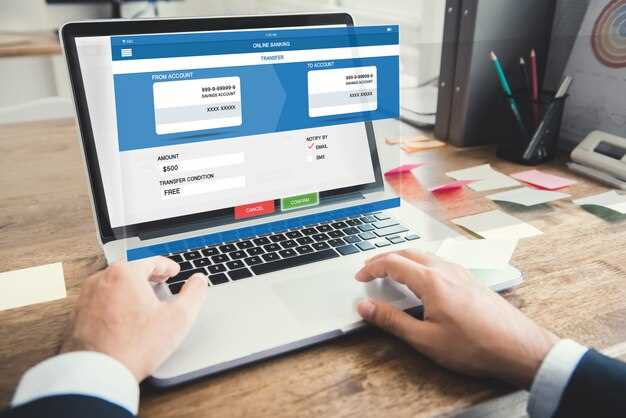
Почта Банк предоставляет быстрый доступ к вашим финансам через портал, который объединяет все необходимые функции. Войдите в личный кабинет минимум за пару кликов и управляйте счетами, переводами и выплатами без очередей и лишней суеты.
Регистрация занимает всего несколько минут: заполните простую форму, подтвердите свои данные и получите мгновенный доступ к удобству управления деньгами.
Обслуживание онлайн позволяет получать консультации, отслеживать баланс и совершать операции, не выходя из дома. Операции происходят в зафиксированные сроки, а безопасность обеспечивает многоступенчатая защита данных.
Процесс входа и восстановления доступа к личному кабинету на Почта Банк Порте
Для входа в личный кабинет введите номер вашего мобильного телефона или логин, а затем подтвердите личность, указав пароль. При первом входе рекомендуется сразу изменить пароль на более надежный, чтобы обеспечить безопасность данных.
Если вы забыли пароль, нажмите кнопку ‘Восстановить доступ’. В появившейся форме введите зарегистрированный номер телефона или электронную почту, связанные с аккаунтом. На указанный контакт придет SMS или письмо с временным кодом или ссылкой для сброса пароля.
Для подтверждения личности используйте код, отправленный на ваш телефон или электронную почту. После его ввода вы получите возможность создать новый пароль. Следите за тем, чтобы новый пароль был сложным, состоял из латинских букв, цифр и специальных символов.
Если у вас возникли проблемы с входом или восстановлением доступа, свяжитесь с службой поддержки через чат или по телефону, указанному на сайте. Они помогут пройти процедуру и восстановить контроль над личным кабинетом.
- Всегда держите актуальный номер телефона и адрес электронной почты для быстрого получения кодов.
- Не сохраняйте пароли в браузерах и на устройствах, к которым могут иметь доступ посторонние.
- Обновляйте контактные данные в настройках личного кабинета для предотвращения задержек при восстановлении доступа.
Как выполнить вход на портал с разных устройств

Для начала убедитесь, что у вас есть стабильное интернет-соединение на выбранном устройстве. Откройте браузер и перейдите по адресу портала, указав https://portalkredit.pochta.ru.
На входной странице введите ваш логин и пароль. Если вы впервые используете устройство, рекомендуется пройти процедуру авторизации через двухфакторную аутентификацию, если она включена. Это обеспечит дополнительную безопасность.
Если вы входите на портал с мобильного телефона или планшета, рекомендуется скачать и установить официальное приложение Почта Банка или воспользоваться мобильной версией сайта. В таком случае вход происходит по тому же алгоритму: вводите логин и пароль, подтверждаете авторизацию.
На съемных устройствах, например, в общественных местах, не забывайте использовать опцию ‘Запомнить меня’ только на личных устройствах. Для повышенной защиты после завершения работы всегда выходит из аккаунта и закрываете браузер или приложение.
При использовании общего или чужого устройства избегайте сохранения данных входа, чтобы защитить личную информацию. В случае потери или кражи устройства, смените пароль и активируйте опцию блокировки доступа через настройки портала.
Восстановление пароля и способы восстановления доступа
Чтобы вернуть доступ, воспользуйтесь функцией ‘Забыли пароль’ на странице входа. Введите номер телефона или адрес электронной почты, связанный с аккаунтом. После этого вы получите SMS или письмо с уникальной ссылкой или кодом для сброса пароля.
Если не получили сообщение, проверяйте папки с спамом или запросите повторную отправку. Для повышения безопасности используйте уникальный и сложный пароль при создании нового доступа.
Дополнительно, при невозможности восстановить доступ через стандартные средства, обратитесь в службу поддержки по телефону или через чат. Для подтверждения личности подготовьте паспортные данные или другую информацию, которая есть в вашем профиле.
В случае, если ваш аккаунт был заблокирован по каким-либо причинам, сервис предложит варианты разблокировки или уточнит причины. Используйте ответные инструкции, приведенные в уведомлении, или запросите разъяснения у оператора.
Чтобы избежать потери доступа в будущем, рекомендуем настроить двухфакторную аутентификацию и сохранить резервные коды. Эти меры помогут быстрее вернуть контроль без необходимости повторных подтверждений.
Проблемы входа: распространённые ошибки и их решение
Проверьте правильность введения логина и пароля. Часто ошибка возникает из-за случайных пробелов или неправильного регистра символов. Введите данные снова, убедившись, что клавиша Caps Lock отключена, а язык клавиатуры выбран правильно.
Если не удаётся войти, попробуйте сбросить пароль, воспользовавшись ссылкой ‘Забыли пароль?’. Введите свой зарегистрированный номер телефона или email – система отправит вам инструкции для восстановления доступа.
Используйте актуальный браузер и обновите его до последней версии. Внутренние ошибки браузера могут блокировать вход в личный кабинет – перезагрузка или очистка кеша помогут устранить проблему.
| Тип ошибки | Что делать |
|---|---|
| Неправильный логин или пароль | Проверьте точность введённых данных, используйте функцию восстановления пароля при необходимости. |
| Проблемы с браузером | Обновите браузер, очистите кеш и cookies, отключите блокировщики рекламы и расширения, которые могут мешать входу. |
| Код подтверждения не приходит | Проверьте правильность номера телефона или email, убедитесь, что сообщение не попало в спам, и повторите запрос. |
| Доступ заблокирован или ограничен | Обратитесь в техническую поддержку, чтобы выяснить причину, и следуйте их инструкциям для разблокировки. |
Если после всех действий проблема сохраняется, попробуйте выполнить вход с другого устройства или сети. Тогда исключите возможные локальные ограничения или ошибки со стороны приложения или сервиса.
Настройка двухфакторной аутентификации для безопасности аккаунта
Введите раздел настроек безопасности в личном кабинете Почта Банка и выберите опцию «Двухфакторная аутентификация».
Для активации включите функцию, после чего на ваш зарегистрированный телефон или электронную почту придет код подтверждения.
Введите полученный код в соответствующее поле, чтобы подтвердить подключение двухфакторной защиты.
Если ваш номер телефона или email изменились, обновите их в настройках, чтобы новые контакты были привязаны к аккаунту.
Настройка двухфакторной аутентификации существенно снижает риск несанкционированного доступа, поскольку доступ к аккаунту потребуется подтвердить дополнительным кодом при входе.
Периодически проверяйте актуальность контактов и при необходимости подключайте резервные методы подтверждения, такие как отдельный телефон или одноразовые коды.
Используйте авторизационные приложения, например Google Authenticator, чтобы получать коды без отправки SMS и избегать возможных перехватов.
Использование функционала портала для обслуживания и управления счетами
Для пополнения счета выберите соответствующую функцию в меню и укажите сумму. Платеж пройдет быстро через подключенные платежные системы, а подтверждение операции придет на электронную почту.
Чтобы просмотреть баланс и историю транзакций, откройте раздел «Мои счета». Здесь автоматически отображаются все текущие балансы и последние операции, что позволяет контролировать расходы и доходы без лишних действий.
При необходимости перевести деньги другому клиенту или на собственный счет выберите пункт «Переводы». Введите номер карты или счета получателя, укажите сумму и подтвердите операцию. После этого деньги быстро окажутся получателю.
Настройте автоплатежи, выбрав раздел «Автооплаты». Можно задать периодичность и сумму платежей по кредитам, коммунальным или мобильным услугам, а также обеспечить своевременность выплат без дополнительных напоминаний.
Для получения квитанций или отчетов используйте раздел «История операций» или экспортируйте информацию в нужном формате. Это поможет вести учет без необходимости обращения в офис банка.
Обновляйте личные данные, документы или настройки безопасности через раздел «Профиль». Регулярное подтверждение и изменение данных повышает уровень защиты аккаунта и ускоряет регистрацию новых операций.
Оплата услуг и перевод средств через онлайн-кабинет

Выбираете удобный способ оплатить ЖКХ, мобильную связь или Интернет? В личном кабинете Почта Банка легко найти раздел «Оплата услуг» и выбрать нужную категорию. После этого вводите номер договора или лицевого счета, сумму и подтверждаете транзакцию одним нажатием. Все операции совершаются быстро и безопасно благодаря шифрованию данных.
Для перевода денежных средств друзьям или коллегам воспользуйтесь функцией «Переводы». Введите номер карты или номера телефона получателя, укажите сумму и подтвердите платеж. В большинстве случаев перевод за пару минут будет уже на счету получателя, без дополнительных комиссий при отправке внутри системы.
Обратите внимание на возможность установить регулярную оплату услуг – задайте периодичность и суммы, чтобы не заниматься ручным вводом каждый раз. Это особенно удобно для постоянных платежей с фиксированными суммами или датами списаний.
Все операции доступны 24/7, без очередей и привязки к графику офисов. Вводите реквизиты один раз, и далее управление платежами становится быстрым и понятным – никаких сложностей, только практичность и комфорт. Переводите средства и оплачивайте услуги прямо сейчас, не выходя из дома или офиса.
Оформление депозитов и кредитных продуктов на портале
Выберите интересующий продукт и перейдите в соответствующий раздел. Введите сумму, срок и дополнительные параметры, чтобы сразу увидеть условия и доходность.
Используйте фильтры для быстрого отбора выгодных предложений по депозитам и кредитам, учитывая процентные ставки, срок и способ пополнения или погашения.
Заполните предлагаемый онлайн-заявочный бланк, указав личные данные и выбранные параметры. После проверки информации система предложит заключить договор или связаться с менеджером для уточнений.
Подпишите документы электронно, пользуясь защищенной системой, и подтвердите свои действия через SMS или электронную почту.
Позже отслеживайте статус вашего продукта в личном кабинете – это ускоряет процесс и помогает своевременно реагировать на изменения.
Все операции выполняются за несколько минут, а наличие подробных условий и расчетов помогает принимать взвешенные решения без визита в отделение.
Настройка уведомлений и управление лимитами
Чтобы получать своевременные оповещения о транзакциях и своевременно реагировать на любые изменения, активируйте уведомления в личном кабинете. Для этого перейдите в раздел «Настройки» и выберите «Уведомления». Здесь можно выбрать тип оповещений: по SMS, электронной почте или через мобильное приложение. Настраивайте их так, чтобы получать важные сведения без лишнего шума.
Для контроля за расходами используйте функцию ограничения лимитов по операциям и безналичным списаниям. В разделе «Лимиты» укажите максимальные суммы для разных категорий транзакций: покупки, снятие наличных, переводы. Это поможет сохранить контроль над балансом и избегать нежелательных расходов.
Настраивайте уведомления о превышении установленных лимитов, чтобы получать автоматические оповещения. Это не только обеспечивает безопасность, но и позволяет оперативно реагировать, если кто-то пытается выполнить операции без вашего ведома.
Обратите внимание, что возможность изменения лимитов предоставляется в личном кабинете в любое время. Меняйте параметры под свои нужды, чтобы сервис максимально отвечал вашему стилю финансового управления без лишних ограничений.
Обзор дополнительных сервисов: история операций, заявки и заявления

Пользуйтесь разделом истории операций для быстрого отслеживания всех транзакций. В любой момент сможете увидеть последние платежи, переводы или списания и проверить их детали. Это поможет моментально выявить любые необычные операции.
Подайте заявку на пополнение счета или закрытие карты через удобную форму на портале. Просто заполните необходимые поля и отправьте заявку – и ваши запросы будут обработаны без лишних задержек.
Создавайте заявления на получение выписки или изменение персональных данных. Вся информация хранится в системе и остается доступной для вас в любой момент, избавляя от необходимости посещать отделение банка.
Используйте функцию поиска для быстрого нахождения нужных операций или документов. В интерфейсе предусмотрены фильтры по дате, типу операции или статусу заявки, что значительно ускоряет работу с личным кабинетом.
Обновления и уведомления приходят мгновенно, обеспечивая полную прозрачность по любым вопросам, связанным с финансами. Так вы сможете лучше контролировать свои средства и принимать решения на основе актуальных данных.





