Загрузите Сбербанк приложение для iPhone прямо сейчас и получите мгновенный доступ к управлению счетами, переводам и платежам. Быстрое скачивание бесплатно с официального сайта открывает возможности для комфортного ведения банковских операций в один клик. Настраивайте уведомления, отслеживайте расходы и распоряжайтесь финансами без лишних усилий – все в одном приложении, которое всегда под рукой.
Преимущества использования приложения Сбербанк на iPhone: быстрый доступ к финансам
Вы получите мгновенный доступ к своим счетам, переводам и оплатам, не тратя лишнее время на визиты в отделения или очереди в банке.
| Опция | Преимущество |
|---|---|
| Быстрые переводы | Отправляйте деньги друзьям и близким за пару кликов, не нуждаясь в посещении банка или использовании сложных сайтов. |
| Моментальные уведомления | Получайте оповещения о всех операциях, что помогает контролировать финансы без задержек. |
| Оплата услуг и покупок | Платите счета, коммунальные услуги и заказы онлайн без лишних движений, прямо с телефона. |
| Финансовая прозрачность | Вся история операций, баланс и расходы под рукой – сразу и в режиме реального времени. |
Интуитивный интерфейс и быстрый запуск позволяют тратить минимум времени на вход в приложение и сразу приступать к управлению финансами. Надежность и безопасность данных подтверждены многолетним опытом работы банка и современными протоколами защиты.
Как скачать и установить приложение Сбербанк на iPhone без ошибок
Зайдите в официальный App Store, найдите приложение Сбербанк по названию и проверьте, чтобы оно было разработано компанией Сбербанк России. Нажмите кнопку ‘Загрузить’, убедитесь, что у вас активировано встроенное подключение к интернету и достаточно свободного места на устройстве. Не отключайте Wi-Fi или мобильные данные во время загрузки.
После завершения скачивания откройте приложение, следуйте инструкциям на экране для завершения регистрации или входа. Если возникнут ошибки, убедитесь, что ваше iPhone работает на последней версии iOS, и повторите установку. В случае проблем попробуйте перезагрузить смартфон или временно отключить блокировку экрана.
Обратите внимание, что для корректной работы потребуется авторизация через Госуслуги или номер телефона, подключенный к вашему банковскому аккаунту. Не войдите в приложение с другого устройства или учетной записи, чтобы избежать ошибок авторизации.
Если у вас возникнут трудности при скачивании или установке, используйте только проверенные источники и избегайте сторонних сайтов, которые могут предлагать неофициальную версию приложения. Следуйте этим рекомендациям, и установка пройдет быстро и без ошибок.
Точные пошаговые инструкции для загрузки из официального магазина App Store
Откройте приложение App Store на своем iPhone и нажмите на вкладку ‘Поиск’ в нижней части экрана.
Введите название ‘Сбербанк’ в строку поиска и нажмите ‘Поиск’.
Выберите официальное приложение из списка результатов. Обратите внимание на отзывы и рейтинг – они должны быть высокими.
Кликните по названию выбранного приложения, чтобы перейти на страницу его описания.
Нажмите кнопку ‘Загрузить’ или значок облака со стрелкой вниз, если вы уже устанавливали приложение ранее.
При необходимости подтвердите загрузку через Face ID, Touch ID или пароль Apple ID.
Дождитесь завершения загрузки и установки. Иконка приложения появится на главном экране.
Проверьте наличие приложения, откройте его и выполните первичный вход, следуя инструкциям на экране.
Проверка совместимости устройства и обновлений iOS перед установкой
Перед загрузкой приложения убедитесь, что ваш iPhone поддерживает текущую версию iOS. Для этого перейдите в настройки устройства: откройте раздел Основные, затем выберите Обновление программного обеспечения. Там отображается текущая версия iOS и предлагаются доступные обновления. Обновление до последней версии обеспечивает оптимальную работу приложения и предотвращает возможные сбои.
Проверьте, соответствует ли модель телефона минимальным требованиям для запуска приложения. Обычно требования указываются на странице загрузки или в описании в App Store. Например, для последних версий Сбербанк Онлайн требуется iPhone с iOS не ниже 14.0. Чтобы узнать модель, перейдите в раздел Об этом устройстве в настройках и посмотрите название модели.
Рекомендуется освободить достаточное количество памяти перед установкой. Для работы приложения желательно иметь минимум 200 МБ свободного пространства. Очистите ненужные файлы, удалите старые приложения или снимки, чтобы избежать проблем при установке.
Обратите внимание на стабильность интернета. Для загрузки и обновления приложения лучше использовать Wi-Fi сеть. Проверьте стабильность соединения и наличие хорошего сигнала, чтобы избежать разрывов во время скачивания.
Дополнительно проверьте, включены ли необходимые службы и разрешения. Для корректной работы банка активируйте файлы и службы, связанные с сетью и безопасностью (например, VPN или ограничения по геолокации). Это поможет установить приложение без ошибок и работать с ним без перебоев.
Обновление приложения: как избегать проблем с устаревшими версиями

Перед скачиванием новой версии убедитесь, что ваше устройство подключено к Wi-Fi и аккумулятор достаточно заряжен или подключено к источнику питания. Это снизит риск прерывания процесса обновления.
Удалите старую версию приложения перед установкой новой, если столкнулись с частыми сбоями или ошибками. Такой шаг позволяет полностью избавиться от возможных конфликтов между версиями.
Следите за уведомлениями о новых версиях, особенно после крупных обновлений системы iOS или редких ошибок в приложении. Обычно разработчики быстро выпускают исправления, которые повышают стабильность работы.
При возникновении проблем с обновлением попробуйте перезагрузить устройство и повторно скачать приложение с официального сайта или App Store. Не используйте сторонние магазины, чтобы избежать заражения вредоносным ПО.
Обновляя приложение своевременно, вы обеспечите безопасность данных и будете пользоваться всеми новыми функциями без ошибок и зависаний. Регулярные проверки помогут держать программу под контролем и избегать неожиданных сбоев.
Как решить распространённые ошибки при скачивании и установке
Функциональные возможности приложения и практическое применение в повседневных операциях
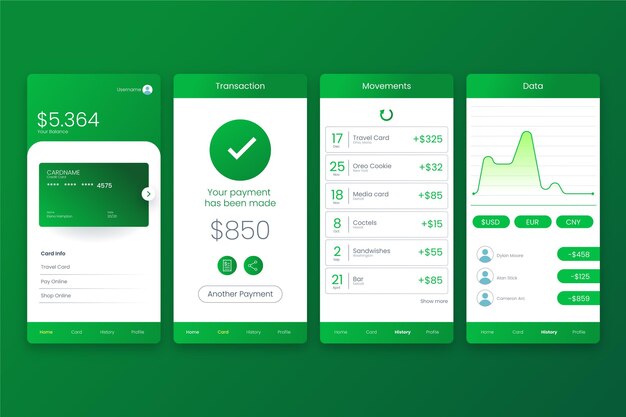
Открывайте приложение и сразу получаете доступ к счёту, проверяете баланс за пару секунд. Быстро переведите деньги друзьям или оплатите коммунальные услуги без посещения отделения или банкомата.
Используйте функцию сканирования QR-кода для мгновенных платежей или перевода, что особенно удобно в магазинах или при оплате услуг через интерфейс смартфона. Автоматически создавайте шаблоны для регулярных платежей, чтобы не вводить данные повторно.
Управляйте картами прямо в приложении: блокируйте утерянные карты или заказывайте новые, просматривайте историю транзакций за любой период, чтобы держать контроль за расходами.
| Функциональные возможности | Практическое применение |
|---|---|
| Оплата услуг и покупки | Оплата коммунальных, интернет, мобильных платежей, а также покупок через онлайн-магазины с сохранением истории |
| Переводы между счетами | Быстрый перевод близким или друзьям без использования банковских реквизитов по номеру телефона или через QR-код |
| Управление картами | Блокировка, включение, заказы новых карт, контроль за операциями по каждой карте |
| Инвестиции и вклады | Просмотр текущих инвестиционных продуктов, перевод средств с вкладами и мониторинг доходности прямо из приложения |
| Настройки уведомлений | Настройки уведомлений о транзакциях, оплатах, изменениях лимитов и акциях банка для своевременного реагирования |
Проведение платежей и переводов через мобильное приложение
Выберите вкладку ‘Платежи’ или ‘Переводы’ в главном меню приложения. Введите реквизиты получателя или выберите его из списка контактов, если ранее совершали переводы. Для быстрого поиска используйте номер телефона или номер карты. Введите сумму и подтвердите операцию с помощью безопасного кода или биометрии. В приложении можно оплатить коммунальные услуги, сотовую связь, интернет и другие платежи, сохранив шаблоны для повторных операций. Если переводите деньги другим пользователям или на карту стороннего банка, укажите данные точно, чтобы избежать ошибок. После подтверждения система сразу отправит деньги получателю, а вы получите уведомление о проведенной операции. Используйте функцию ‘История платежей’ для отслеживания всех отправленных и полученных переводов, что облегчает учет и контроль расходов. Оплата через мобильное приложение позволяет совершать операции быстро и без лишних походов в офис банка или терминал. Интуитивный интерфейс помогает убедиться в правильности каждого шага, что делает процесс безопасным и удобным. В случае возникновения вопросов или ошибок обратитесь в поддержку через чат или раздел ‘Помощь’.





