Если хотите быстро смотреть фото или видео с телефона на большом экране, используйте USB-кабель.
Важно выбрать подходящий кабель и правильные настройки устройств, чтобы изображение передавалось без задержек и искажений.
Проверьте поддержку вашей модели телевизора и телефона, ведь не все устройства оснащены функцией передачи видео через USB. В большинстве случаев, потребуется использовать режим «MTP» или «Mass Storage» на смартфоне и выбрать соответствующий источник в настройках телевизора.
Обратите внимание на тип USB-порта: для качественной передачи видео лучше выбрать USB 3.0 или более новый стандарт, так как они обеспечивают большую скорость передачи данных.
Если возникают проблемы с изображением, попробуйте сменить кабель или обновить прошивку устройств. Иногда помогает перезагрузка и повторное подключение кабеля.
В отличие от HDMI, подключение по USB в некоторых случаях позволяет не только просматривать контент, но и управлять устройством через пульты или мыши, что делает просмотр комфортнее.
Проверка совместимости и подготовка устройств для подключения
Уточните технические параметры устройств. Некоторые Android-устройства поддерживают режим USB OTG, что позволяет подключать внешние устройства, включая телевизоры. На телевизоре смотрите в характеристиках наличие поддержки Smart TV или встроенных функций для отображения с внешних устройств через USB.
Обратите внимание на кабель. Используйте качественный USB-кабель, поддерживающий передачу видео, желательно с маркировкой MHL или SlimPort, если речь идет о таких стандартах. Проверьте, что кабель надежно соединяет устройства без зазоров и повреждений.
Перед подключением подготовьте устройства. На телефоне включите режим разработчика и активируйте параметры, связанные с отладкой через USB, если необходимо. На телевизоре включите нужный режим отображения USB-устройств или выбирайте соответствующий режим входа вручную.
Проверьте наличие свежих обновлений программного обеспечения на обоих устройствах. Иногда производители выпускают обновления для повышения совместимости и исправления ошибок, что делает подключение более стабильным.
Как определить поддержку функции USB OTG на смартфоне
Проверьте технические характеристики устройства в инструкции или на официальном сайте производителя. Там часто указывается наличие поддержки USB OTG.
Используйте специальные приложения для проверки поддержки функции OTG, такие как ‘USB OTG Checker’ или ‘OTG equipment verifier’. Их можно найти в магазине приложений и установить бесплатно.
Подключите OTG-кабель или адаптер к смартфону и подключите флешку или другое USB-устройство. Если устройство распознаётся автоматически и появляется уведомление или его видит в проводнике, поддержка есть.
Обратите внимание на системные настройки. В некоторых версиях Android в разделе ‘Дополнительные параметры’ или ‘Для разработчиков’ можно найти информацию о подключенных USB-устройствах и функциях OTG.
Проверьте наличие соответствующего разъёма. Некоторые модели имеют встроенную поддержку OTG, а у других её необходимо активировать через настройки или установку специальных драйверов.
Если вы сомневаетесь, попробуйте поискать модель вашего смартфона в интернете по запросам ‘поддержка OTG’ или ‘OTG compatibility’ вместе с названием модели. Там часто публикуют отзывы и советы пользователей.
Типы USB-кабелей и разъемов для подключения к телевизору
Используйте кабели с разъемами USB Type-C, если у вашего телефона и телевизора есть такие порты, чтобы обеспечить быструю передачу данных и зарядку.
Для устройств с классическими портами USB 2.0 или USB 3.0 подойдут кабели с типами A, которые обеспечивают стабильное подключение и широкую совместимость.
Обратите внимание на разъем Micro USB, если пользуетесь старым телефоном или гаджетом, поскольку такие кабели зачастую идут в комплекте с устройствами и подходят для передачи мультимедиа на телевизор.
Важно подобрать кабель с подходящей длиной – короткий, чтобы минимизировать потери сигнала и избежать запутываний, или длинный, если необходимо подключение на дальние расстояния.
Проверяйте наличие необходимых функций у кабеля: например, поддержка передачи видеосигнала и питания одновременно. Не все кабели спроектированы для одновременной передачи данных и энергии.
Перед покупкой убедитесь, что выбранный кабель поддерживает стандарты, совместимые с вашим гаджетом и телевизором, чтобы избежать несовместимости или плохого качества передачи.
Обзор требований к USB-портам на телевизоре и телефоне
Для надежного подключения телефона к телевизору через USB убедитесь, что оба устройства оснащены портами, поддерживающими передачу данных. Телевизор должен иметь USB-порт, предназначенный для передачи мультимедиа и данных, а не только для питания или обновлений прошивки.
Порт на телевизоре должен быть совместим с USB 2.0 или USB 3.0. USB 3.0 обеспечивает более быструю передачу данных, что важно при просмотре видео высокой четкости или передаче больших файлов. Обратите внимание на цвет порта – обычно USB 3.0 обозначается синим цветом внутри.
Что касается телефона, он должен использовать USB-кабель с поддержкой передачи данных, а не только зарядки. Обычно кабели, предназначенные для зарядки, не поддерживают передачу мультимедийных данных, поэтому потребуется кабель, совместимый с функцией передачи данных для конкретной модели телефона.
Параметры USB-порта на телефоне также важны. Современные устройства поддерживают стандарты USB-C или microUSB, и чтобы подключить их к телевизору, нужен соответствующий кабель или переходник. Поддержка режима OTG (On-The-Go) обеспечивает возможность устройства работать как хост при подключении к телевизору.
Проверьте характеристики порта на телевизоре, указанные в документации или на сайте производителя. Оборудование с устаревшими портами USB 1.1 или без поддержки передачи мультимедиа не подойдет для качественного просмотра контента с телефона.
Поддержка стандарта USB Mass Storage (USB-накопитель) упростит передачу файлов. Также наличие поддержки USB-скриншотинга или функции Miracast через USB значительно расширит возможности соединения.
Какие дополнительные устройства могут понадобиться для подключения
Для успешного подключения телефона к телевизору через USB потребуется иногда использовать дополнительные устройства. Например, потребуется USB-кабель, соответствующий портам вашего телефона и телевизора: обычно это USB Type-C или Micro USB с одной стороны и стандартный USB Type-A или USB-C с другой. Проверьте, какие порты есть на обоих устройствах, чтобы выбрать правильный кабель.
Если у вашего телевизора отсутствует полноценный USB-порт или он не поддерживает передачу мультимедийных данных, понадобится USB-адаптер или хаб. Например, USB-хаб с поддержкой выключения питания или дополнительными портами может помочь подключить одно или несколько устройств одновременно.
В случае отсутствия совместимой USB-платы или если телевизор не распознает устройство напрямую, используйте адаптер или переходник для преобразования сигнала. Например, иногда требуется преобразователь с USB-C на HDMI, чтобы передавать изображение на экран, особенно если есть необходимость в более высоком качестве сигнала.
Для беспроводного варианта понадобится устройство типа медиасервера или стриминг-адаптер, например, Chromecast или подобные гаджеты. Они позволяют передавать контент без кабелей и настроить подключение максимально просто.
Обратите внимание, что для некоторых смартфонов и моделей телевизоров потребуется дополнительное программное обеспечение или приложения для корректной передачи данных. Назначьте время на подготовку и проверьте совместимость всех устройств перед началом использования.
Настройка соединения и возможные сценарии использования
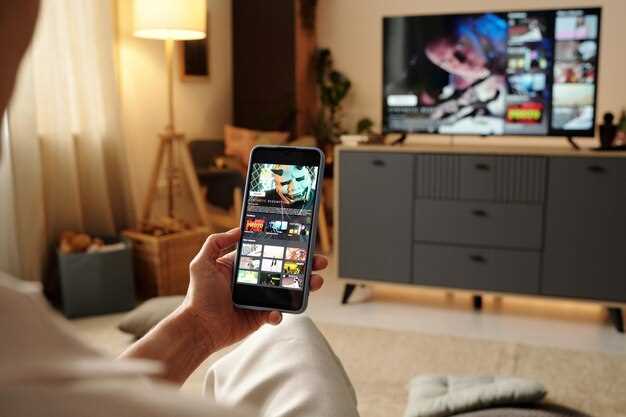
Обеспечьте правильное подключение, скачав и установив необходимые драйверы или приложения, которые помогут распознать телефон как источник мультимедиа. Используйте кабель USB с поддержкой передачи данных, чтобы исключить ограничение только зарядки.
Для быстрого поиска устройства активируйте режим отладки USB на телефоне, что обеспечит стабильное соединение и снизит шанс возникновения ошибок. В настройках телевизора выберите режим входа, соответствующий подключению USB, обычно это опция «USB» или «Мультимедиа».
После успешного соединения станут доступны разные сценарии использования. Например:
- Проецирование фотографий и видео – просматривайте контент с телефона крупным экраном без дополнительных устройств.
- Прослушивание музыки – воспроизводите музыку через телевизор, управляя воспроизведением прямо с телефона.
- Обострение ощущений при играх – используйте телефон как пульт или игровой контроллер, чтобы взаимодействовать с контентом на большом экране.
- Обмен файлами – переносите документы, презентации или любые медиафайлы быстро и без кабелей через встроенный файловый менеджер или специальные приложения.
Настройка может потребовать выбора режима USB в настройках телефона, например, «Передача файлов» или «Медиа-устройство». В некоторых моделях потребуется активировать разрешение на подключение, чтобы увеличить совместимость и снизить риск ошибок.
Варианты использования используют разные подключаемые устройства и сценарии. Примерами могут стать домашний кинотеатр, где телефон является медиасервером, или рабочий стол, позволяющий показывать презентации, полученные и подготовленные на мобильном устройстве. В каждом случае важно правильно настроить параметры соединения, чтобы весь функционал работал без перебоев и задержек.
Пошаговая инструкция подключения телефона к телевизору через USB
Подключите телефон к телевизору, используя подходящий USB-кабель, обычно он идет в комплекте с устройством. Убедитесь, что оба устройства выключены, чтобы избежать короткого замыкания при подключении.
Подключите один конец кабеля к порту USB телефоне, а другой – к свободному USB-порту на телевизоре. Обычно он располагается сбоку или сзади корпуса.
Включите телевизор и выберите соответствующий вход, например, ‘USB’ или ‘Источник’ через меню пульта. После подключения телевизор обнаружит устройство автоматически или предложит выбрать режим работы.
На экране телефона появится уведомление о зарядке или передаче данных. Проведите по нему пальцем и выберите опцию ‘Передача файлов’ или ‘Медиа-устройство (MTP)’. Если такой выбор не появляется, перейдите в настройки телефона и выберите режим USB вручную.
При успешном соединении на экране телевизора появится папка с файлами телефона, где можно искать видео, музыку или фотографии. Используйте пульт или мобильное приложение для навигации по файлам.
Для воспроизведения видео или музыки выберите файл на телефоне, и контент начнет отображаться на экране телевизора. Некоторые модели могут автоматически запустить воспроизведение при открытии мультимедийных файлов.
Если телевизор не распознал устройство, отключите кабель, убедитесь, что на телефоне выбран правильный режим, и повторите подключение. Используйте оригинальный кабель и проверяйте наличие обновлений прошивки обеих устройств, чтобы исключить несовместимости.
Как выбрать режим подключения на смартфоне (MTP, PTP, передача файлов)
Для правильной работы с вашим телевизором и получения доступа к файлам выбирайте режим ‘Передача файлов’ (MTP). Этот режим автоматически распознает устройство и позволит передавать музыку, фотографии и видео без лишних настроек. Если хотите передавать только изображения для фоторамки или работать с камерой, выбирайте ‘Режим передачи изображений’ (PTP) – он имитирует работу камеры и подходит для фотосъемки без передачи остального контента.
Чтобы выбрать нужный режим, подключите телефон к телевизору через USB-кабель. После подключения откроется уведомление на смартфоне – нажмите на него и выберите подходящий режим. Обычно, при выборе ‘Передача файлов’, устройство становится доступным через проводник на телевизоре или ПК. В случае, если опции не отображаются автоматически, зайдите в настройки подключенного устройства вручную.
| Режим | Для чего подходит | Плюсы | Минусы |
|---|---|---|---|
| MTP (Передача файлов) | Передача музыки, видео, фотографий и других файлов. | Обеспечивает полный доступ к файлам устройства. | Не поддерживает работу с камерой как с устройством съёмки. |
| PTP (Передача изображений) | Передача изображений и управление камерой. | Совместим с большинством фоторамок и камер, хорошо работает с фотофайлами. | Не позволяет передавать остальные типы файлов, например музыку или документы. |
| Передача файлов | Обеспечивает полный доступ к файлам, как у MTP. | Легко выбрать в настройках, совместим со многими системами. | Иногда смартфон нужно дополнительно разблокировать перед использованием. |
Выбор режима зависит от целей. Для обычной передачи мультимедиа выбирайте ‘Передача файлов’ или ‘MTP’, а для работы с изображениями – ‘PTP’. При подключении обращайте внимание на уведомления, чтобы переключить режим вовремя и обеспечить стабильную работу устройства.
Что делать, если изображение не отображается или есть проблема с видео
Проверьте кабель USB, убедившись, что он полностью вставлен в порт телефона и телевизора. Иногда неплотное соединение вызывает отсутствие изображения. Попробуйте заменить кабель на другой или подключить через другой порт.
Обновите драйверы и прошивку телевизора. Зайдите в настройки и проверьте наличие обновлений; устаревшие версии могут мешать отображению видео или изображений.
Проверьте настройки телевизора. Убедитесь, что выбран правильный источник сигнала или вход HDMI/USB, если ваш телевизор поддерживает такую функцию. Иногда необходимо вручную переключить источник.
На телефоне откройте параметры USB, выберите режим передачи файлов или просмотр мультимедиа. Некоторые устройства требуют специальных настроек для корректной работы с внешним дисплеем.
Если изображение по-прежнему не появляется, попробуйте подключить другой телефон или другой USB-носитель, чтобы определить, в чем причина: в устройстве, кабеле или телевизоре.
| Шаг | Действие |
|---|---|
| 1 | Проверьте подключение кабеля и порты |
| 2 | Обновите драйверы или прошивку устройств |
| 3 | Настройте правильный режим на телефоне |
| 4 | Переключите источник входных данных на телевизоре |
| 5 | Проверьте на другом устройстве или кабеле |
Использование смартфона как внешнего дисплея или медиасервера
Подключение смартфона к телевизору и использование его в качестве внешнего дисплея – практичный способ расширить визуальное пространство без приобретения дополнительного оборудования. Для этого установите приложение, которое поддерживает функцию отображения экрана через Wi-Fi или USB, например, ‘Screen Mirroring’ или ‘DLNA’. После настройки смартфон станет отображать содержимое с компьютера или другого устройства, что удобно для просмотра фото, видео или презентаций.
При использовании смартфона в роли медиасервера обеспечьте его подключение к сети Wi-Fi, которая соединена с ТВ или другим устройством. Это позволяет передавать потоковое видео, музыку или фотографии без задержек и крупных файлов. Для хранения медиафайлов лучше выбрать облачные сервисы или сетевые накопители, чтобы получить быстрый доступ из любой точки дома.
Для более стабильной и качественной передачи изображения подключайте смартфон к ТВ через USB с использованием приложений, поддерживающих передачу данных по этим каналам. Увеличение буферизации и настройка качества видео помогают уменьшить задержки и искажения. Используйте проводные соединения там, где важна высокая надежность и минимальная задержка, особенно при просмотре спортивных трансляций или играх.
Регулярно обновляйте прошивки устройств и приложения, чтобы избежать проблем с совместимостью и обеспечить максимальную производительность. Варианты использования смартфона в качестве дисплея или медиасервера помогают создавать более гибкую и функциональную мультимедийную систему без необходимости покупки дорогого оборудования.