
Используйте поэтапную инструкцию, чтобы быстро пройти процедуру регистрации – от выбора специалиста до подтверждения визита. Откройте для себя советы и рекомендации, которые помогут избежать ошибок и максимально упростить процесс. Узнайте, как подготовить необходимые документы заранее и выбрать удобное время приема, чтобы снизить ожидание и получить помощь в самые короткие сроки.
Пошаговая процедура записи к врачу через портал ЕМИАС
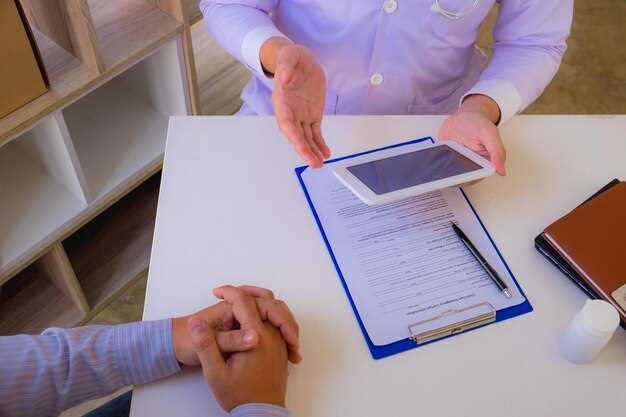
Для начала войдите на официальный сайт портала ЕМИАС, выбирая раздел «Запись на прием к врачу». Затем нажмите кнопку «Личный кабинет» и выполните вход, указав свои учетные данные, такие как номер полиса и пароль.
После входа в личный кабинет выберите вкладку «Запись на прием» или «Услуги», в зависимости от интерфейса. В появившемся списке медицинских учреждений или специализаций укажите нужную вам специальность или медучреждение.
Используйте фильтры поиска для быстрого определения подходящего времени и врача. Обратите внимание на доступные даты и часы – они отображаются в календаре. Найдите свободное окно, удобное для вас по времени.
Выберите подходящую дату и время, после чего подтвердите выбор, кликнув кнопку «Записаться» или «Подтвердить». Проверьте введенную информацию, чтобы избежать ошибок.
Завершите процедуру, нажав кнопку «Подтверждение» или «Завершить запись». После этого на экране появится сообщение о успешной записи, а также подтверждение в виде SMS или электронной почты, если вы указали их в профиле.
Если возникнут вопросы или потребуется изменить запись, войдите в личный кабинет и выберите соответствующие разделы «Мои записи» или «Редактировать запись». В случае необходимости отмены – воспользуйтесь функцией отмены записи, указав причины отмены, если это требуется.
Регистрация на портале ЕМИАС: создание личного кабинета

Перейдите на официальный сайт ЕМИАС и нажмите кнопку «Регистрация» в верхнем меню. В открывшейся форме введите основные данные: фамилию, имя, дату рождения и номер мобильного телефона. Эти сведения необходимы для идентификации и безопасности аккаунта.
Укажите адрес электронной почты, если он есть. Он потребуется для восстановления доступа и получения уведомлений. После заполнения формы система предложит создать пароль. Выбирайте надежный пароль с учетом требований по длине и составу символов.
Подтвердите введенные данные, нажимая кнопку «Далее» или «Зарегистрироваться». На ваш телефон или email придет код подтверждения. Введите его в специальное окно для завершения регистрации.
После успешного подтверждения система перенаправит вас на страницу входа. Введите созданные логин и пароль, чтобы попасть в личный кабинет. В нем вы сможете просматривать свои записи, обновлять данные и получать актуальную информацию о медицинских услугах.
Помните, что для удобства рекомендуют сохранить данные входа в надежном месте. При необходимости доступа с другого устройства используйте функцию восстановления пароля, чтобы быстро вернуть контроль над учетной записью.
Выбор подходящей клиники и специалиста
Уточняйте квалификацию и специализацию специалиста перед записью. Обратите внимание на опыт работы в конкретной области, наличие сертификатов и дополнительных курсов повышения квалификации. Чем больше практики у врача, тем выше вероятность получения качественной помощи.
Обратите внимание на примерное время работы выбранной клиники и наличие удобных для вас часов приема. Если требуется консультация в определенное время, убедитесь, что выбранный специалист доступен именно в это окно.
Рассмотрите расположение клиники: близость к дому, работе или транспортной развязке. Быстрый доступ поможет снизить стресс и обеспечить своевременное обращение без лишних задержек.
Не забывайте проверять наличие современных технологий и оборудования в клинике, особенно если нужна диагностика или сложные процедуры. Современное оборудование означает точность и комфорт при проведении исследований и процедур.
Обратите внимание на дополнительные услуги и условия: бесплатное консультирование, возможность звонка для консультации, гибкий график или программа лояльности. Эти моменты делают процесс визита более комфортным и приятным.
Подбор удобного времени и оформление записи

Перед оформлением записи откройте календарь и выберите даты с минимальной загрузкой. Максимально используйте фильтры по времени – утренние, дневные или вечерние слоты, чтобы подобрать наиболее подходящий для вас промежуток. После выбора даты активируйте кнопку ‘Далее’ и проверьте наличие свободных окон на выбранные дни.
Обратите внимание на промежутки между записями: зачастую более свободные часы приходятся на ранние или поздние периоды. Если у вас есть возможность, выбирайте такие слоты, чтобы избежать очередей и задержек. После выбора времени введите свои данные: ФИО, номер телефона и, при необходимости, дополнительные комментарии или пожелания.
Для подтверждения записи система автоматически предложит выбрать способ получения уведомлений – по SMS или электронной почте. Установите соответствующие параметры, чтобы вовремя получить напоминание о приёме. При необходимости просмотрите и уточните заполненную информацию, чтобы избежать ошибок и обеспечить быструю регистрацию.
После проверки всех данных нажмите кнопку ‘Подтвердить запись’. В ближайшее время на указанный номер или почту придёт подтверждение. Если выбранный слот уже занят, система предложит альтернативы – выбирайте наиболее предварительно подходящее время и повторите процедуру.
Получение подтверждения и напоминания о консультации
После успешной записи врача через ЕМИАС вы получите автоматическое сообщение с подтверждением записи на указанный номер или электронную почту. Проверьте, что вся информация указана правильно, особенно дата и время приема.
Для избежания пропуска визита включите автоматические напоминания в настройках уведомлений на вашем устройстве. Многие платформы позволяют установить напоминание за 24, 12 или 2 часа до консультации, что поможет не забыть о предстоящем визите и подготовить все необходимые документы или анализы.
Если в день записи не получили подтверждения или напоминания, свяжитесь с регистратурой медицинского учреждения через указанные контакты. Иногда система может сформировать ошибочный запрос, и подтверждение не отправится автоматически.
Запросите дополнительные инструкции у администратора, например, касательно необходимости прихода за несколько минут до назначенного времени или оформления дополнительной документации.
Регулярно проверяйте свои сообщения и почту за пару дней перед записью. В случае возникновения изменений или необходимости пересмотра даты, свяжитесь с клиникой заблаговременно, чтобы оперативно скорректировать запись.
Возможные сложности при записи и как их избежать
Чтобы избежать ошибок при записи, проверяйте правильность ввода личных данных и номера полиса ОМС на этапе заполнения формы, дважды убедившись в их достоверности.
Не забывайте обновлять браузер и очищать кэш, чтобы интерфейс корректно отображался, что ускорит процесс выбора времени и врача.
Если система не находит нужного специалиста или времени, попробуйте выбрать другой день или время, а также проверить наличие свободных слотов на другие сроки.
При появлении ошибок с подтверждением записи дождитесь сообщения или перезагрузите страницу, чтобы избежать двойных регистраций или потери выбранных опций.
Для предотвращения задержек подготовьте все необходимые документы заранее, чтобы быстро подтвердить запись при необходимости.
Используйте подсказки и инструкции на сайте, чтобы избежать ошибок при выборе категории услуги или указании дополнительных пожеланий по посещению.
Если возникают технические трудности, попробуйте воспользоваться другой браузерной платформой или обратиться в службу поддержки через онлайн-чат или телефон.
Обратите внимание на сообщения об ошибках – они подскажут, в какой момент произошла неисправность, и помогут скорректировать действия без лишних задержек.
Регулярно проверяйте свою электронную почту и СМС-уведомления после записи, чтобы убедиться, что ваша заявка успешно зарегистрирована и подтверждена системой.
Практические советы по использованию ЕМИАС для комфортного получения медицинских услуг
Обновите свои данные перед записью, чтобы избежать нежелательных задержек. Проверьте актуальность номера телефона и адреса электронной почты в профиле.
Используйте функцию поиска, чтобы быстро найти нужного специалиста или учреждение. Введите точное название или специальность для ускорения процесса.
Планируйте визит заранее, выбирая удобное время и дату. Обратите внимание на наличие свободных слотов и не забывайте бронировать за несколько дней до предполагаемой даты.
Используйте фильтры для выбора нужных параметров, таких как район, профиль специалиста или форма приёма. Это поможет сократить список подходящих вариантов.
Проверьте наличие всех необходимых анализов и обследований, которые могут потребоваться заранее, чтобы писать в нужное отделение или к специалисту без задержек.
Сохраняйте подтверждения записи и устанавливайте напоминания – это поможет не пропустить визит. В большинстве случаев уведомление придет на электронную почту или телефон.
Используйте раздел отзывов, чтобы узнать о опыте других пациентов. Это поможет определить наиболее удобное и надежное медицинское учреждение.
Если возникают сложности с входом или регистрацией, воспользуйтесь альтернативным способом – через сайт или по телефону. Иногда перезагрузка страницы или очистка кэша решает проблему.
Планируйте свои визиты с учетом времени на дорогу, чтобы минимизировать стресс. Время, затраченное на ожидание и дорогу, может значительно влиять на комфортность посещения.
Используйте мобильное приложение, если оно есть, для быстрого доступа и удобства. В приложении сразу видно актуальные новости, напоминания и обновления по записи.
Обновление данных в личном кабинете для быстрого поиска врачей
Обновите контактную информацию и подробности о специализациях в своем личном кабинете сразу после входа. Это позволяет системе быстрее находить подходящих специалистов по вашему профилю.
Добавьте актуальный номер мобильного телефона и электронную почту, чтобы получать уведомления о новых врачах и напоминания о приеме без задержек.
Укажите предпочтительные медицинские учреждения и районы, чтобы система автоматически предлагала ближайших и наиболее подходящих врачей.
Регулярно проверяйте и корректируйте данные по адресам, специализациям и времени работы врачей, чтобы при поиске в системе не возникало ошибок или ошибок зависания.
Используйте опцию добавления комментариев или заметок о предпочтениях, чтобы ускорить подбор специалиста, соответствующего именно вашим нуждам.
Обновляя информацию своевременно, сокращаете время поиска и увеличиваете шансы на быстрое получение необходимой консультации или услуги.
Использование мобильного приложения ЕМИАС для записи на ходу
Загрузите приложение ЕМИАС из App Store или Google Play и установите его на смартфон. После открытия войдите через аккаунт Москвы или зарегистрируйтесь, чтобы получить доступ к сервисам.
На главном экране найдите раздел «Запись к врачу». Быстро пройдите авторизацию, указав пол, дату рождения и полис ОМС. Это позволит системе идентифицировать вас и предложить доступные варианты.
После авторизации выберите нужного специалиста и поликлинику. Система показывает актуальное расписание, что помогает выбрать наиболее удобное время. Обратите внимание на цветовые отметки – они указывают на наличие свободных slots.
Нажмите на понравившуюся дату и время, подтвердите запись. В приложении появится уведомление с деталями встречи, а также возможность добавить ее в календарь или отправить напоминание.
Для повторных визитов в будущем используйте функцию сохранения предпочтений – это ускорит процесс. Также стоит обратить внимание на раздел «История записей», где фиксируются все ваши предыдущие обращения.
Если возникает необходимость отменить или перенести прием, выполните это через кнопку «Мои записи». В приложении доступны все изменения, что особенно удобно при необходимости скорой корректировки.
Пользуйтесь быстрым поиском по специальностям и врачам, чтобы получить доступ к актуальной информации без лишних усилий. Вся навигация интуитивно понятна и позволяет управлять записями даже в непредвиденных ситуациях.
Что делать, если запись не подтверждается или недоступна
Проверьте введённые данные: убедитесь, что вы правильно указали полное имя, номер полиса ОМС и дату рождения. Ошибки в этих полях часто мешают подтверждению записи.
Обратите внимание на статус записи. Иногда системные сбои или техобслуживание сервиса ЕМИАС могут временно отключать возможность подтверждения. Повторите попытку через несколько минут или часов.
Используйте альтернативные способы записи: попробуйте зайти через мобильное приложение или позвоните по горячей линии медицинского учреждения. Они смогут помочь вам записаться напрямую или дать рекомендации по дальнейшим действиям.
- Просмотрите историю запросов в личном кабинете ЕМИАС, чтобы убедиться, что заявка зарегистрирована.
- Очистите кеш и обновите страницу или перезагрузите браузер. Иногда проблема кроется в браузере или соединении с интернетом.
- Проверьте актуальность браузера: используйте последние версии Chrome, Firefox или Edge. Остаревшие версии могут не поддерживать все функции сайта.
Если проблема сохраняется, свяжитесь с технической поддержкой ЕМИАС через чат или телефон. Операторы смогут проверить статус вашей заявки и подсказать решения или альтернативные варианты записи.
Запись может также быть недоступна из-за превышения лимита или блокировок по времени. В таких случаях попробуйте выбрать другую дату или обратиться в регистратуру медицинского учреждения.
Как взаимодействовать со службой поддержки через сайт и приложение
Для обращения в поддержку оставляйте подробные сообщения, указывая свой номер полиса и описание проблемы. В форме обратной связи выбирайте категорию обращения, например, ‘Технические вопросы’ или ‘Информация о записи’.
Используйте чат-бота для быстрого получения ответов по?ным вопросам, например, о времени работы или статусе записи. В случае сложных вопросов вас перенаправят к специалисту, который сможет помочь лично.
Проверьте раздел FAQ – там часто расположены решения самых распространённых проблем. Обновляйте страницу и уточняйте статус обращения в личном кабинете, чтобы не пропустить важные уведомления.
| Этап взаимодействия | Описание |
|---|---|
| Направление обращения | Заполните форму, выбрав нужную категорию и подробно опишите проблему. Укажите контактные данные для обратной связи. |
| Использование чата | Начинайте чат, и сотрудник поддержит вас по вопросам записи, оплаты или работы сайта. Для более сложных вопросов предложит продолжить общение или позвонить. |
| Обзор ответа | Проверяйте почту и уведомления в личном кабинете. В ответе будет указано решение или дополнительные инструкции. |
| Поддержка в приложении | В мобильном приложении найдите раздел ‘Помощь’ или ‘Связаться с поддержкой’. Там открывается форма обратной связи или чат с оператором. |
Обратите внимание на статус обращения – он отображается в личном кабинете или разделе ‘Мои обращения’. Время ответа зависит от сложности вопроса и количества запросов, поэтому сохраняйте спокойствие и следите за обновлениями.