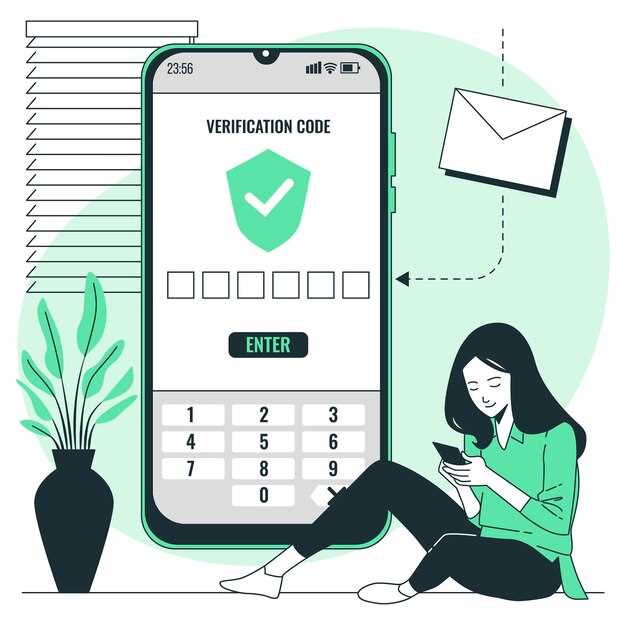
Подключитесь к своему аккаунту за считанные минуты, начав с астроенной регистрации по телефону. Если у вас уже есть номер, просто введите его на странице входа, и система предложит подтвердить личность через SMS-код. Это позволяет избежать запоминания пароля и делает вход быстрее.
Обратите внимание, что при регистрации важно правильно указать номер, чтобы получать уведомления и вести безопасный обмен данными. После отправки SMS-кода вводите его без ошибок и сразу переходите к управлению заказами и подписками.
Если вдруг возникнут сложности, используйте восстановление доступа через тот же номер: система автоматически пришлет инструкции для повторной авторизации. Такой подход помогает сохранить всю историю покупок и использовать личный кабинет без лишних хлопот.
Пошаговая инструкция входа в личный кабинет через номер телефона
Введите сайт Озон и найдите кнопку ‘Войти’ в верхней части страницы.
Нажмите на кнопку и выберите вариант входа по номеру телефона, если он представлен на экране.
Введите ваш номер телефона без лишних символов, например, без кавычек или пробелов.
Нажмите кнопку ‘Далее’ или ‘Продолжить’.
На мобильный номер придет SMS с кодом подтверждения. Введите полученный код в появившееся поле.
Если код не пришел, воспользуйтесь функцией повторной отправки или проверьте правильность номера.
После успешного подтверждения система автоматически перенаправит вас в личный кабинет.
На этом вход завершен, и вы можете приступить к использованию магазина: просматривать заказы, управлять аккаунтом, делать покупки.
Регистрация нового аккаунта с использованием номера телефона
Для начала введите свой актуальный номер телефона в соответствующее поле на странице регистрации. Убедитесь, что номер введён правильно и содержит код страны, например, +7 для России, чтобы избежать ошибок при отправке кода подтверждения.
После этого нажмите кнопку «Получить код» или аналогичную. В течение нескольких секунд на указанный номер придёт SMS с уникальным кодом подтверждения. Проверьте входящие сообщения, а при необходимости – и папку спам, если смс не пришло.
Введите полученный код в специальное поле, чтобы подтвердить владение номером. Если код вводится правильно, система автоматически зарегистрирует ваш аккаунт и перенаправит на страницу личного кабинета.
При необходимости заполните дополнительные поля, такие как имя, электронная почта или пароль. Используйте надежный пароль, состоящий из комбинации букв, цифр и символов, чтобы обеспечить защиту аккаунта.
Обратите внимание, что регистрация по номеру телефона позволяет быстро и удобно создавать аккаунт без необходимости запоминать сложные пароли или использовать сторонние методы авторизации. В дальнейшем этот номер можно использовать для восстановления доступа и получения уведомлений.
Процедура входа при уже существующем профиле
Введите свой номер телефона, связанный с профилем, в соответствующее поле на странице входа.
После этого нажмите кнопку «Войти». Если на вашем телефоне установлено приложение ОЗОН, можно выбрать автоматический вход через мобильное устройство.
Если у вас включает двухфакторную аутентификацию, введите полученный код из SMS или через уведомление в приложении.
В случае сохранённых данных браузера или приложения, система автоматически распознает ваш профиль и предложит его выбрать для входа.
Если автоматический вход не сработал, выберите опцию «Забыли пароль?» и следуйте инструкциям для восстановления доступа через электронную почту или номер телефона.
Что делать при забытой пароле или проблемах с авторизацией
Если не удается войти, сначала выберите опцию «Забыли пароль?» на странице входа. Введите номер телефона или электронную почту, которая связана с аккаунтом. После этого система отправит вам код или ссылку для сброса пароля.
Если получаете сообщение об ошибке или код не приходит, проверьте правильность введенных данных и наличие соединения с интернетом. Также убедитесь, что сообщение не попало в папку спам или блокировщик SMS.
| Дополнительные шаги при проблемах |
|---|
| Попробуйте повторить процедуру через несколько минут, иногда задержка связана с сетевыми сбоями. |
| Используйте другой браузер или устройство, чтобы исключить технические сбои. |
| Обратитесь в службу поддержки через чат, форму обратной связи или по телефону, чтобы получить помощь. Укажите возможные детали ошибки и ваш номер телефона. |
| Если аккаунт заблокирован или есть вопросы безопасности, следуйте инструкциям на странице восстановления доступа или обратитесь за дополнительной помощью. |
Обновление данных и восстановление доступа
Если вы забыли пароль или хотите изменить привязанный номер, начните с раздела ‘Восстановление доступа’ на сайте или в приложении. После выбора опции ‘Забыли пароль’, введите текущий номер телефона или электронную почту. На телефон придет SMS-сообщение с кодом, который потребуется ввести для подтверждения личности.
Для смены номера перейдите в раздел ‘Настройки аккаунта’, выберите пункт ‘Обновить контактные данные’ и введите новый номер. Проверьте его через полученное кодовое сообщение, чтобы подтвердить изменение.
При необходимости восстановления доступа даже без доступа к привязанному номеру, используйте альтернативные способы, такие как подтверждение через зарегистрированный электронный адрес или ответы на контрольные вопросы, если они настроены.
Советуем обновлять контактные данные сразу при их изменении, чтобы избежать задержек с восстановлением доступа в будущем. Для более быстрого восстановления убедитесь, что информация, используемая для подтверждения, актуальна и доступна вам.
Если автоматические методы не сработали, свяжитесь с поддержкой через чат или телефон. Подготовьте документ, подтверждающий личность, например, паспорт или другой официальный документ, чтобы упростить процесс восстановления доступа.
Дополнительные советы и рекомендации для безопасного входа и пользования
Используйте уникальный пароль, содержащий буквы, цифры и символы, при создании учетной записи. Не используйте простые сочетания, такие как ‘123456’ или ‘password’.
Включите двухфакторную аутентификацию, чтобы добавить дополнительный уровень защиты. Это поможет предотвратить возможный несанкционированный вход.
Регулярно меняйте пароли и не используйте одни и те же комбинации для разных сервисов. Создавайте сложные и запоминающиеся пароли, чтобы снизить риски взлома.
Обратите внимание на адрес сайта: убедитесь, что URL начинается с ‘https://’, что подтверждает защищенное соединение. Также убедитесь, что вы заходите на официальный сайт Озон.
Не переходите по подозрительным ссылкам из писем или сообщений, даже если они выглядят как официальные уведомления. Проверяйте источник перед вводом личных данных.
Настраивайте уведомления о входе и подозрительных активностях – так узнаете о любых попытках доступа без вашего разрешения.
Уделяйте внимание безопасности устройства: используйте антивирусное программное обеспечение и обновляйте операционную систему и браузер до последней версии.
Не делитесь кодами подтверждения или паролями с кем-либо. Никогда не отправляйте свои данные по электронной почте или через сообщения в соцсетях.
- Используйте надежные, уникальные пароли для каждой учетной записи.
- Проверяйте подлинность сайтов перед вводом данных.
- Обеспечивайте безопасность устройств с помощью антивирусов и регулярных обновлений.
- Обязательно активируйте двухфакторную аутентификацию для повышения защиты.
- Контролируйте активность вашей учетной записи через настройки безопасности.
Как защитить свой номер телефона от неавторизованного доступа
Активируйте двухфакторную аутентификацию для аккаунтов, связанных с вашим номером. Это добавит дополнительный слой защиты, требуя подтверждения входа через отдельное устройство или приложение.
Настройте уникальный PIN-код или пароль для мобильного оператора. Не используйте простые комбинации, избегайте совпадений с датами рождения или последовательностями цифр.
Будьте осторожны при сообщении номера незнакомым лицам и не разглашайте его на ненадежных сайтах или в сомнительных чатах. Чем меньше людей знает ваш номер, тем ниже риск его использования злоумышленниками.
Используйте функции блокировки номеров в телефоне, чтобы быстро ограничить доступ нежелательных звонков и сообщений. Это удобно, когда начинает приходить спам или подозрительная активность.
Регулярно проверяйте настройки конфиденциальности у вашего оператора и обновляйте их при необходимости. Следите за сообщениями о возможных утечках данных или подозрительных операциях.
Установите антивирусное и антишпионское программное обеспечение на телефон, чтобы обнаружить и устранить потенциальные угрозы, связанные с вредоносным ПО, способным получать доступ к вашим личным данным.
Обратите внимание на активность в личных кабинетах операторов связи и незамедлительно сообщайте о любых подозрительных операциях. Быстрая реакция поможет остановить злоумышленников раньше.
Настройка двухфакторной аутентификации для безопасности
Перейдите в раздел «Безопасность» в настройках аккаунта и активируйте двухфакторную авторизацию. Это защитит вашу учетную запись, даже если кто-то узнает пароль.
После включения системы вы получите запрос на подтверждение входа через мобильное приложение или SMS-код. Настройте выбранный способ связи, следуя инструкциям на экране.
Используйте надежное приложение для генерации кодов, например, Google Authenticator или Authy. Они генерируют уникальные коды, которые меняются каждые 30 секунд, усложняя злоумышленникам проникновение в аккаунт.
Запишите или запомните резервные коды, которые система предложит после активации. Они понадобятся, если у вас временно не будет доступа к приложению или телефону.
Регулярно проверяйте состояние двухфакторной защиты, обновляйте номер телефона или приложение при необходимости и избегайте использования одинаковых паролей на разных ресурсах для минимизации рисков.
Обращение в поддержку Озон при возникновении сложностей
Напишите в чат поддержки через мобильное приложение или сайт Озон, чтобы быстро получения помощи. Введите описание проблемы и приложите скриншоты, если это возможно, чтобы ускорить процесс решения.
Если чат недоступен или вопрос требует более детального разбирательства, отправьте сообщение через форму обратной связи на сайте. Укажите номер заказа, электронную почту и контактный телефон. Чем больше конкретики вы предоставите, тем скорее получите ответ.
Обратитесь по горячей линии Озон, набрав номер, указанный в разделе «Контакты». Говорите четко и последовательно, объясняя суть проблемы, указывайте номера заказов и детали, которые могут помочь специалистам понять ситуацию.
Для срочных случаев или системных сбоев следите за обновлениями на странице статуса сайта Озон. Там публикуют уведомления о возможных неполадках и сроки их устранения. Это поможет понять, насколько быстро решить проблему самостоятельно или ждать технической поддержки.
Работайте с поддержкой последовательно: сначала проверяйте FAQ и инструкции, чтобы убедиться, что проблема не связана с типичной ошибкой. Если решение там не нашли, переходите к обращению, избегая лишних запросов и сообщений. В дальнейшем запишите номер обращения для отслеживания прогресса.