
Следуйте этим простым шагам, чтобы быстро открыть виртуальную карту и защитить свои данные во время интернет-транзакций. Начинайте с входа в личный кабинет Почта Банка на сайте или в мобильном приложении. Выберите раздел «Картные продукты» и нажмите на опцию «Создать виртуальную карту». Введите необходимую информацию, укажите желаемый лимит и срок действия, чтобы обеспечить высокий уровень безопасности. После подтверждения вы получите уникальные реквизиты, которые можно использовать для онлайн-платежей, не раскрывая реальные данные вашей основной карты. Такой подход помогает вести безопасные и комфортные покупки без риска мошенничества и потери средств.
Создание виртуальной карты: пошаговая инструкция и подготовка к использованию

Зайдите в личный кабинет Почта Банка через сайт или мобильное приложение. Перейдите в раздел «Карт-центр», там выберите опцию «Создать виртуальную карту».
Введите необходимые данные, такие как имя владельца, сумму лимита и срок действия карты. Укажите желаемые параметры, если есть такие настройки, и подтвердите создание карты.
После этого получите уникальный номер карты, срок её действия и CVV-код. Их можно увидеть сразу на экране или получить в сейфе приложения.
Проверьте, что на вашем мобильном устройстве установлено приложение Почта Банка и оно обновлено до последней версии – для быстрой и безопасной активации.
Подготовьте устройство к использованию: убедитесь, что мобильные уведомления включены, и настройте защиту PIN-кодом или биометрией. Это поможет обезопасить виртуальную карту от несанкционированного доступа.
Перед первичной оплатой рекомендуется проверить баланс виртуальной карты через личный кабинет или мобильное приложение. Это поможет убедиться в достаточности средств и избежать ошибок при оплате.
Обратите внимание на лимиты и ограничения по карте: их можно посмотреть в договоре или настройках карты в личном кабинете. Это важно для правильной организации онлайн-покупок.
После полного оформления и активации карта готова к использованию. Ее можно использовать для покупок в интернет-магазинах, оплат на сайтах и сервисах, принимающих были карты Visa или MasterCard.
Регистрация и вход в личный кабинет Почта Банка
Перейдите на официальный сайт Почта Банка или откройте мобильное приложение. На главной странице найдите кнопку ‘Войти’ или ‘Регистрация’ и нажмите её.
Для регистрации введите свой номер мобильного телефона, который вы заявили при открытии счета. После этого на указанный номер придет SMS с кодом подтверждения.
Введите полученный код в соответствующее поле и пройдите этап проверки. В некоторых случаях банка потребуется дополнительно ввести личные данные – ФИО, дату рождения и серию паспорта.
Создайте надежный пароль, придерживаясь рекомендаций по его сложности: сочетание букв, цифр и символов. Укажите адрес электронной почты, если требуется, для восстановления доступа и получения уведомлений.
После успешной регистрации появится возможность войти в личный кабинет. Введите номер телефона или логин, придуманный при регистрации, а также пароль. Нажмите ‘Войти’.
Для дальнейшего быстрого входа сохраните свои данные в браузере или включите двухфакторную аутентификацию, если эта опция предоставляется. В случае потери доступа используйте функцию восстановления через SMS или email.
Подача заявки на получение виртуальной карты через мобильное приложение
Запустите приложение Почта Банка и авторизуйтесь в своем аккаунте. Перейдите в раздел «Карты», выберите пункт «Виртуальная карта» и нажмите «Оформить заявку». Укажите необходимые данные – свои личные сведения, контактный номер телефона и адрес электронной почты.
На следующем этапе укажите желаемые параметры карты, такие как лимит и название. После этого система автоматически подготовит заявку для подачи. Проверьте введенную информацию и подтвердите заявку с помощью SMS-кода или через встроенную биометрию.
В течение нескольких минут вы получите уведомление о статусе заявки. После одобрения на телефон или электронную почту придет ссылка или QR-код для активации виртуальной карты. Нажмите на нее и следуйте указаниям для завершения процесса.
Для оперативного получения доступа к карте убедитесь, что ваши личные данные актуальны и что есть подключение к интернету. Такой способ подачи заявки позволяет оформить виртуальную карту быстро и без посещения банка, прямо со смартфона.
Выбор типа виртуальной карты и настройка лимитов

Рекомендуется выбрать карту, которая соответствует уровню ваших ежедневных расходов. Если планируете делать небольшие покупки – подойдет карта с небольшим лимитом. Для сезонных шоппингов или онлайн-торговли с крупными суммами лучше установить повышенные лимиты.
Настройте лимиты сразу после активации карты, чтобы ограничить возможные мошеннические действия. Укажите максимально допустимую сумму за сутки или месяц, а также отдельные лимиты по категориям покупок или магазинам. Такая детализация помогает контролировать расходы и быстро реагировать при подозрительных операциях.
Обратите внимание на возможность временного отключения карты или ограничения её использования для определённых сайтов или категорий. Это создаст дополнительный уровень защиты, особенно при покупке на незнакомых площадках.
Выбирая тип карты, учтите, что компактные виртуальные карты без привязки к счету универсальны для повседневных покупок, а карты с отдельными лимитами под конкретные проекты или расходы позволяют держать финансы под контролем. Не забывайте регулярно проверять и корректировать лимиты, чтобы они соответствовали текущим потребностям.
Подтверждение и активация карты для онлайн-платежей
После получения виртуальной карты почтового банка перейдите в личный кабинет или на мобильное приложение банка. Там найдите раздел с управлением картами и выберите свою новую виртуальную карту.
Чтобы подтвердить карту, зачастую нужно выполнить небольшую транзакцию – например, купить что-то на сумму от 1 до 10 рублей или выполнить тестовый платеж через платежную систему. В большинстве случаев, реквизиты этой транзакции отображаются в выписке или в деталях операции внутри банка.
Запишите или запомните сумму проверки, которая потребуется для завершения подтверждения. Затем перейдите на страницу активации карты и введите эту сумму в специальное поле, чтобы подтвердить владение картой.
При успешной проверке карта перейдет в состояние активированной, а в личном кабинете появится статус, подтверждающий возможность использования для онлайн-платежей.
Для завершения процедуры активации может понадобиться повторная авторизация через СМС-код или биометрические данные. Следуйте инструкциям, и карта будет готова к оплатам в интернете.
Помните, что иногда активация возможна через один клик в мобильном приложении, если карта подключена к push-уведомлениям и SMS-услугам.
Обеспечение безопасности и управление виртуальной картой во время использования
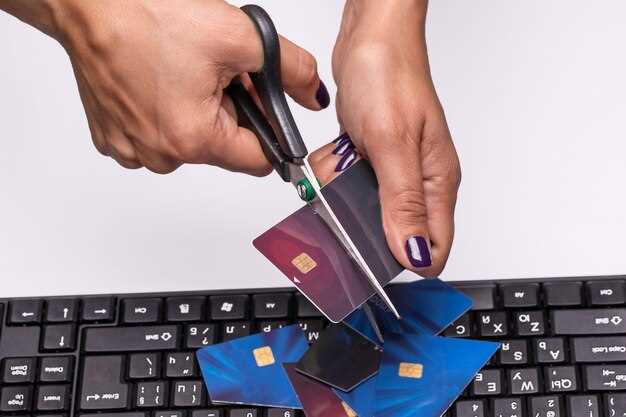
Чтобы защитить свои финансы, ограничьте сумму, которую можно потратить с виртуальной карты, активировав функцию лимитирования в приложении Почта Банка. Это предотвратит нежелательные списания в случае компрометации данных.
Используйте одноразовые или временные номера карт для онлайн-покупок на сомнительных сайтах. Это создаст дополнительный слой защиты, даже если данные окажутся у злоумышленников.
Регулярно проверяйте список транзакций через мобильное приложение или интернет-банк. Быстро реагируйте на любые несоответствия или необычные операции, отключая карту при необходимости.
| Меры безопасности | Описание |
|---|---|
| Настройка лимитов | Установите суточные или месячные лимиты для контроля расхода |
| Использование временных номеров | Активируйте однократный или временный номер карты для транзакций |
| Мониторинг операций | Периодически проверяйте историю покупок онлайн |
| Блокировка карты | Блокируйте карту сразу при обнаружении подозрительных операций |
Для повышения безопасности не вводите данные карты на недоверенных ресурсах, используйте защищённое подключение HTTPS, избегайте сохранения информации в браузере и регулярно обновляйте пароли к личному кабинету Почта Банка.
Использование одноразовых или временных номеров карты

Создавайте одноразовые или временные номера карты для каждой отдельной покупки. Это снимает риск утечки данных и обеспечивает дополнительный уровень защиты ваших средств.
Активируйте опцию временных номеров в мобильном приложении Почта Банка. Обычно такие номера действуют от нескольких минут до нескольких дней, позволяя совершать безопасные транзакции.
Используйте временный номер при покупках в интернет-магазинах, которые вызывают у вас сомнения или требуют регистрации. Такой подход уменьшает вероятность использования ваших настоящих реквизитов в мошеннических схемах.
Когда завершаете покупку, сразу удаляйте или отключайте временный номер карты. Это исключает возможность повторного использования или несанкционированных списаний.
Обратите внимание, что многие банки позволяют управлять временными номерами через онлайн-кабинет или мобильное приложение. Регулярно проверяйте активные временные карты и контролируйте транзакции.
Настраивайте лимиты для временных номеров, чтобы ограничить сумму или количество операций. Это дополнительно защитит ваши средства в случае подозрительных действий.
Настройка уведомлений о транзакциях и лимитах

Активируйте уведомления для мгновенного оповещения о каждой операции по виртуальной карте. Это позволяет быстро обнаружить несогласованные покупки и избежать нежелательных списаний средств. На странице настроек перейдите в раздел ‘Уведомления’ и выберите желаемые типы оповещений: по SMS или в мобильном приложении.
Ограничьте сумму транзакций, установив лимит на день или месяц. В меню «Лимиты» укажите максимально возможную сумму для покупок или снятий наличных. Это защитит от случайных или мошеннических списаний, а также сделает процесс контроля более прозрачным.
Настройте автоматическое отключение карты при достижении лимита или после получения определенного уведомления. Такой подход помогает предотвратить перерасход и позволяет своевременно реагировать на подозрительные операции. Регулярно проверяйте настройки и актуализируйте их по мере необходимости, чтобы сохранить максимальную безопасность и контроль над картой.
Блокировка и восстановление виртуальной карты при необходимости
Если заметили, что ваши подозрительные операции или потеряли доступ к карте, приступайте к блокировке через личный кабинет или мобильное приложение Почта Банка. Это быстрое действие защитит ваши средства от несанкционированного использования. Для этого перейдите в раздел управления картами, выберите нужную виртуальную карту и нажмите кнопку «Заблокировать». После этого все транзакции по данной карте станут недоступны.
Если потребуется восстановить карту после блокировки, обратитесь в службу поддержки или используйте тот же личный кабинет. Восстановление возможно только при наличии действующего пакета документов и подтверждения личности. В процессе восстановления вам предложат создать новую виртуальную карту или разблокировать существующую, если это допустимо.
| Шаг | Действие |
|---|---|
| 1 | Войдите в личный кабинет или мобильное приложение Почта Банка. |
| 2 | Перейдите в раздел «Управление картами» и выберите нужную виртуальную карту. |
| 3 | Нажмите кнопку «Заблокировать» для защиты средств. |
| 4 | При необходимости восстановите карту через приглашение службы поддержки или автоматизированный сервис, следуя инструкции. |
Советы по безопасным онлайн-покупкам с виртуальной картой

Используйте уникальный код CVV для каждой покупки, чтобы снизить риск его использования злоумышленниками. Это уменьшит шансы на несанкционированное списание средств в случае компрометации данных.
Настройте лимит расходов на виртуальной карте, чтобы ограничить сумму возможных ущербов. Такая мера поможет контролировать расходы и снизить потенциальные потери.
Проверяйте адрес сайта перед вводом данных – убедитесь, что URL начинается с ‘https://’ и есть символ замка. Это подтверждает, что соединение защищено и соответствует протоколам безопасности.
Не приступайте к оплате, если сайт вызывает сомнения или выглядит подозрительно. Лучше использовать проверенные площадки или купить через проверенных продавцов, чтобы избежать мошенничества.
Обновляйте антивирус и браузер, чтобы защитить устройство от вредоносных программ и уязвимостей. Современные версии обеспечивают хорошую защиту при совершении покупок онлайн.
Проверяйте свои выписки по карте после каждой покупки. Быстрый контроль поможет своевременно заметить несанкционированные операции и оперативно заблокировать карту.
Избегайте сохранения данных карты в браузере или приложениях, если есть возможность. Каждый раз вводите реквизиты вручную, чтобы снизить риск их кражи с помощью вредоносных программ.
Следите за обновлениями условий банка относительно использования виртуальной карты. Новые правила могут предусматривать дополнительные меры защиты и улучшения сервиса.





