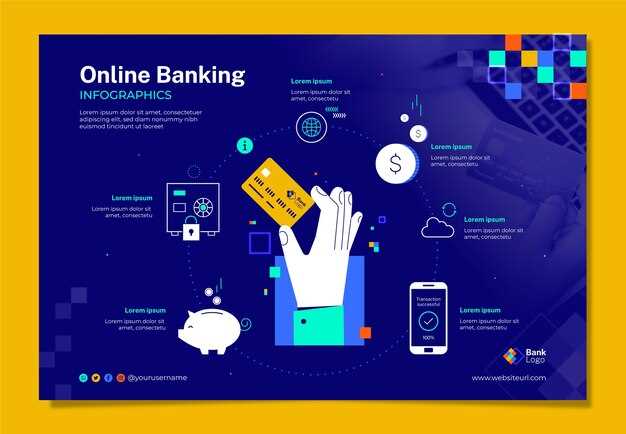
Запустите сайт на своем компьютере или смартфоне и введите I BSPB RU в адресной строке. На главной странице найдите кнопку ‘Вход в личный кабинет’ и введите свой логин и пароль. Если впервые входите, воспользуйтесь функцией ‘Регистрация’, чтобы создать учетную запись.
После авторизации перейдите к разделу ‘Мои счета’. Здесь вы увидите баланс и историю операций. Для выполнения перевода выберите пункт ‘Переводы’. Введите данные получателя, сумму, вариант оплаты и подтвердите операцию паролем или кодом из SMS.
Чтобы установить или изменить лимит по переводу, откройте раздел ‘Настройки’ и выберите ‘Лимиты и безопасность’. Следуйте подсказкам системы и подтвердите изменения вводом однократного кода.
Обратите внимание, что для защиты аккаунта подключите двухфакторную авторизацию. Перейдите в раздел ‘Безопасность’ и активируйте соответствующие параметры, чтобы обеспечить максимальную защиту данных.
Регистрация и вход в личный кабинет I BSPB RU
Чтобы начать пользоваться интернет-банком, сначала зарегистрируйтесь на сайте. Перейдите на страницу ibspb.ru и нажмите кнопку «Регистрация». Введите номер вашего договора или карты, а также иные требуемые данные. После подтверждения через SMS-код или цифровой ключ создайте логин и пароль, которые будут использоваться для входа.
При регистрации обязательно укажите актуальный номер мобильного телефона – он понадобится для получения кодов подтверждения и уведомлений. После успешной регистрации автоматически перейдете к странице входа.
Для входа в личный кабинет выполните следующие шаги:
- Перейдите на главную страницу сайта ibspb.ru.
- В верхнем правом углу нажмите кнопку «Вход».
- Введите свой логин и пароль, созданные на этапе регистрации.
- Подтвердите вход, если потребуется, вводом одноразового кода, отправленного по SMS или через мобильное приложение.
После этого открывается личный кабинет, где можно управлять счетами, переводить средства, просматривать историю операций и получать уведомления. Если забудете пароль, восстановите его через ссылку «Забыли пароль?», следуя подсказкам системы.
Для безопасной работы сохраняйте конфиденциальность данных входа и регулярно обновляйте пароль. Так можно минимизировать риски несанкционированного доступа к вашему аккаунту.
Создание учетной записи: пошаговая инструкция
Перейдите на официальный сайт интернет-банка I BSPB RU и найдите кнопку «Зарегистрироваться» в верхней части страницы. Нажмите на нее, чтобы начать процесс регистрации.
Введите свои персональные данные: ФИО, номер мобильного телефона и адрес электронной почты. Убедитесь в точности введенной информации, поскольку она потребуется для подтверждения учетной записи.
Создайте надежный пароль, сочетающий буквы, цифры и специальные символы. Такой пароль защитит ваши данные и обеспечит безопасность доступа.
Подтвердите свой номер телефона, введя полученный по SMS код. Это позволяет системе убедиться в вашей личности и активировать учетную запись.
Обратите внимание на условия соглашения – прочитайте их и подтвердите свою согласие, установив соответствующий галочкой флажок.
На следующем этапе система попросит вас выбрать способ подтверждения личности: через видеоверификация или с помощью предоставления документов сканованных копий. Выберите удобный для вас вариант.
Заполните необходимые поля и загрузите требуемые файлы. Убедитесь, что документы четкие и хорошо читаемые.
После завершения всех шагов система сообщит о успешной регистрации, и вы сможете войти в личный кабинет, используя созданные логин и пароль.
Восстановление пароля и доступ к аккаунту

Если вы забыли пароль, перейдите на страницу входа и нажмите кнопку «Забыли пароль?». Введите свой номер телефона или email, связанный с аккаунтом, чтобы получить инструкцию по восстановлению.
При отправке запроса вам на телефон или email придет короткое сообщение или письмо с ссылкой для смены пароля. Следуйте указаниям и создайте новый надежный пароль, содержащий комбинацию букв, цифр и специальных символов.
В случае отсутствия доступа к привязанному email или телефону, используйте раздел «Обратиться в поддержку». Там потребуется подтвердить свою личность с помощью ответов на контрольные вопросы или предоставления снимков документов.
| Шаг | Действие |
| 1 | Перейдите на страницу входа и выберите «Забыли пароль?» |
| 2 | Введите зарегистрированные контактные данные |
| 3 | Получите и перейдите по ссылке из уведомления |
| 4 | Создайте новый пароль, соблюдая требования по безопасности |
| 5 | Завершите процедуру и войдите в свой аккаунт с новым паролем |
Настройка двухфакторной аутентификации
Активируйте двухфакторную аутентификацию прямо в настройках интернет-банка, чтобы повысить безопасность доступа к аккаунту. Для этого откройте раздел ‘Настройки’ и выберите пункт ‘Безопасность’.
Нажмите кнопку ‘Включить двухфакторную аутентификацию’ и укажите номер телефона или подключите приложение-аутентификатор, если такая опция доступна. После этого вам поступит код подтверждения, который нужно будет ввести на сайте. Это обеспечит дополнительный уровень защиты ваших данных.
Рекомендуется использовать специальное приложение, например, Google Authenticator или Authy, чтобы генерировать коды без необходимости получать их по SMS. Для этого скачайте выбранное приложение, настройте его, отсканировав QR-код или введя ключ вручную, предоставленный банком.
| Шаг | Действие |
|---|---|
| 1 | Перейдите в раздел ‘Настройки безопасности’ внутри интернет-банка. |
| 2 | Нажмите ‘Включить двухфакторную аутентификацию’. |
| 3 | Выберите способ получения кодов: по SMS или через приложение-аутентификатор. |
| 4 | Если выбрали приложение, откройте его и отсканируйте QR-код, появившийся на экране банкомата или сайте, или введите предоставленный ключ вручную. |
| 5 | Подтвердите настройку, введя код из SMS или приложения в соответствующее поле. |
| 6 | После успешного подтверждения двухфакторная аутентификация активируется, и каждый вход будет требовать второй фактор подтверждения. |
Регулярно обновляйте настройки и не делитесь кодами с третьими лицами. Такой подход значительно снижает риск несанкционированного доступа к вашему счету.
Использование мобильного приложения для входа

Для входа в мобильное приложение используйте ваше уникальное имя пользователя и пароль, созданные при регистрации. Обязательно сохраняйте введённые данные в надежном месте и не передавайте их третьим лицам.
После запуска приложения появится экран входа. Введите ваши учетные данные и нажмите кнопку «Войти». Убедитесь, что у вас есть стабильное соединение с интернетом, чтобы не возникли задержки или ошибки при авторизации.
Для быстрого входа воспользуйтесь функцией автозаполнения формы, если она доступна в вашем устройстве. Это позволит избежать ошибок при вводе данных и ускорит процесс авторизации.
При успешном входе откроется главный раздел приложения, где представлены ваши счета, карты и возможность управлять финансами. В случае неправильного пароля или имени пользователя система предложит восстановить пароль или связаться с техподдержкой.
Если используете двухфакторную аутентификацию, введите код из SMS или другого подтверждающего средства, чтобы завершить вход. Расположите устройство близко, чтобы получить код своевременно.
Для повышения безопасности рекомендуется не сохранять пароли на устройстве, если оно используется совместно с другими лицами. Обновляйте приложение с официальных источников и всегда используйте последнюю версию.
Обработка ошибок при входе и их решение
При ошибке «Сессия истекла» позаботьтесь о том, чтобы не было активных подключений на других устройствах, и попробуйте снова авторизоваться через несколько минут. Иногда помогает очистка кеша браузера – это устраняет возможные сбои с сохранённой информацией.
Если появляется сообщение о неправильной конфигурации браузера, убедитесь, что используете последнюю версию браузера и отключите блокировщики рекламы или расширения, которые могут мешать работе интернет-банка. Попробуйте войти через другой браузер или устройство, чтобы исключить локальные причины сбоя.
При каждом возникновении ошибки запишите её код или текст сообщения, что поможет службе поддержки быстрее определить проблему. Не забывайте также проверять качество интернет-соединения – нестабильный интернет вызывает сбои при аутентификации.
Если ни одна из этих мер не помогает, обратитесь в техническую поддержку банка – у них есть доступ к журналам ошибок и они смогут помочь полностью решить проблему, связную с входом. Готовьте заранее свои контактные данные и номер счёта для ускорения процесса обращения.
Работа с основными функциями интернет-банка I BSPB RU
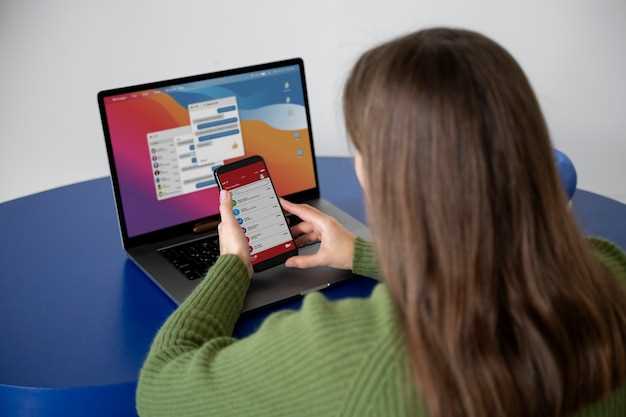
Начинайте работу с раздела ‘Переводы’ для быстрого перечисления средств между своими счетами или отправки денег партнерам. Выберите нужную транзакцию, введите реквизиты или выберите контакты из адресной книги, укажите сумму и подтвердите операцию через код подтверждения.
Для контроля баланса откройте раздел ‘Мои счета’ и сразу увидите актуальные данные по каждому счету. Используйте фильтры для сортировки транзакций по датам или типам операций, чтобы быстро найти нужные платежи или поступления.
Пользуйтесь функцией ‘Настройка автоплатежей’, чтобы регулярно оплачивать коммунальные услуги или мобильный телефон. Укажите сумму, периодичность и дату запуска автоматической системы – она позаботится об оплате вовремя.
Обратите внимание на раздел ‘Сообщения и уведомления’, где можно настроить получение оповещений о важных операциях или изменениях по счетам. Это поможет держать ситуацию под контролем и предотвратит нежелательные ситуации.
В разделе ‘История операций’ просматривайте все проведенные через интернет-банк транзакции. Для удобства используйте фильтры по дате, типу операции или сумме и экспортируйте отчет в удобном формате.
Не забудьте регулярно проверять раздел ‘Настройки безопасности’, где можно менять пароли, подключать двухфакторную авторизацию и управлять списком доверенных устройств. Эти меры защитят ваш аккаунт от несанкционированного доступа.
Используйте встроенные инструменты для получения информации о курсах валют, снятия выписок или оформления дополнительных услуг, например, страховых полисов или кредитных продуктов. Все доступно на главной панели или в соответствующих разделах меню.
Переводы между своими счетами и другим лицам
Чтобы выполнить перевод между своими счетами, откройте раздел ‘Переводы’, выберите ‘Между моими счетами’. Введите сумму, выберите счет-отправитель и получатель, затем подтвердите операцию. На следующем шаге система покажет детали перевода – проверьте и подтвердите.
Для перевода другим лицам вставьте номер карты или расчетный счет получателя, укажите сумму и выберите счет-источник. Обратите внимание, что при переводе на счет другого лица может потребоваться ввод кода подтверждения или пароля из SMS. Введите код или пароль для завершения операции.
Если вы делаете перевод часто, сохраните реквизиты получателя в закладки или в список контактов для быстрого доступа. Это ускорит будущие операции и снизит риск ошибок при вводе реквизитов.
При переводе в другой банк убедитесь, что указали правильные реквизиты и сумму. После подтверждения деньги поступят на счет получателя в течение нескольких минут, если перевод внутри страны. Для международных переводов потребуется дополнительная проверка и может потребоваться больше времени.
В системе есть возможность установить лимит на сумму переводов за день или месяц для защиты от accidental transfer. Также рекомендуется регулярно проверять историю операций, чтобы убедиться в правильности сделанных переводов и своевременно обнаружить возможные ошибки или мошеннические действия.
Оплата коммунальных услуг и других платежей
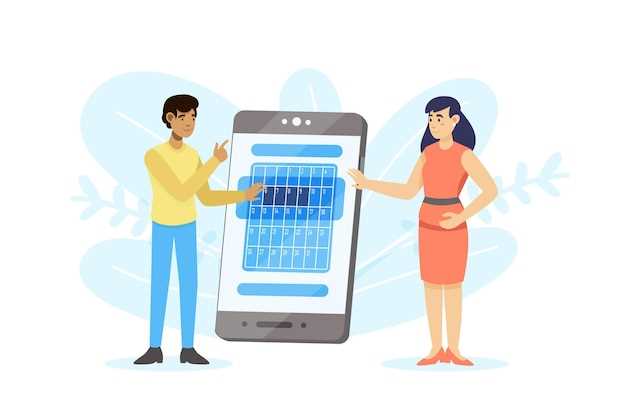
Для оплаты коммунальных услуг выберите раздел «Платежи и переводы» на главной странице интернет-банка. Введите или выберите в списке поставщика услуги, например, «ЖКХ», «Водоканал» или «ТЭК», затем укажите номер лицевого счёта, указанный в квитанции. После этого система автоматически загрузит сумму платежа.
Проверьте введённые данные и подтвердите перевод, используя стандартные методы авторизации, такие как SMS-код или биометрия. Обратите внимание, что некоторые поставщики позволяют сохранить часто используемые лицевые счёта для быстрого доступа в будущем.
Если есть возможность, подключите автоматическую оплату для регулярных платежей. Это поможет избежать просрочек и сэкономит время. Также рекомендуется сохранять подтверждения сделанных транзакций – они пригодятся в случае возникновения вопросов или споров.
Для оплаты других видов платежей, например, за интернет или телевидение, найдите соответствующую категорию или введите название сервиса. Укажите номер счёта или договора и сумму. Система предложит вам выбрать дату списания или оплатить сразу.
Вернитесь к списку сохранённых платежей, чтобы повторять их в будущем, не вводя всё заново. Это ускорит процесс и сделает контроль платёжных операций проще.
Настройка автоплатежей и шаблонов переводов
Перейдите в раздел ‘Автоплатежи’ и создайте новый шаблон, выбрав вкладку ‘Добавить’. Введите название шаблона, укажите получателя и сумму перевода. Можете выбрать фиксированную сумму или автоматическую опцию, которая будет меняться по заданному правилу.
Настройте периодичность – ежедневно, еженедельно, ежемесячно или по другой выбранной вами частоте. Укажите дату начала и, при необходимости, дату окончания действия шаблона.
Для удобства сохраните несколько шаблонов для разных получателей и сумм. Это позволит быстро запускать повторяющиеся операции без необходимости повторно вводить все параметры каждый раз.
Если хотите автоматизировать процесс, активируйте опцию автоматического выполнения по расписанию. После этого система будет регулярно и без вмешательства пользователя осуществлять переводы согласно выбранным настройкам.
При необходимости внесите изменения или удалите шаблоны, чтобы контролировать все автоматические операции. Для этого откройте список шаблонов, выберите нужный и измените параметры или удалите его.
- Сохраняйте шаблоны с понятными названиями для быстрого поиска
- Проверяйте правильность введенных данных перед сохранением
- Используйте функцию автоматического подтверждения для ускорения операций
Проверка баланса и выписка по счетам
Для проверки текущего баланса откройте раздел ‘Мои счета’ в главном меню интернет-банка. Там сразу отображается актуальная сумма средств на выбранном счете.
Чтобы получить выписку, выберите нужный счет и перейдите в раздел ‘Выписки и отчеты’. Укажите нужный диапазон дат – можно выбрать последние несколько дней, месяца или конкретные даты.
После выбора периода система сформирует PDF-документ с детализацией всех операций: платежей, пополнений, переводов. Вы можете скачать его или отправить на электронную почту, чтобы сохранить или распечатать.
Обратите внимание, что баланс обновляется мгновенно, как только завершается внутренняя транзакция. Регулярное проверка помогает контролировать расходы и планировать финансы.
Настройка уведомлений о транзакциях и остатке
Перейдите в раздел ‘Настройки’ внутри интернет-банка и выберите вкладку ‘Уведомления’. После этого активируйте опцию получения сообщений о проведенных транзакциях, указав предпочитаемый способ — смс или email. Для каждой категории операций, например, платежи или снятие наличных, задайте минимальный порог суммы, при котором система будет отправлять уведомление.
При желании следить за остатком на счете включите функцию автоматического уведомления при падении баланса ниже определенного уровня. Введите сумму, при достижении которой вас начнут оповещать, чтобы избежать неожиданных расходов или блокировки карты.
Используйте фильтры для более точной настройки: например, получать уведомления только о платежах за определённые категории или транзакциях с конкретными получателями. Это позволит избавить вас от лишней информации и сосредоточиться только на важных событиях.
Проверяйте выбранные настройки регулярно и при необходимости корректируйте их под текущие финансовые потребности. В случае возникновения сомнений или технических вопросов связывайтесь с техподдержкой через чат или телефон горячей линии, чтобы удостовериться, что уведомления настроены правильно и приходят без задержек.





