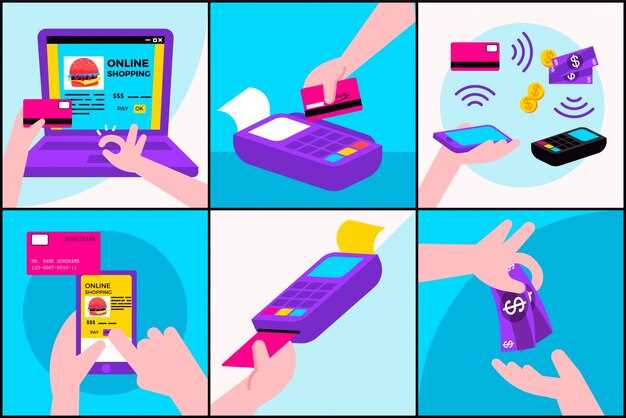
Откройте мобильное приложение Сбербанк и перейдите в раздел «Платежи и переводы». Там найдите опцию «Подключить систему быстрых платежей» – она обычно расположена в верхней части меню или в разделе «Настройки». Нажмите на нее и следуйте простым инструкциям: подтвердите свою личность через ввод пароля или биометрические данные. После этого в раздел «Платежи» появится возможность совершать переводы по номеру телефона, карте или IBAN без необходимости вводить длинные реквизиты, что значительно ускорит процесс и обезопасит ваши операции. Весь процесс занимает несколько минут, а для завершения нужно только получить одно подтверждение через SMS или push-уведомление.
Подключение системы быстрых платежей в Сбербанке через мобильное приложение – пошаговая инструкция
Откройте мобильное приложение Сбербанк Онлайн и авторизуйтесь под своим логином и паролем.
На главной странице найдите раздел Платежи и переводы и коснитесь его.
В появившемся меню выберите пункт Подключение системы быстрых платежей.
Следующие шаги предусматривают подтверждение личности – укажите номер мобильного телефона, привязанный к вашему аккаунту, и подтвердите его с помощью SMS-кода.
После подтверждения появится окно с условиями использования системы быстрых платежей – внимательно ознакомьтесь с ними и подтвердите согласие.
Выберите счет, с которого будете отправлять деньги, и укажите номер карты или телефона получателя, если перевод осуществляется по номеру телефона.
Введите сумму платежа и подтвердите операцию, нажав кнопку Подтвердить.
Если все данные введены правильно, транзакция выполнится мгновенно, а в приложении появится подтверждение.
Для удобства сохраните полученные реквизиты или добавьте новые номера получателей, чтобы в будущем совершать переводы быстрее. Проверьте историю переводов, чтобы убедиться, что подключение прошло успешно и платежи совершаются без проблем.
Настройка и первичная активация системы быстрых платежей в приложении Сбербанк Онлайн
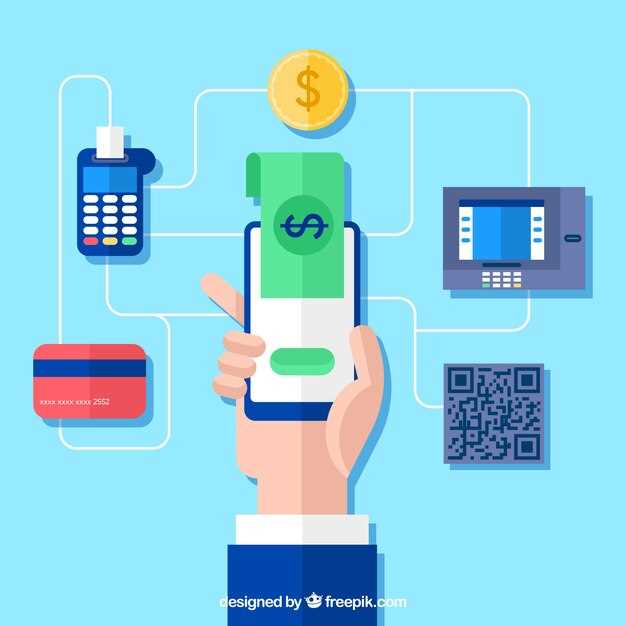
Зайдите в приложение Сбербанк Онлайн и откройте раздел «Платежи» или «Платежи и переводы».
Выберите опцию «Настройка быстрых платежей» или «Подключение системы быстрых платежей».
Задайте PIN-код для подтверждения операций – он потребуется при каждой транзакции.
Подтвердите согласие с условиями использования системы быстрых платежей. Для этого ставьте галочку или нажмите «Далее».
Добавьте свои карты, с которых хотите проводить быстрые платежи. Введите реквизиты или выберите из уже сохранённых карт.
Для первичной активации укажите контрольный код, который приходит в смс или через push-уведомление. Введите его в соответствующее поле.
После успешной активации система предложит создать шаблоны для часто используемых платежей, что ускорит выполнение операций в будущем.
Обратите внимание, что при первой настройке могут понадобиться разрешения на использование смс-уведомлений и отправку данных. Подтвердите соответствующие запросы в приложении.
После завершения всех шагов подтвердите процесс, нажав кнопку «Готово» или «Завершить настройку». Теперь быстрые платежи активированы и доступны для использования.
Обновление приложения до последней версии
Проверьте наличие обновлений в магазине приложений перед началом работы. Перейдите в Google Play или App Store, найдите ваше приложение и убедитесь, что версия актуальна. Обновите его при необходимости, чтобы получить последние исправления и улучшения.
После загрузки обновления перезапустите мобильное устройство или устройство, чтобы новые файлы корректно установились. В случае автоматического обновления убедитесь, что опция включена в настройках магазина приложений.
Обновление обеспечивает совместимость с последней версией операционной системы и новыми функциями системы быстрых платежей. Оно также помогает устранить возможные ошибки, повышая стабильность работы приложения.
Следите за появлением новых версий и устанавливайте их сразу после выхода, чтобы всегда иметь под рукой самые свежие возможности и обеспечить безопасность своих данных.
Вход в мобильное приложение и проверка подключения к интернету
Перед началом работы убедитесь, что ваше устройство подключено к стабильной сети Wi-Fi или мобильным интернет-данным. Для этого откройте настройки устройства и перейдите в раздел «Сеть» или «Подключения». Обратите внимание, что отсутствие соединения мешает загрузке приложения и выполнению платежей.
Запустите приложение Сбербанк на телефоне. Если программа не запускается или появляется ошибка, проверьте наличие обновлений в магазине приложений и установите последнюю версию. После запуска убедитесь, что главная страница открывается без задержек и отображается корректно.
Проверьте статус соединения, взглянув на индикатор мобильной сети или Wi-Fi в верхней части экрана. Если соединение слабое или нестабильное, попробуйте переключиться на другую сеть или перезагрузить маршрутизатор. Для более надежного подключения рекомендуется подключаться к Wi-Fi, особенно при выполнении платежных операций.
Если внутри приложения возникают ошибки или оно не реагирует, попробуйте закрыть его полностью и запустить заново. В случае продолжительных проблем проверьте доступность интернета на других приложениях или сайтах. Работает ли браузер или мессенджер? Если нет, перезагрузите устройство или свяжитесь с оператором для устранения проблем с сетью.
Определившись с подключением и убедившись в стабильности сети, перейдите к следующему этапу регистрации системы быстрых платежей. Это обеспечит гладкое выполнение всех необходимых процедур без задержек и ошибок.
Переход в раздел «Платежи и переводы»
Активация системы быстрых платежей и подтверждение регистрации
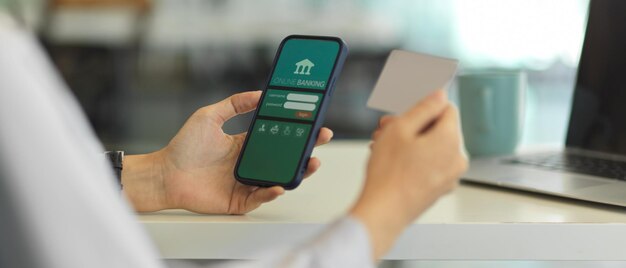
Для завершения активации системы быстрых платежей откройте раздел ‘Настройки’ и выберите пункт ‘Быстрые платежи’. Убедитесь, что опция активирована, и установите необходимые параметры, такие как лимит операций и способы подтверждения (ПИН-код, биометрия). После этого система отправит SMS с кодом подтверждения на ваш номер телефона, привязанный к карте.
Введите полученный код в соответствующее поле внутри приложения. Проверьте правильность ввода – система автоматически подтвердит регистрацию. В случае ошибок повторите попытку через несколько минут, убедившись, что ваш телефон подключен к сети.
Подтверждение регистрации происходит автоматически после ввода правильного кода. При успешной активации появится соответствующее уведомление. Теперь вы можете совершать быстрые платежи, выбирая их из списка или вводя номер получателя вручную. Используйте биометрию или ПИН для подтверждения каждой операции и обеспечьте безопасность своих средств.
Практические шаги по использованию системы быстрых платежей для переводов и покупок
Откройте мобильное приложение Сбербанка и авторизуйтесь с помощью PIN-кода или биометрии.
Перейдите в раздел ‘Платежи и переводы’ и выберите опцию ‘Система быстрых платежей’.
Для перевода денег введите номер телефона, связанный с системой быстрых платежей, или выберите контакт из телефонной книги.
Укажите сумму перевода и подтвердите ее нажатием кнопки ‘Далее’.
Подтвердите операцию через один из способов, выбранных в настройках, например, паролем или биометрией.
Для покупки товаров или услуг найдите нужный магазин или сервис в приложении, либо используйте QR-код.
Если есть QR-код, откройте раздел ‘Оплата по QR’ и сфотографируйте его камерой телефона.
Проверьте сумму и выберите способ оплаты, например, с карты или с баланса системы быстрых платежей.
| Шаг | Действие | Результат |
|---|---|---|
| 1 | Открыть приложение и авторизоваться | Доступ к функционалу |
| 2 | Перейти в раздел ‘Платежи и переводы’ | Выбор типа операции |
| 3 | Выбрать ‘Система быстрых платежей’ | Предварительный интерфейс для ввода данных |
| 4 | Ввести номер телефона или выбрать контакт | Задача отправки перевода |
| 5 | Ввести сумму и подтвердить | Произойдет обработка операции |
| 6 | Подтвердить операцию через пароль или биометрию | Завершение транзакции |
| 7 | Для покупок – отсканировать QR-код или выбрать товар | Выбор формы оплаты |
| 8 | Провести оплату и подтвердить | Транзакция завершена |
Создание нового платежа с использованием QR-кода
Запустите мобильное приложение Сбербанка и выберите раздел «Платежи». Нажмите кнопку «Создать новый платеж», затем выберите опцию «Оплатить по QR-коду». После этого откроется камера для сканирования QR-кода, расположенного на чеке, сайте или другом документе. Наведите камеру на QR-код, и система автоматически распознает данные получателя и сумму платежа.
Если сканировать QR-код затруднительно, выберите опцию «Ввести вручную» и введите полученные из QR-кода сведения. Проверьте сумму и реквизиты перед подтверждением. В завершение авторизуйте платеж через биометрию или PIN-код для защиты транзакции.
Использование QR-кода значительно ускоряет оплату: все нужные данные уже встроены, останется только подтвердить операцию. Не забудьте проверить корректность информации перед отправкой – это поможет избежать ошибок и ненужных возвратов.
Перевод на номер телефона или карту другого банка
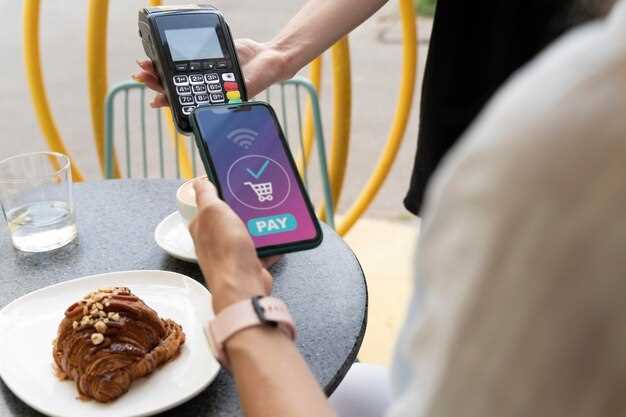
Откройте мобильное приложение и авторизуйтесь в своем аккаунте.
На главной странице выберите раздел ‘Переводы’ или ‘Отправить деньги’.
Выберите пункт ‘Перевод на номер телефона’ или ‘Перевод по карте другого банка’.
Если выбираете перевод на номер телефона, введите номер получателя, убедившись в правильности без лишних символов или пробелов.
Для перевода на карту другого банка укажите номер карты – он должен состоять из 16 цифр без пробелов или других символов.
Укажите сумму перевода, выбрав валюту, если есть возможность.
Обратите внимание на текущие лимиты вашего аккаунта и комиссии – они отображаются перед подтверждением операции.
Подтвердите свои действия, введя код из SMS или используя биометрическую аутентификацию, если она настроена.
| Этап | Действие |
|---|---|
| 1 | Выбор типа перевода |
| 2 | Ввод номера телефона или номера карты |
| 3 | Указание суммы и подтверждение |
| 4 | Подтверждение операции через SMS или биометрию |
Перевод завершится в течение нескольких секунд, получите подтверждающее сообщение и проверьте баланс.
Настройка автоплатежей и регулярных переводов
Откройте мобильное приложение Сбербанка и перейдите в раздел «Платежи и переводы».
Выберите пункт «Автоплатежи» и нажмите кнопку «Создать автоплатеж».
Укажите получателя, например, коммунальную службу или интернет-провайдера, введя реквизиты или выбрав из сохраненных контактов.
Настройте сумму платежа и периодичность – ежедневно, ежемесячно или по другому графику. Укажите дату первого списания.
Подтвердите создание автоплатежа, подтвердив операцию с помощью SMS-кода или биометрии.
Добавьте регулярные переводы на разные карты или счета, выбрав раздел «Переводы и платежи» и нажав «Создать шаблон».
Заполните реквизиты получателя, укажите сумму и выберите периодический режим выполнения операции.
Чтобы избежать пропуска платежей, рекомендуем установить напоминания или автоматическую авторизацию через мобильное приложение.
При необходимости редактируйте или удаляйте автоплатежи в разделе «Мои автоплатежи», чтобы держать контроль за расходами и поддерживать актуальность данных.
Проблемные ситуации и способы их решения при использовании системы быстрых платежей
При сбое соединения или длительной обработке платежа начните с обновления приложения и повторной попытки. Если проблема сохраняется, рекомендуется перезагрузить смартфон, отключить и снова подключить интернет или мобильные данные. В случае невозможности завершить перевод, обратитесь в поддержку банка, чтобы уточнить статус операции и возможные причины.
Если сумма списывается со счета, но получатель не получает деньги, проверьте статус операции в истории платежей. Иногда перевод задерживается по техническим причинам. В таком случае подождите несколько минут, после чего свяжитесь со службой поддержки банка для выяснения ситуации. Важно сохранять чеки или скриншоты транзакции для подтверждения факта списания средств.
Если при оплате через QR-код occurs ошибка, попробуйте заново сканировать код или получить его заново. Убедитесь, что камера устройства чистая и исправно работает. При повторных проблемах рекомендуем вручную ввести номер счета получателя, если такая опция доступна, или использовать другой способ перевода.
Когда платеж задерживается или попадает в статус ‘Обработка’, избегайте повторных попыток в течение короткого времени, чтобы не создавать дублирование. Обращение в службу поддержки помогает уточнить статус или получить дополнительную помощь. Регулярно обновляйте приложение и следите за новыми версиями, чтобы исключить технические неполадки.





