
Используйте встроенный магазин App Store, чтобы найти нужное банковское приложение без лишних хлопот. Перейдите в раздел Поиск, введите название своего банка и выберите один из предложенных вариантов.
Для скачивания убедитесь, что ваше устройство подключено к стабильной Wi-Fi сети или использует мобильный интернет. Нажмите кнопку Загрузить или иконку облака, чтобы начать установку. При необходимости авторизуйтесь через свой Apple ID или подтвердите загрузку с помощью Face ID, Touch ID или пароля.
После завершения загрузки найти и открыть приложение можно прямо на рабочем столе. Следуйте простым подсказкам внутри для внесения данных и настройки платежных карт. Такой подход позволяет быстро и безопасно начать работу с банковским сервисом на iPhone.
Подготовка к установке: что нужно знать перед началом
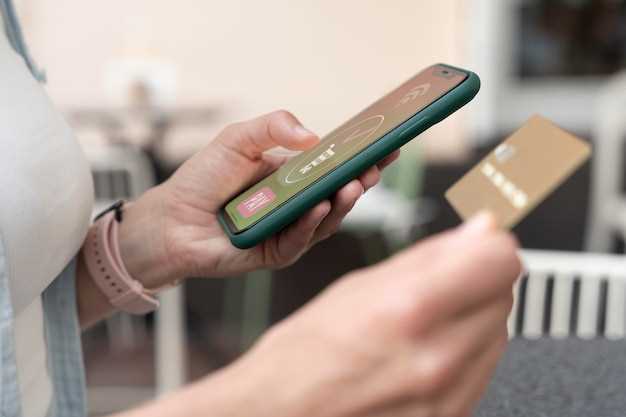
Проверьте совместимость с вашим устройством. Убедитесь, что версии iPhone и iOS соответствуют требованиям приложения, которое собираетесь установить. Обычно информацию о минимальной версии iOS можно найти на странице приложения в App Store.
Обновите систему до последней версии iOS. Это обеспечит стабильную работу приложения и устранит возможные баги. Для этого перейдите в меню ‘Настройки’ > ‘Обновление ПО’.
Создайте резервную копию данных. Перед установкой стоит сохранить важные сведения, чтобы в случае ошибок не потерять ценную информацию. Используйте iCloud или iTunes для безопасного копирования.
| Что проверить | Что сделать |
|---|---|
| Совместимость | Убедитесь в поддержке вашей модели iPhone и операционной системы |
| Обновление системы | Обновите iOS до последней версии |
| Резервное копирование | Создайте резервное копию через iCloud или iTunes |
| Настройка аккаунта | Подготовьте учетные данные – логин и пароль для Apple ID и банковского приложения |
| Интернет-соединение | Обеспечьте стабильное соединение Wi-Fi или мобильной сети для загрузки и установки |
Обновление iOS до последней версии
Проверьте наличие обновлений через настройки iPhone: откройте «Настройки», выберите «Основные», затем «Обновление ПО». Если доступна новая версия, нажмите «Загрузить и установить». Убедитесь, что устройство подключено к Wi-Fi и заряжено минимум на 50%, чтобы избежать прерываний процесса.
Перед началом обновления сделайте резервную копию данных через iCloud или iTunes. Это защитит информацию на случай возникновения ошибок или сброса настроек. После загрузки обновления, система автоматически подготовит устройство к установке, следуйте инструкциям на экране. Не отключайте устройство до окончания установки – это займет несколько минут.
Проверьте, что все ваши приложения совместимы с новой версией iOS, особенно важные для вас программы. Обновление часто приносит улучшения безопасности, исправления ошибок и новые функции, поэтому рекомендуется устанавливать его регулярно. После завершения процесса перезагрузите устройство и убедитесь, что все работает корректно. При возникновении вопросов или ошибок обратитесь в техподдержку или обновите инструкции по вашему моделям.
Проверка доступа к App Store
Перед скачиванием или обновлением приложений убедитесь, что у вас активен доступ к App Store. Для этого откройте Настройки и перейдите в раздел Ваше имя > Медиа и покупки. Проверьте, что выбран правильный Apple ID и включена опция Разрешить покупки. Если проблема сохраняется, попробуйте выйти из учетной записи и снова войти, чтобы сбросить соединение.
Также важно убедиться, что ваша страна или регион указаны правильно в настройках устройства. Перейдите в Настройки > Основные > Язык и регион и выберите нужную страну. После этого перезапустите устройство.
Проверьте подключение к Интернету, особенно если используете Wi-Fi. Иногда проблемы с сетью блокируют доступ к магазинам приложений. Попробуйте подключиться к другой сети или включить/выключить Wi-Fi. В случае мобильного интернета убедитесь, что вы не превысили лимит передачи данных.
Если все эти шаги не помогли, отключите временно VPN или ограничения, установленные семейным доступом или ограничениями контента. После устранения препятствий вы сможете спокойно искать и загружать нужные приложения без ошибок.
Настройка Apple ID и региона
Перейдите в настройки iPhone и тапните на своё имя в верхней части экрана. Выберите раздел «Медиа и покупки», затем нажмите «Посмотреть наш профиль» и подтвердите вход, если потребуется. После этого выберите «Страна и регион», чтобы изменить эти параметры. Выберите нужную страну из списка, которая соответствует вашему актуальному месту использования.
Перед сменой региона убедитесь, что в вашем аккаунте нет активных подписок или задолженностей, поскольку их наличие может помешать изменить настройки. Также убедитесь, что у вас есть способ оплаты, соответствующий выбранной стране, например, местная картовая привязка или платежный метод, поддерживаемый в регионе.
| Инструкции по смене региона |
|---|
| 1. Откройте «Настройки» и тапните на ваше имя. |
| 2. Перейдите в раздел «Медиа и покупки». |
| 3. Выберите «Просмотреть профиль» и подтвердите вход. |
| 4. Нажмите «Страна/регион» и выберите нужную страну из списка. |
| 5. Подтвердите изменения, указав актуальный адрес и платежный метод для региона. |
Обеспечение безопасности устройства перед установкой

Удалите все ненужные приложения из магазина App Store, чтобы снизить риск заражения вредоносным ПО. Проверяйте отзывы и рейтинги перед загрузкой новых программ, обращая внимание на отзывы других пользователей.
Обновите iOS до последней версии, чтобы защитить устройство от известных уязвимостей. Новые версии системы включают исправления безопасности, которые помогают предотвратить возможные угрозы.
Активируйте функцию автоматического обновления системы, чтобы всегда получать последние исправления без дополнительных усилий.
Используйте надёжный пароль для разблокировки устройства и включите двухфакторную аутентификацию для связанного аккаунта Apple ID – это усложнит злоумышленникам доступ к вашим данным.
Отключите функцию неизвестных источников и сторонние источники приложений. Разрешайте установку только из официального магазина, избегая цепочек, которые могут привести к вредоносному программному обеспечению.
Настройте функцию поиска устройства и блокировки удалённо, чтобы иметь возможность защитить данные или отключить устройство при утере или краже.
Проверьте настройки конфиденциальности и отключите доступ к чувствительным данным для приложений, которым вы не доверяете. Это снизит вероятность получения нежелательной информации.
Установка и настройка банковского приложения: пошаговая инструкция
Для начала скачайте официальное приложение банка из App Store. Введите название банка в поисковой строке, выберите нужное приложение и нажмите ‘Загрузить’ или ‘Получить’. Подтвердите загрузку с помощью Face ID, Touch ID или пароля Apple ID.
После установки откройте приложение и выберите функцию регистрации. Обычно потребуется ввести номер мобильного телефона и подтвердить его через SMS-код, который придет на указанный номер.
Далее создайте личный кабинет, указав уникальный пароль. Используйте сочетание букв, цифр и специальных символов для повышения защиты аккаунта. Также обычно предлагают настроить двухфакторную аутентификацию, чтобы обеспечить еще более высокий уровень безопасности.
Пройдите процедуру идентификации: сфотографируйте ваш паспорт или другой документ, если это требуется банком. Некоторые банки позволяют подтвердить личность через видеозвонок или привязать существующий номер телефона для автоматического подтверждения.
Обновите настройки уведомлений, чтобы получать информацию о транзакциях и состоянии счета. Проверьте правильность отображения баланса и списка карт, привязанных к аккаунту.
Завершите настройку, связав приложение с другими сервисами, если это предусмотрено банком, например, с системой мобильных платежей или крипто-кошельками. Убедитесь, что все функции доступны и работают корректно, совершив пробную небольшую операцию.
Поиск нужного приложения в App Store
Введите название приложения прямо в строку поиска, избегая лишних слов, чтобы сузить результаты. Используйте точное название или популярные синонимы, которые могут находиться в описании. Обратите внимание на значки и скриншоты, они помогают быстрее выбрать нужный вариант. Следите за рейтингами и отзывами – они показывают, насколько приложение удовлетворяет другим пользователям. Нажимайте на знакомые бренды или разработчиков, чтобы убедиться в надежности. При необходимости воспользуйтесь фильтрами, например, выбирая категории или возрастные ограничения. После нахождения подходящего варианта, проверьте наличие обновлений и совместимость с вашей версией iOS, чтобы установка прошла без перебоев.
Загрузка и установка приложения
Перейдите в App Store и введите название банка в поисковой строке. Убедитесь, что выбираете официальное приложение с большим количеством отзывов и высокой оценкой. Нажмите кнопку «Загрузить» или значок облака с стрелкой вниз, чтобы начать скачивание. Если требуется, введите пароль или используйте Face ID для подтверждения. После загрузки на экран появится иконка приложения. Откройте его и следуйте инструкциям на экране для завершения установки. Обычно потребуется принять условия использования и разрешить необходимые разрешения для полноценной работы программы. В случае ошибок попробуйте перезагрузить телефон и повторить процесс скачивания. На этом этапе важно убедиться, что на устройстве достаточно свободной памяти и есть подключение к интернету.
Авторизация в приложении и настройка двухфакторной аутентификации

После первого входа в банковское приложение введите свои учетные данные – логин и пароль. Обратите внимание, что некоторые банки могут потребовать подтверждения через SMS-код или по электронной почте. Введите полученный код, чтобы завершить аутентификацию.
Для повышения безопасности активируйте двухфакторную аутентификацию. Обычно процедура выглядит так:
- Перейдите в раздел настроек учетной записи или безопасности внутри приложения.
- Выберите пункт ‘Двухфакторная аутентификация’ или ‘Подтверждение входа’.
- Укажите предпочтительный способ получения кода – SMS, электронная почта или авторизационное приложение, например, Google Authenticator.
- Следуйте инструкциям на экране для настройки выбранного метода. Для приложения потребуется сканировать QR-код или вручную ввести ключ.
После успешной настройки каждый раз при входе в приложение потребуется ввести временный код, сгенерированный приложением или полученный по выбранному способу. Это значительно усложняет злоумышленникам доступ к вашему счету, даже если они узнают ваш пароль.
Обязательно сохраняйте резервные коды или ключи восстановления в надежном месте. Они пригодятся, если потеряете доступ к приложению или телефону.
Ввод данных для доступа и настройка уведомлений
Введите номер карты или лицевой счет в соответствующее поле, чтобы связать его с приложением. После этого система предложит создать уникальный код или пароль, который защитит доступ к вашему аккаунту.
Активируйте опцию отправки push-уведомлений, чтобы получать быстрые оповещения о поступлении средств, списаниях и других важныx событиях. В настройках приложения найдите раздел «Уведомления» и включите их для нужных функций.
Настройте параметры безопасности: установите двухфакторную аутентификацию, чтобы повысить уровень защиты, и убедитесь, что ваш мобильный номер и электронная почта привязаны к аккаунту для восстановления доступа при необходимости.
Если есть возможность, включите опцию автоматического входа: это ускорит вход в приложение при последующих запусках, избавив вас от необходимости вводить данные вручную каждый раз.
Проверьте настройки уведомлений в самом устройстве: перейдите в раздел «Настройки» > «Уведомления» и убедитесь, что уведомления для данного приложения разрешены и отображаются корректно.
После заполнения всех данных и настроек сохраните изменения, чтобы обеспечить стабильную работу аккаунта и своевременное получение информации о ваших финансах.
Проверка безопасности и обновление приложения
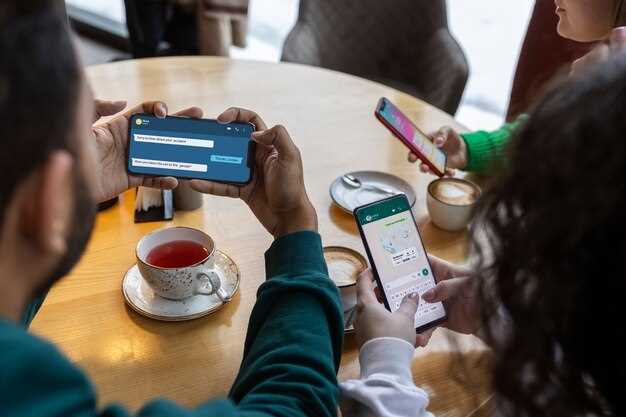
Периодически проверяйте, что вы используете последнюю версию банка на устройстве. Для этого перейдите в App Store, найдите нужное приложение и убедитесь, что над кнопкой «Обновить» отображается актуальная дата. Обновление исправляет уязвимости и добавляет новые функции, обеспечивая безопасность ваших данных.
После установки обновлений перезапустите приложение, чтобы изменения вступили в силу. В настройках iPhone перейдите в раздел «Обновление программного обеспечения» и убедитесь, что операционная система тоже обновлена до последней версии. Новые версии iOS содержат исправления для возможных уязвимостей, что повышает защищенность всех установленных приложений.
Регулярно просматривайте разрешения приложений в настройках устройства. Ограничивайте доступ к вашему местоположению, фотографиям и камере только тогда, когда это действительно необходимо. Это снизит риск получения доступа к вашим конфиденциальным данным.
Добавьте двойную аутентификацию в настройках вашего аккаунта в банке. Это усложняет потенциальным злоумышленникам доступ, даже если они узнают ваши пароли. Проверяйте активированные устройства в разделе безопасности и удаляйте те, что больше не используются.
Помните, что безопасность зависит не только от обновлений, но и от вашей внимательности: избегайте скачивания приложений из непроверенных источников и проявляйте осторожность при вводе личных данных на сторонних сайтах или в фишинговых сообщениях.





