Используйте прямую ссылку для скачивания, чтобы избежать поиска в магазине, и упростите процесс установки. Следуйте пошаговой инструкции: откройте ссылку, нажмите ‘Установить’ и дождитесь завершения загрузки. После установки автоматически появится иконка банка на вашем устройстве для быстрого доступа. Получите мгновенный контроль над счетами, переводами и выплатами прямо с телефона – так удобно и прозрачно, как никогда прежде.
Пошаговая установка приложения Банк Открытие на Android
Зайдите в Google Play Маркет и введите в поиске ‘Банк Открытие’. Нажмите кнопку поиска. В списке результатов найдите официальное приложение с логотипом банка и названием ‘Банк Открытие’.
Нажмите на иконку приложения, чтобы перейти на страницу его описания. Проверьте наличие обновленных отзывов и рейтинг. Если приложение подходит, нажмите кнопку ‘Установить’.
После загрузки приложению потребуется установить разрешения. Разрешите доступ к необходимым функциям, если это требуется для работы приложения. Дождитесь завершения установки. Обычно процесс занимает несколько секунд или минут в зависимости от скорости интернета.
| Шаг | Действие |
|---|---|
| 1 | Откройте меню ‘Настройки’ на устройстве и перейдите в раздел ‘Безопасность’. Включите ‘Неизвестные источники’ или аналогичный переключатель, если он выключен, чтобы разрешить установку приложений из сторонних источников. |
| 2 | Запустите установленное приложение из меню или ярлыка на рабочем столе. |
| 3 | На экране входа введите ваши учетные данные – номер карточки или логин и пароль. Подтвердите вход, нажав соответствующую кнопку. |
| 4 | При необходимости выполните двойную аутентификацию или подтвердите устройство через СМС или Push-уведомление, чтобы активировать доступ. |
| 5 | Пройдите инструкцию по первичной настройке, установите ПИН-код или биометрические данные для входа, чтобы обеспечить безопасность аккаунта. |
Где найти официальный APK-файл приложения
Загружайте APK-файл только с официального сайта банка или проверенных источников, таких как официальный раздел сайта или доверенные магазины приложений. Перейдите на страницу загрузки на сайте банка Открытие и найдите раздел, посвящённый мобильным приложениям. Обычно там размещён прямой актуальный APK-файл для скачивания, который можно скачать на устройство без риска заражения вредоносным ПО.
Обратите внимание, что некоторые браузеры или устройства могут блокировать скачивание APK-файлов из неизвестных источников. В таком случае вам потребуется настроить разрешения в настройках безопасности, чтобы установить файл вручную. Также удобно воспользоваться ссылками, предоставляемыми в личном кабинете вашего банка при входе на сайт или в мобильном кабинете – это помогает убедиться в подлинности файла.
Если предпочитаете скачивание из файловых менеджеров или сторонних ресурсов, убедитесь, что они предоставляют только оригинальные файлы. Проверяйте URL и отзывы пользователей, чтобы избежать нелегальных или повреждённых версий. Например, официальная страница банка или его официальные социальные сети могут публиковать актуальные ссылки на APK-файл.
Помните, что использование официальных источников помогает обезопасить устройство и избежать проблем с безопасностью, а также гарантирует работу приложения без сбоев и ошибок. После загрузки файла убедитесь, что он имеет актуальную дату релиза и соответствует последней версии, опубликованной на официальных ресурсах банка.
Проверка системных требований смартфона
Перед установкой приложения убедитесь, что ваш смартфон соответствует минимальным требованиям. Проверьте версию операционной системы Android, она должна быть не ниже 8.0. Для комфортной работы потребуется минимум 2 ГБ оперативной памяти и 200 МБ свободного места на внутреннем накопителе.
- Операционная система: Android 8.0 или выше
- Объем оперативной памяти: минимум 2 ГБ
- Свободное место: не менее 200 МБ
- Процессор: с частотой не ниже 1.5 ГГц
- Поддержка Wi-Fi или мобильных данных для передачи информации
Для проверки версии ОС перейдите в раздел настроек, выберите пункт ‘О телефоне’ или ‘Об устройстве’, и найдите версию Android. Обновите систему, если версия ниже необходимой – это повысит стабильность работы приложения.
Если устройство работает на устаревшем программном обеспечении, рекомендуется обновить его через официальный сайт производителя или сервисный центр. Более мощное железо и актуальная система обеспечат быстрый запуск и корректную работу всех функций банка.
Инструкция по скачиванию и установке через Google Play
Откройте магазин Google Play на своем устройстве Android.
Введите в строку поиска название приложения ‘Банк Открытие’.
Выберите нужное приложение из списка результатов поиска, убедившись, что разработчик – ‘Банк Открытие’.
Нажмите кнопку ‘Установить’, чтобы начать загрузку и установку приложения.
Дождитесь завершения загрузки. В процессе установки появится индикатор прогресса.
После завершения установки нажмите кнопку ‘Открыть’ или найдите иконку приложения на основном экране или в списке приложений.
При первом запуске приложение может запросить разрешения для работы. Разрешите их, чтобы использовать все функциональные возможности сервиса.
Если вы впервые используете приложение, следуйте инструкциям по входу – введите данные для авторизации или зарегистрируйтесь, если аккаунт еще не создан.
Установка через APK-файл: что учитывать
Перед загрузкой APK-файла убедитесь, что на устройстве разрешена установка приложений из неизвестных источников. Для этого перейдите в настройки безопасности и активируйте соответствующую опцию. Это поможет избежать ошибок при установке и предотвратит блокировку файла системой.
Проверьте, что вы скачиваете APK у надежного источника, чтобы избежать вредоносных программ и обеспечить безопасность данных. Используйте проверенные сайты или официальные страницы разработчика.
Обратите внимание на совместимость файла с вашей версией Android. Иногда более новые APK-образы требуют свежей системы или определенных API-уровней. Проверьте требования в описании файла или на сайте разработчика.
Перед установкой рекомендуется сделать резервную копию важных данных. В случае несовместимости или ошибок установки это поможет быстро восстановить все в первоначальный вид.
Если после загрузки и запуска файла устройство сообщает о блокировке установки, попробуйте снова разрешить установку неизвестных источников или перезагрузите устройство. Иногда помогает очистка кэша или обновление системы безопасности.
Запустите APK-файл, найдя его через файловый менеджер или через уведомление о загрузке. Следуйте инструкциям на экране и проверяйте запрашиваемые разрешения. Иногда приложение требует доступа к камере, микрофону или хранилищу – убедитесь, что вы согласны с этим, чтобы избежать ошибок при использовании.
После завершения установки рекомендуется проверить версию приложения и обновить его до последней версии через официальный магазин, если есть возможность. Это обеспечит получение новых функций и исправление возможных ошибок безопасности.
Настройка разрешений при установке сторонних приложений
Перед установкой приложения убедитесь, что включены разрешения для установки из неизвестных источников. Для этого откройте настройки телефона и найдите раздел ‘Безопасность’ или ‘Конфиденциальность’. Там активируйте опцию ‘Неизвестные источники’ или ‘Разрешить установку приложений из непроверенных источников’. Эта настройка позволяет устанавливать приложения, скачанные вне официального магазина.
После загрузки файла APK через браузер или сторонний сайт перейдите в раздел ‘Файлы’ или ‘Диспетчер загрузок’, найдите нужный файл и начните установку. Если появится запрос о разрешениях, соглосите их – это обеспечит корректную работу приложения.
Для обеспечения безопасности рекомендуется отключать разрешение после завершения установки. Вернитесь в раздел ‘Безопасность’ и отключите опцию ‘Неизвестные источники’ или аналогичный параметр. Это снижает риск случайной установки вредоносных программ.
Обратите внимание, что некоторые версии Android требуют разрешений для конкретных функций внутри настроек приложения. После запуска приложения перейдите в раздел ‘Настройки’ внутри него и проверьте, разрешены ли необходимые доступы, например, к камере, микрофону или хранению данных. Так вы исключите возможность работы с недостающими разрешениями.
| Шаг | Действия | Рекомендуемые настройки |
|---|---|---|
| 1 | Открыть настройки телефона | Выбрать раздел ‘Безопасность’ или ‘Конфиденциальность’ |
| 2 | Активировать разрешение ‘Неизвестные источники’ | Переключить тумблер или поставить галочку |
| 3 | Загрузить APK-файл и начать установку | Подтвердить предоставление запрашиваемых разрешений |
| 4 | После установки отключить разрешение ‘Неизвестные источники’ | Вернуть настройку по умолчанию для безопасности |
| 5 | Настроить внутри приложения необходимые доступы | Проверить разрешения в настройках приложения и активировать нужные |
Как правильно настроить и начать пользоваться приложением после установки
После открытия приложения вам потребуется пройти процесс регистрации или входа в аккаунт. Введите номер телефона или email, следуйте подсказкам на экране и подтвердите свои данные через код, отправленный по SMS или электронной почте.
Добавьте свои личные данные, такие как паспортные данные или информацию о работе, чтобы повысить уровень безопасности и функциональности. Не забудьте установить надежный пароль, сочетающий буквы, цифры и символы.
Перейдите в раздел настроек и активируйте двухфакторную аутентификацию, чтобы обеспечить дополнительную защиту аккаунта. Настройте уведомления, чтобы получать своевременные оповещения о транзакциях и обновлениях.
Заполните раздел «Профиль», укажите предпочтительные способы связи и оповещений. Проверьте, что все контактные данные актуальны, для удобства вызова поддержки или уведомлений.
Пополните счет через выбранный вами метод: банковскую карту, электронный кошелек или переводы со счета. После этого вы сможете сразу же приступать к использованию всех функций приложения.
Чтобы освоить интерфейс, рекомендуем ознакомиться с подсказками внутри приложения. Они помогут быстро освоить основные операции, например, перевод средств или оплату услуг.
Если возникают вопросы или сложности, используйте встроенную поддержку или раздел FAQ. В большинстве случаев, правильная настройка занимает не более нескольких минут и обеспечивает быстрое и комфортное взаимодействие с сервисом.
Регистрация и вход в личный кабинет
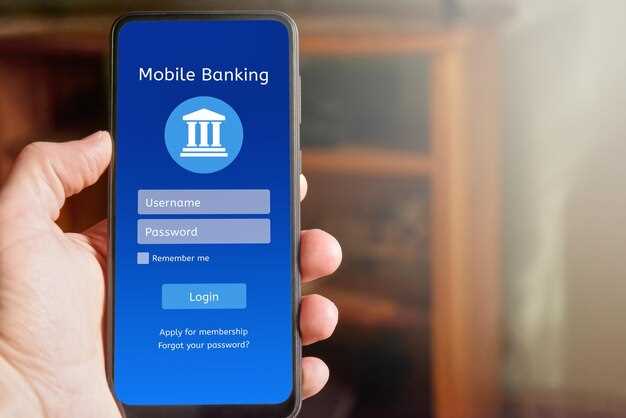
Для регистрации откройте приложение и выберите раздел ‘Создать аккаунт’. Введите свои личные данные, включая номер телефона или электронную почту, а также придумайте надежный пароль. Следуйте подсказкам на экране, чтобы подтвердить свою личность через код, отправленный по SMS или email. После завершения регистрации автоматический вход в личный кабинет осуществляется мгновенно, без необходимости повторного ввода данных. Если у вас уже есть аккаунт, нажмите кнопку ‘Войти’, введите зарегистрированный номер или email и пароль, после чего попадете в личный кабинет. В случае забытых данных используйте функцию восстановления доступа, чтобы снова войти и продолжить работу с приложением без лишних задержек. Регистрация и вход занимают минимум времени и делают использование сервиса максимально комфортным и быстрым.
Настройка двухфакторной аутентификации
Откройте приложение Банка Открытие и перейдите в раздел «Настройки» или «Безопасность». Найдите пункт «Двухфакторная аутентификация» и активируйте его, следуя инструкциям на экране.
Выберите удобный способ получения кода – через автогенерируемое приложение (например, Google Authenticator или Authy) или по SMS. Для наилучшей защиты рекомендуется использовать приложение, которое генерирует одноразовые коды без подключения к сети.
Если выбираете приложение, откройте его и сфотографируйте QR-код, предоставленный банком на экране. После сканирования кода приложение автоматически сохранит связь с вашим аккаунтом.
Введите сгенерированный или полученный по SMS код в соответствующее поле в приложении Банка Открытие. После подтверждения активируется двухфакторная защита входа.
Для повышения уровня безопасности периодически обновляйте настройки, закрепляя доверенные устройства и номера. При входе с нового устройства подтвердите вход с помощью второго фактора только один раз, чтобы избежать повторных запросов.
При возникновении трудностей используйте раздел помощи или обратитесь в службу поддержки, где вам помогут пройти настройку или отключить двухфакторную аутентификацию при необходимости.
Обзор основных функций и меню приложения
После входа в приложение сразу заметно главное меню, расположенное в нижней части экрана. Оно включает разделы «Главная», «Операции», «Картки», «Сообщения» и «Настройки». Этот подбор легко адаптируется под нужды пользователя, позволяя быстро перейти к нужной функции без лишних кликов.
В разделе «Главная» отображается баланс по счетам, последние операции и быстрый доступ к популярным операциям: перевод, оплата услуг, пополнение счета. Всё интуитивно понятно и компактно, что делает работу с приложением максимально удобной.
Меню «Операции» помогает просматривать и фильтровать историю транзакций. Можно выбрать конкретный период, тип операции или счет. Также есть возможность скачать выписку или сегментировать финансы по категориям, чтобы лучше понять структуру расходов.
Раздел «Картки» включает управление всеми платежными средствами. Здесь можно активировать или блокировать карту, менять лимиты или оформлять новые карты. Быстро оформить заявку на кредит или подключить услугу «Мобильный банкинг» – всё размещено в этом же меню.
Подраздел «Сообщения» служит для получения уведомлений о транзакциях, специальных предложениях или важных обновлениях банка. Удобно отслеживать все события в одном месте без риска пропустить что-либо важное.
«Настройки» предоставляют возможность изменять параметры безопасности, управлять уведомлениями, подключать двухфакторную аутентификацию или менять язык интерфейса. Также здесь можно подключить дополнительные сервисы и настроить персональные параметры профиля.
Обзор этих разделов помогает понять, как максимально использовать возможности приложения: от быстрого контроля баланса до управления картами и настройками. Всё аккуратно сгруппировано и адаптировано для комфортной работы.
Советы по безопасному использованию и защите данных
Используйте сложные пароли, состоящие из комбинации букв, цифр и специальных символов, и регулярно их меняйте. Не используйте один и тот же пароль для нескольких аккаунтов, чтобы снизить риск взлома.
Устанавливайте обновления приложения сразу после их выхода. Разработчики исправляют уязвимости и повышают безопасность, а пропуск обновлений увеличивает риск злоумышленников.
Включайте двухфакторную аутентификацию для своей учетной записи, чтобы добавить дополнительный слой защиты. Это поможет предотвратить доступ даже при компрометации пароля.
Используйте только официальные источники для скачивания приложения – магазины Google Play или App Store. Избегайте сторонних сайтов, которые могут распространять вредоносное ПО.
Настраивайте параметры конфиденциальности внутри приложения. Ограничьте доступ к личным данным и функции, которые не используются регулярно, чтобы минимизировать возможный ущерб при взломе.
Не передавайте личную информацию или данные банковских карт по электронным письмам или сообщениям, особенно если источник вызывает сомнения. Подтверждайте запросы и используйте только защищённые каналы связи.
Пользуйтесь функциями блокировки и геолокации, если они доступны, чтобы быстро отключить доступ к данным при потере устройства или подозрении на несанкционированное использование.
Регулярно проверяйте историю входов и активность в аккаунте. Это поможет выявить необычную деятельность и оперативно принять меры защиты.
Будьте бдительны к подозрительным сообщениям или «фишинговым» сайтам, которые требуют ввод личных данных. Не переходите по сомнительным ссылкам и не отвечайте на неизвестные запросы.





